
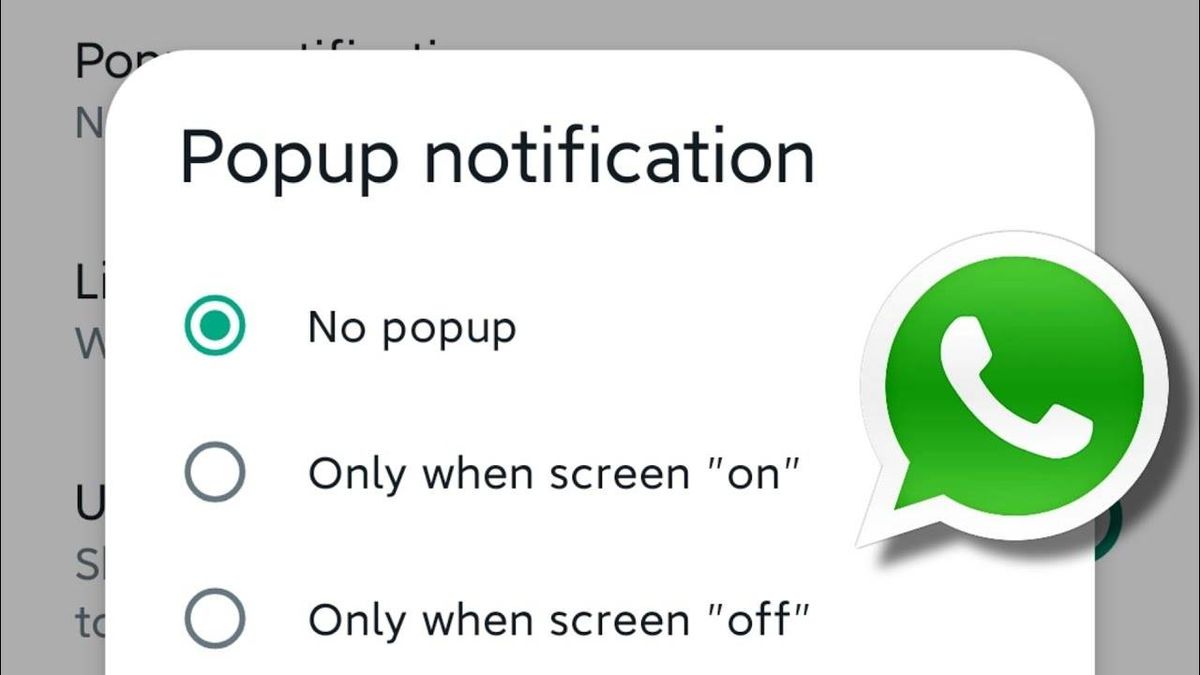
Mengetahui cara setting notifikasi wa agar langsung terlihat di bagian atas layar merupakan solusi utama bagi pengguna yang sering melewatkan pesan penting. Ketika fitur ini aktif, setiap pesan baru akan langsung tampil sebagai banner tanpa mengganggu aktivitas Anda yang sedang membuka aplikasi lain.
Berdasarkan informasi yang dihimpun dari Tekno Kompas, setidaknya terdapat 2 metode utama untuk memunculkan notifikasi WhatsApp di atas layar HP secara praktis. Langkah ini tidak hanya membuat ponsel menjadi lebih responsif, tetapi juga memastikan Anda dapat terus melihat pembaruan pesan baru secara real-time.
Dari pengalaman saya menangani keluhan pengguna, masalah pesan yang tersembunyi biasanya berakar dari konfigurasi sistem yang belum optimal. Melalui panduan edukasi ini, Anda akan dipandu langkah demi langkah untuk mengaktifkan fitur pop-up banner tersebut langsung di perangkat Anda.
Agar pesan masuk bisa langsung terlihat dengan rapi dan cepat, Anda perlu menyelaraskan pengaturan di dalam aplikasi WhatsApp dan sistem operasi handphone. Berikut adalah langkah-langkah teknis yang bisa segera Anda eksekusi.
Pengaturan Melalui Aplikasi WhatsApp
Langkah pertama yang harus dilakukan adalah memastikan bahwa fitur notifikasi prioritas tinggi telah diaktifkan di dalam aplikasi WhatsApp itu sendiri.
- Buka aplikasi WhatsApp di handphone Anda.
- Ketuk ikon titik tiga di pojok kanan atas, lalu pilih menu Setelan atau Settings.
- Pilih opsi Notifikasi.
- Geser tombol ke kanan pada pilihan Gunakan notifikasi prioritas tinggi (Use high priority notifications).
Kesalahan umum yang saya lihat adalah pengguna sering kali mengabaikan opsi prioritas tinggi ini. Padahal, fitur ini berfungsi untuk menampilkan pratinjau notifikasi di bagian atas layar saat ada pesan masuk.
Pengaturan Melalui Sistem Operasi Handphone
Setelah mengaturnya di dalam aplikasi, Anda wajib memeriksa izin pemberitahuan pada sistem Android atau iOS agar sistem tidak memblokir banner WhatsApp.
- Buka menu Pengaturan atau Settings di HP Anda.
- Masuk ke menu Aplikasi atau Manajemen Aplikasi, lalu cari WhatsApp.
- Pilih opsi Notifikasi atau Pemberitahuan.
- Pastikan tombol Izinkan Notifikasi berada dalam posisi aktif.
- Aktifkan opsi Spanduk, Banner, atau Tampilkan di Atas Layar sesuai dengan jenis perangkat yang Anda gunakan.
Dengan menyatukan kedua konfigurasi di atas, tampilan notifikasi di atas layar akan menjadi lebih responsif. Pengguna bisa langsung membaca potongan pesan tanpa harus membuka aplikasi WhatsApp secara penuh terlebih dahulu.
Mengapa Notifikasi WA Tidak Muncul di Layar Atas
Banyak pengguna mengeluhkan pertanyaan seperti "kenapa notifikasi wa tidak muncul di layar atas" padahal merasa tidak pernah mengubah pengaturan. Berdasarkan ulasan dari Telkomsel, penyebab utama dari kendala ini adalah status notifikasi WhatsApp dimatikan, baik secara sengaja maupun tidak sengaja melalui sistem HP.
Dampak Penonaktifan Fitur Pemberitahuan
Ketika sistem atau aplikasi menonaktifkan izin spanduk, WhatsApp secara otomatis akan menyembunyikan pesan yang masuk. Pesan secara umum hanya dapat muncul di beberapa tempat terbatas seperti bagian tengah layar kunci (lock screen) atau layar awal (home screen) saja.
Membiarkan konfigurasi pemberitahuan dalam kondisi mati akan membuat pengguna kehilangan momentum penting, terutama saat menghadapi pesan kerja atau urusan mendesak yang membutuhkan respons cepat.
Selain faktor tidak aktifnya izin spanduk, masalah ini juga sering memicu keluhan lain seperti "mengatasi notifikasi wa telat masuk" yang mengganggu kenyamanan berkomunikasi harian.
Solusi Mengatasi Masalah Koneksi dan Notifikasi Telat
Terkadang, meskipun pengaturan banner sudah benar, pesan tetap tidak mau muncul jika aplikasi tidak berjalan di latar belakang. Pertanyaan warga seperti "kenapa wa tidak ada pemberitahuan kalau tidak dibuka" biasanya berkaitan erat dengan manajemen daya ponsel atau paket data yang tersendat.
Memilih Paket Internet yang Stabil
Kelancaran proses sinkronisasi pesan WhatsApp sangat bergantung pada kualitas jaringan internet yang Anda gunakan. Penggunaan paket data yang tidak stabil bisa menyebabkan pengiriman pesan tertunda.
Sebagai contoh referensi untuk kelancaran aktivitas chatting, penyedia layanan Telkomsel menyediakan opsi paket kuota internet khusus yang dinamakan Paket OMG! Chat. Paket khusus seperti ini memastikan aplikasi perpesanan selalu mendapatkan prioritas jaringan yang optimal.
Menonaktifkan Fitur Penghemat Baterai
Sistem operasi modern sering kali mematikan aktivitas latar belakang aplikasi demi menghemat daya baterai. Ikuti panduan berikut untuk memastikan WhatsApp tetap berjalan:
- Masuk ke Pengaturan HP, lalu pilih opsi Baterai.
- Cari menu Penghemat Baterai atau Optimasi Baterai.
- Pilih aplikasi WhatsApp dan ubah setelannya menjadi Tidak Dioptimalkan atau Izinkan Aktivitas Latar Belakang.
Melalui modifikasi manajemen daya ini, aplikasi perpesanan tidak akan dipaksa tidur oleh sistem saat layar HP mati, sehingga pesan baru bisa langsung bertengger di atas layar seketika setelah dikirim.
Karakteristik dan Tempat Munculnya Notifikasi
Setiap perangkat memiliki cara tersendiri dalam mendistribusikan pemberitahuan kepada penggunanya. Memahami karakteristik letak pesan masuk akan membantu Anda mengidentifikasi apakah sistem ponsel sudah bekerja dengan normal.
Berikut adalah tabel sebaran lokasi kemunculan notifikasi WhatsApp berdasarkan konfigurasi yang diterapkan pada perangkat smartphone:
| Lokasi Tampilan | Karakteristik Respons | Kerapian Estetika |
|---|---|---|
| Layar Kunci (Lock Screen) | Sedang | Standar |
| Layar Awal (Home Screen) | Sedang | Standar |
| Atas Layar (Pop-up/Banner) | Cepat | Aesthetic |
Bagi sebagian pengguna besar, tampilan pop-up atau banner di bagian atas layar dinilai jauh lebih rapi dan aesthetic. Keunggulan utamanya terletak pada kecepatan akses, di mana pesan masuk menjadi lebih cepat terlihat dan langsung tampil secara instan bahkan saat ada panggilan atau aktivitas lain yang sedang berlangsung di layar.
Langkah Antisipasi Jika Notifikasi Tetap Eror
Dalam beberapa kasus teknis yang lebih mendalam, kesalahan sistem atau penumpukan berkas sampah (cache) dapat menyebabkan fungsi spanduk macet total. Jika langkah-langkah standar di atas belum membuahkan hasil, Anda perlu melakukan pembersihan menyeluruh.
Membersihkan Cache Aplikasi
Penumpukan berkas sementara yang rusak bisa mengganggu fungsi penerimaan pesan secara real-time di sistem operasi.
- Buka menu Pengaturan pada handphone Anda.
- Pilih Manajemen Aplikasi, kemudian klik WhatsApp.
- Masuk ke menu Penggunaan Penyimpanan atau Storage.
- Ketuk opsi Hapus Cache atau Clear Cache.
Pastikan Anda tidak menekan tombol hapus data, karena tindakan tersebut akan menghapus seluruh riwayat obrolan yang belum sempat dicadangkan ke server awan.
Melakukan Pembaruan Versi Aplikasi
Aplikasi WhatsApp secara berkala merilis perbaikan bug melalui toko aplikasi resmi. Memastikan aplikasi berada pada versi paling mutakhir adalah kunci utama agar seluruh fitur pemberitahuan spanduk di atas layar dapat berfungsi tanpa kendala teknis.
Mengatur ulang preferensi aplikasi melalui menu setelan sistem juga dapat menjadi alternatif terakhir jika terjadi konflik sistem antar aplikasi yang membuat spanduk pemberitahuan gagal meredam aktivitas layar utama.
Sinkronisasi yang tepat antara izin sistem operasi dan setelan internal WhatsApp merupakan fondasi utama agar seluruh pesan teks maupun panggilan masuk dapat langsung melayang di atas layar secara responsif dan rapi.







