
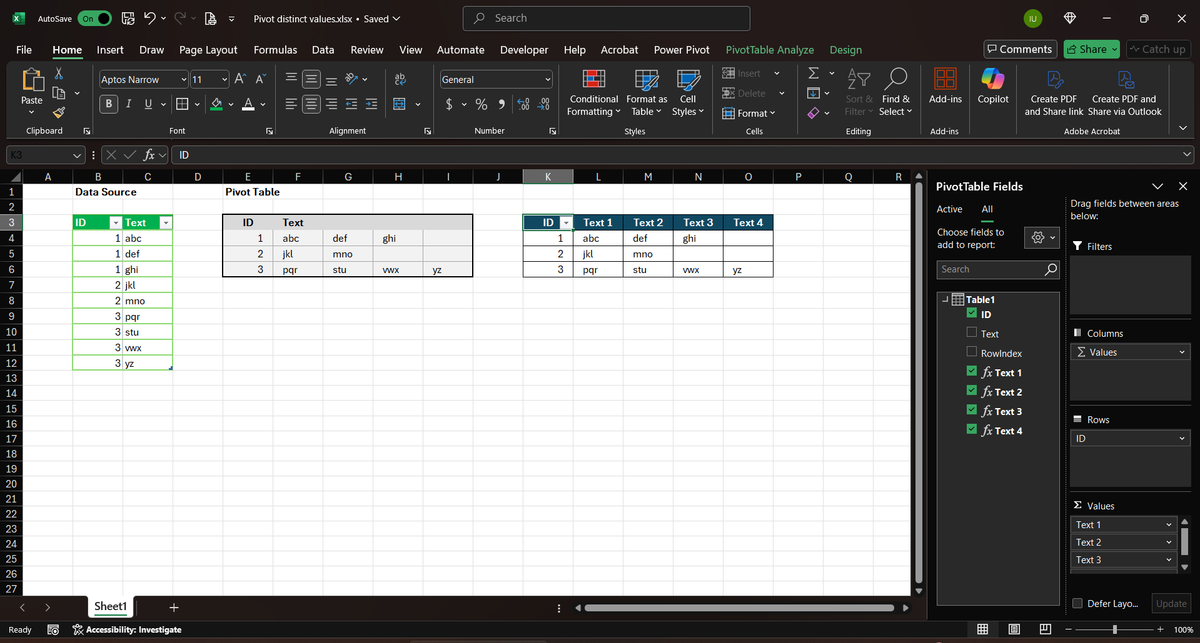
Panik saat daftar bidang tiba-tiba hilang dari layar kerja Anda adalah hal yang sangat wajar. Saya sering melihat pengguna pemula hingga tingkat menengah mendadak bingung ketika panel navigasi utama ini tidak muncul saat mereka mengeklik area tabel. Mengetahui cara menampilkan pivot table field list dengan cepat akan menghemat waktu kerja Anda secara signifikan.
Masalah hilangnya panel kontrol ini biasanya terjadi karena ketidaksengajaan pengguna yang mengeklik tombol tutup atau adanya perubahan visual pada pengaturan lembar kerja. Sebagai Senior Content Strategist yang terbiasa mengolah data besar, saya menilai hilangnya fitur ini sebagai salah satu hambatan terkecil yang paling sering mengganggu produktivitas harian.
Ketika panel tersebut hilang, Anda tidak bisa memindahkan kolom, mengatur baris, atau menyaring data secara dinamis. Untungnya, mengembalikan daftar bidang ini sangat mudah jika Anda memahami letak tombol perintahnya di dalam struktur menu modern saat ini.
Langkah pertama yang harus Anda lakukan adalah memastikan bahwa kursor aktif Anda berada di dalam area tabel dinamis tersebut. Jika kursor berada di luar area, panel navigasi memang secara otomatis disembunyikan oleh sistem lembar kerja untuk memberikan ruang pandang yang lebih luas bagi pengguna.
Jika kursor sudah di dalam area namun daftar bidang tetap tidak muncul, Anda harus menggunakan menu bar di bagian atas. Klik kanan pada salah satu sel di dalam tabel dinamis tersebut, lalu gerakkan kursor ke bagian paling bawah dari menu konteks yang muncul. Anda akan menemukan pilihan khusus untuk memunculkan kembali daftar bidang tersebut secara instan.
Alternatif lainnya adalah melalui pita menu bagian atas lembar kerja Anda. Saat Anda mengaktifkan area tabel dinamis, menu analisis khusus akan muncul di ujung kanan atas. Masuk ke bagian menu tersebut, cari kelompok perintah tampilkan, dan aktifkan tombol daftar bidang yang tersedia di sana.
Mengatur Tata Letak Daftar Bidang
Setelah panel berhasil dimunculkan kembali, Anda mungkin merasa tampilan standarnya kurang nyaman untuk dilihat. Saya menilai fleksibilitas tata letak yang diberikan oleh pengembang perangkat lunak ini sangat membantu, terutama saat kita bekerja dengan puluhan nama kolom yang panjang.
Anda bisa mengubah tampilan daftar bidang dengan mengeklik ikon roda gigi yang berada di dalam panel tersebut. Pilihan tata letak ini memungkinkan Anda memisahkan area daftar kolom dengan area pengaturan filter, baris, dan nilai secara berdampingan.
Tampilan berdampingan ini sangat saya rekomendasikan jika Anda menggunakan monitor komputer yang lebar. Hal tersebut membuat proses penyeretan nama kolom menjadi lebih akurat dan meminimalkan kesalahan penempatan data.
Mengatasi Masalah Validitas Data pada Tabel Dinamis
Sering kali, masalah tidak berhenti pada hilangnya panel kontrol saja, melainkan merembet pada keanehan data yang disajikan. Pertanyaan seperti "kenapa data tidak muncul di pivot table excel?" sering kali diajukan oleh pengguna yang bingung melihat hasil ringkasan mereka kosong atau tidak sinkron dengan dokumen sumber.
Masalah data yang tidak muncul atau kosong ini umumnya disebabkan oleh adanya baris atau kolom yang terlewat saat pemilihan rentang data awal. Sebagai contoh konkret dalam pengelolaan data skala besar, baris data seperti baris 234288 dan 234315 bisa mengalami masalah kolom kosong yang membuat ringkasan akhir menjadi tidak akurat.
Berdasarkan laporan diskusi teknis di komunitas pengguna, kolom yang kosong pada baris tertentu di data sumber akan langsung terbaca sebagai nilai kosong di tabel dinamis, sehingga mengacaukan kalkulasi total keseluruhan.
Untuk mengatasi masalah tersebut, pastikan rentang sumber data diperbarui secara berkala. Anda juga bisa memanfaatkan fitur tabel resmi agar rentang data bersifat dinamis dan otomatis bertambah ketika ada baris baru yang dimasukkan di bagian bawah.
Menampilkan Teks pada Area Nilai
Masalah lain yang sering dikeluhkan adalah ketika pengguna ingin menampilkan teks di nilai pivot table secara langsung tanpa melakukan kalkulasi angka. Secara standar, area nilai akan otomatis menghitung jumlah atau total dari data yang dimasukkan.
Jika Anda memasukkan bidang berisi teks ke area nilai, sistem akan otomatis mengubah fungsinya menjadi penghitung jumlah data. Untuk menampilkan teks asli secara visual, Anda memerlukan trik khusus seperti menggunakan model data atau membuat ukuran kalkulasi mandiri berbasis bahasa ekspresi data.
Metode ini memang membutuhkan pemahaman ekstra mengenai arsitektur penyimpanan data internal. Namun, hasil akhir yang rapi dan mampu menampilkan informasi teks secara langsung di dalam sel ringkasan tentu sangat sepadan dengan usaha pengaturannya.
Kustomisasi Format Waktu dan Penyesuaian Kolom
Pengaturan visual yang tidak kalah penting adalah format penanggalan yang sering berubah sendiri. Banyak pengguna mengeluhkan sistem yang otomatis merubah format tanggal di pivot table menjadi bentuk standar mm/dd/yyyy seperti 4/7/2014, padahal data asli di dokumen sumber menggunakan format lain.
Pengguna umumnya menginginkan format tanggal awal yang konsisten, misalnya dalam bentuk bulan dan tahun seperti May-2015 atau Jun-2022. Perubahan otomatis ini tentu mengganggu estetika laporan yang sedang disusun untuk kebutuhan presentasi manajemen.
Anda tidak perlu mengubah format satu per satu di setiap sel karena hal itu akan sia-sia saat tabel diperbarui. Cara custom format tanggal excel pivot yang benar adalah dengan mengeklik kanan pada salah satu data tanggal di tabel, memilih pengaturan bidang nomor, dan menentukan format kustom yang diinginkan dari sana.
| Jenis Masalah Data | Kondisi Awal / Contoh Kasus | Solusi Pengaturan |
|---|---|---|
| Kolom Kosong | Baris 234288 dan 234315 kosong | Perbarui rentang sumber data |
| Format Tanggal Berubah | Otomatis menjadi mm/dd/yyyy (4/7/2014) | Atur via menu format nomor bidang |
| Format Tanggal Diinginkan | Bulan dan tahun (May-2015 atau Jun-2022) | Gunakan custom format tanggal |
| Nilai Teks Menjadi Angka | Teks otomatis dihitung jumlahnya | Manfaatkan fitur model data internal |
Memahami Ekosistem Perangkat Lunak Pengolah Data
Kemudahan pengolahan data yang kita nikmati saat ini tidak lepas dari sejarah panjang perkembangan perangkat lunak itu sendiri. Pengembang utama fitur ini adalah Microsoft Corporation, yang didirikan pada tahun 1975 oleh Bill Gates dan Paul Allen untuk memasarkan interpreter BASIC untuk Altair 8800.
Perusahaan ini berkembang sangat pesat hingga melakukan Initial Public Offering (IPO) pada tahun 1986. Momen finansial bersejarah tersebut menghasilkan tiga miliarder dan sekitar 12.000 jutawan di antara karyawannya pada masa itu.
Kombinasi antara inovasi fitur analisis data dan strategi bisnis yang kuat membuat platform ini menjadi standar industri global. Pengolahan data rumit kini bisa diselesaikan dalam hitungan menit berkat fondasi teknologi yang dibangun selama puluhan tahun.
Transisi Kepemimpinan dan Fokus Teknologi Modern
Perjalanan inovasi fitur analisis data terus berlanjut seiring pergantian kepemimpinan di perusahaan pengembangnya. Steve Ballmer menggantikan Gates sebagai CEO pada tahun 2000, membawa arah baru dalam pengembangan perangkat lunak produktivitas kantoran.
Dalam perkembangannya, perusahaan juga memperluas ekosistem digitalnya secara agresif ke berbagai sektor komunikasi dan komputasi awan. Salah satu langkah besarnya adalah saat mereka mengakuisisi Skype Technologies pada tahun 2011.
Tidak berhenti di perangkat lunak, perusahaan kemudian meluncurkan lini PC buatan sendiri pertamanya, Surface, pada tahun 2012 untuk menghadirkan integrasi perangkat keras dan lunak yang lebih solid bagi para profesional.
Era Komputasi Awan dan Integrasi Layanan Profesional
Perubahan besar kembali terjadi saat Satya Nadella menjadi CEO pada tahun 2014. Di bawah kepemimpinannya, fokus perusahaan diubah secara besar-besaran ke arah cloud computing, yang secara langsung memengaruhi cara kita mengakses dokumen secara daring saat ini.
Integrasi jaringan profesional semakin kuat ketika perusahaan mengakuisisi LinkedIn pada tahun 2016. Sinergi antarplatform ini memudahkan pertukaran data dan analisis kompetensi kerja di era modern.
Di sektor hiburan dan teknologi grafis berat, perusahaan membentuk divisi Microsoft Gaming pada tahun 2022 untuk mendukung merek Xbox. Seluruh lini inovasi ini menunjukkan bahwa fitur sederhana seperti tabel dinamis merupakan bagian kecil dari ekosistem digital yang sangat masif.
Menguasai trik navigasi dasar seperti memunculkan kembali daftar bidang sangat penting agar alur kerja Anda tidak terganggu oleh masalah teknis sepele. Selalu pastikan kursor Anda aktif di sel yang tepat sebelum mencari menu pengaturan yang hilang di layar monitor.







