
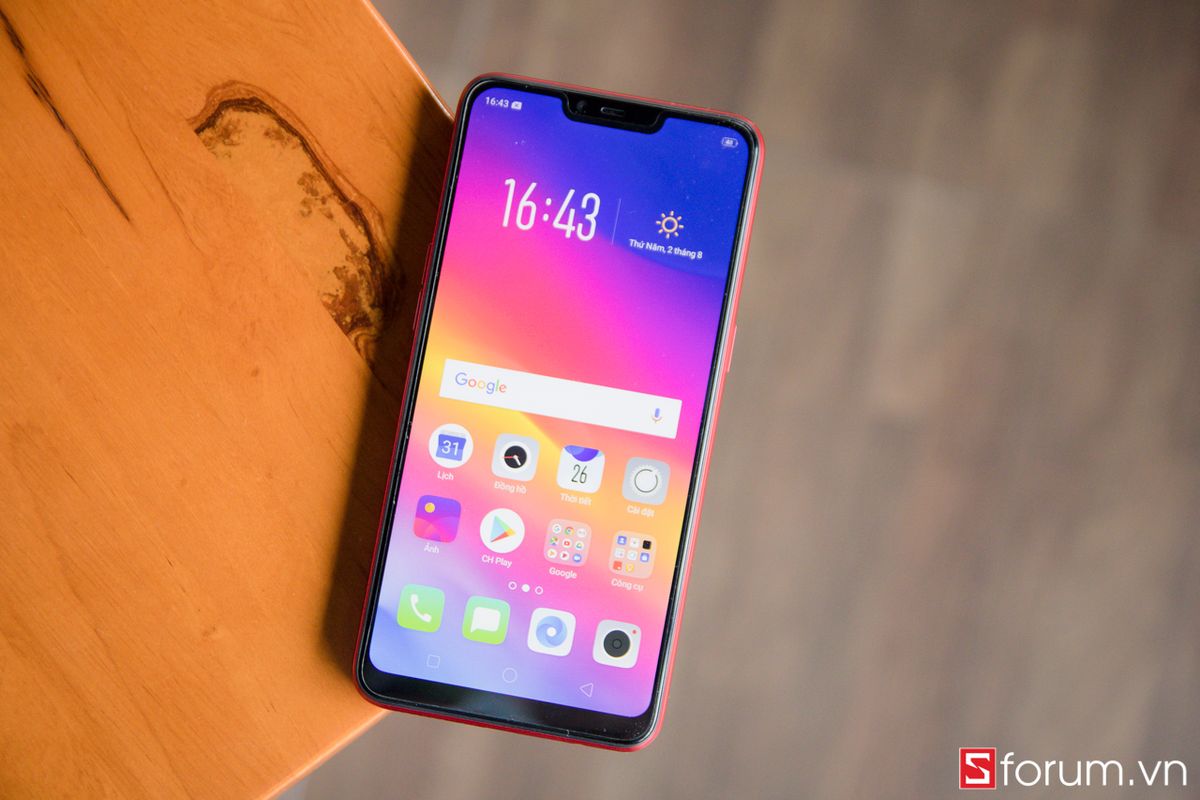
Menampilkan tulisan Shot on OPPO A3s pada setiap jepretan kamera kini menjadi tren yang banyak dicari oleh para pengguna ponsel pintar ini. Kehadiran label otomatis tersebut tidak sekadar menjadi hiasan, melainkan mampu memberikan identitas tersendiri bagi karya fotografi yang Anda hasilkan lewat perangkat genggam.
Banyak pengguna mengeluhkan hasil foto mereka yang tampak polos tanpa identitas, padahal mereka ingin menunjukkan perangkat yang digunakan saat menangkap momen penting. Dengan memanfaatkan fitur bawaan yang tertanam di dalam sistem operasional ponsel, masalah estetika dan perlindungan hak cipta gambar ini dapat diselesaikan dalam hitungan detik.
Menambahkan label identitas pada hasil jepretan kamera memberikan beragam keuntungan tersendiri bagi pemilik smartphone. Berdasarkan ulasan dari situs teknologi omhape.com, fungsi watermark ini sangat berguna untuk menampilkan merek ponsel pada kamera demi memberikan kesan profesional pada jepretan foto Anda.
Selain mendongkrak aspek estetika, label otomatis ini juga berfungsi efektif untuk melindungi hasil karya fotografi dari pencurian digital di media sosial. Terlebih lagi, fitur ini menjadi sarana yang menyenangkan untuk memamerkan tipe smartphone yang digunakan kepada teman-teman atau pengikut Anda secara halus.
Menambahkan identitas visual secara otomatis lewat sistem kamera bawaan merupakan langkah praktis untuk mengamankan hak cipta gambar sekaligus meningkatkan nilai estetika sebuah foto tanpa perlu aplikasi pihak ketiga.
Dalam kasus yang sering saya temui di lapangan, banyak pengguna pemula yang mengira bahwa untuk mendapatkan tulisan estetik di sudut foto, mereka harus mengunduh aplikasi edit foto tambahan yang rumit. Padahal, sistem operasi bawaan perangkat ini sudah menyediakan perkakas tersebut secara gratis dan instan tanpa membebani memori internal.
Langkah demi Langkah Mengaktifkan Fitur Shot on OPPO A3s
Ponsel cerdas besutan produsen ini beroperasi dengan menggunakan sistem operasi khas yang disebut ColorOS. Melalui antarmuka sistem ColorOS yang tertanam pada perangkat OPPO A3s, seluruh konfigurasi penambahan elemen visual pada gambar dapat diakses secara terpusat melalui satu menu aplikasi bawaan.
Kesalahan umum yang saya lihat adalah pengguna langsung mencari perubahannya di dalam aplikasi galeri foto, padahal konfigurasi utama wajib diaktifkan langsung dari pusat kendali lensa. Berikut adalah urutan langkah terstruktur untuk memunculkan tanda air tersebut pada perangkat Anda:
- Buka aplikasi Kamera bawaan yang ada di halaman utama atau menu aplikasi ponsel OPPO A3s Anda.
- Perhatikan sudut kanan atas layar aplikasi kamera, lalu ketuk ikon Pengaturan atau simbol gerigi yang tersedia di sana.
- Gulir layar ke bawah secara perlahan sampai Anda menemukan menu pengaturan yang mengatur elemen visual hasil foto.
- Cari opsi yang bertuliskan Tanda Air atau label sejenis yang berfungsi mengontrol teks otomatis pada gambar.
- Ketuk atau geser tombol sakelar di samping opsi tersebut hingga posisinya berubah menjadi aktif.
- Pastikan tombol sakelar atau slider tersebut sudah berubah warna menjadi hijau sebagai tanda bahwa fitur telah sepenuhnya aktif.
- Lakukan uji coba dengan mengambil satu foto objek di sekitar Anda, lalu periksa hasilnya di aplikasi galeri.
Dari pengalaman saya menangani berbagai jenis seri ponsel ini, ketelitian saat melihat perubahan warna pada tombol sakelar adalah kunci utama keberhasilan proses. Tombol sakelar atau slider akan berwarna hijau saat fitur tanda air atau watermark dalam kondisi aktif, sehingga pastikan Anda tidak melewatkan indikator visual ini sebelum keluar dari menu pengaturan.
Fitur Tambahan Terintegrasi untuk Optimasi Kamera
Ketika Anda berada di dalam halaman konfigurasi yang sama, sistem ColorOS tidak hanya menawarkan opsi untuk memunculkan teks merek ponsel saja. Terdapat beberapa fungsionalitas pendukung yang sangat krusial untuk dikonfigurasi secara bersamaan demi meningkatkan pengalaman fotografi harian Anda.
Melalui pengaturan aplikasi sistem kamera OPPO yang sama, pengguna juga bisa mengaktifkan fitur baca lokasi dan bunyi kamera secara praktis. Memunculkan data lokasi akan membantu Anda mengingat tempat liburan atau momen sakral secara presisi, sementara pengaturan bunyi kamera memberikan umpan balik audio yang jelas saat tombol rana ditekan.
Mengetahui Posisi Penempatan Label Otomatis
Setelah seluruh konfigurasi di atas berhasil diterapkan, Anda akan melihat perubahan visual yang signifikan pada setiap berkas gambar baru yang tersimpan di dalam memori penyimpanan. Penempatan teks ini telah diatur secara presisi oleh sistem agar tidak mengganggu objek utama yang berada di tengah frame.
Sesuai dengan panduan teknis dari [www.cademedia.com](https://www.cademedia.com), posisi label watermark tersebut biasanya tertera di bagian kiri bawah atau bagian bawah hasil foto secara rapi. Teks yang muncul akan terlihat samar namun tetap jelas dibaca, sehingga estetika keseluruhan dari komposisi fotografi Anda tetap terjaga dengan sangat seimbang.
Mengenal Variasi Label pada Perangkat Android
Meskipun Anda saat ini sedang fokus menggunakan gawai OPPO A3s, sangat penting untuk memahami bahwa penamaan menu ini bisa bervariasi di ekosistem robot hijau. Pemahaman ini berguna jika suatu saat Anda harus membantu kerabat yang menggunakan perangkat yang berbeda.
Di beberapa ponsel Android, opsi tanda air diberi label seperti "Shot on watermark", "Photo watermark", "Camera watermark", atau "Dual camera watermark". Sementara itu, produsen lain seperti Samsung menghadirkan fitur watermark kamera ke ponsel Galaxy melalui One UI 5.0 yang memungkinkan penyesuaian teks, font, dan perataan yang lebih bervariasi.
Perbandingan Fitur Kamera Tambahan pada Antarmuka Sistem
Untuk memberikan gambaran yang lebih komprehensif mengenai fungsi-fungsi pendukung yang terdapat di dalam menu kamera sistem ColorOS, Anda dapat melihat detail fiturnya pada ringkasan di bawah ini. Fitur-fitur ini dapat diakses secara bersamaan pada halaman opsi yang sama saat Anda mengaktifkan tanda tulisan merek ponsel.
| Nama Fitur Sistem | Indikator Aktif | Posisi/Output pada Hasil |
|---|---|---|
| Tanda Air (Watermark) | Sakelar Hijau | Bagian kiri bawah atau bawah foto |
| Baca Lokasi (Location) | Sakelar Hijau | Metadata berkas gambar |
| Bunyi Kamera (Shutter Sound) | Sakelar Hijau | Umpan balik audio saat memotret |
Melalui pemahaman visual yang terstruktur melalui tabel di atas, pengguna kini dapat memaksimalkan seluruh potensi modul kamera bawaan tanpa perlu bingung mengenai letak dan fungsi masing-masing elemen konfigurasi. Pastikan seluruh komponen yang Anda butuhkan telah berada pada posisi aktif dengan indikator warna yang sesuai.
Solusi Praktis Mengatasi Kendala Watermark yang Tidak Muncul
Pada beberapa kondisi tertentu, terkadang ada pengguna yang mengeluhkan bahwa label tulisan merek tersebut tetap tidak kunjung muncul meskipun sakelar sudah digeser ke posisi aktif. Masalah seperti ini umumnya bersumber dari kegagalan sistemik ringan atau penumpukan berkas cache pada aplikasi kamera bawaan.
Langkah taktis yang dapat diambil untuk mengatasi kendala ini adalah dengan melakukan reset paksa pada aplikasi kamera melalui menu pengaturan aplikasi di ponsel Anda. Anda hanya perlu membersihkan data cache aplikasi kamera, lalu mengulangi kembali langkah-langkah pengaktifan tanda air dari awal seperti yang sudah dijabarkan di atas.
- Buka menu Pengaturan Ponsel, lalu masuk ke Manajemen Aplikasi.
- Pilih Aplikasi Kamera, kemudian ketuk opsi Penggunaan Memori.
- Ketuk Hapus Cache untuk menyegarkan kembali sistem aplikasi kamera Anda.
Mengaktifkan fitur tanda air bawaan lewat ColorOS terbukti menjadi metode paling aman dan efisien untuk memunculkan identitas perangkat pada setiap hasil foto tanpa mengurangi kualitas resolusi asli gambar. Konfigurasi bawaan pabrik ini menjamin kestabilan performa hardware kamera tetap berada pada tingkat optimal dibandingkan menggunakan aplikasi modifikasi dari luar toko aplikasi resmi.







