
Menampilkan titik koordinat di Google Maps menjadi solusi mutlak saat alamat konvensional gagal menunjukkan lokasi secara presisi. Kesalahan menentukan posisi sering terjadi akibat pin peta yang bergeser atau nama jalan yang kembar di wilayah berbeda. Melalui pemahaman cara menampilkan titik koordinat di Google Maps, Anda dapat memastikan akurasi data spasial untuk berbagai kebutuhan personal maupun profesional.
Google Maps menerapkan standar global dalam membaca titik di atas permukaan bumi. Format yang paling sering dijumpai adalah Derajat Desimal atau Decimal Degrees yang disingkat DD. Format ini sangat praktis karena hanya berupa deretan angka yang dipisahkan oleh tanda koma.
Format kedua yang kerap digunakan dalam navigasi maritim atau penerbangan adalah DMS yang merupakan kepanjangan dari Derajat, Menit, dan Detik. Untuk kebutuhan pemetaan khusus, terdapat pula format DMM atau Derajat dan Menit Desimal. Memahami perbedaan ketiganya mencegah kesalahan fatal saat menginput data ke perangkat navigasi.
Setiap format koordinat memiliki struktur penulisan yang unik, namun semuanya merujuk pada titik geografis yang persis sama di dunia nyata.
Berdasarkan dokumentasi resmi dari Google, berikut adalah contoh konkret penulisan untuk masing-masing format koordinat tersebut:
- Derajat desimal (DD): Contoh penulisannya berbentuk angka bersih seperti 41.40338, 2.17403.
- Derajat, menit, dan detik (DMS): Memasukkan elemen arah mata angin, contohnya 41°24'12.2"N 2°10'26.5"E.
- Derajat dan menit desimal (DMM): Menggabungkan menit dengan desimal, contohnya 41 24.2028, 2 10.4418.
Panduan Menampilkan Koordinat Google Maps Lewat HP Android dan iPhone
Menemukan angka garis lintang dan garis bujur langsung dari genggaman tangan dapat dilakukan dalam hitungan detik. Berdasarkan pengalaman saya mendampingi survei lapangan, aplikasi mobile memiliki sensitivitas sentuhan yang perlu diperhatikan agar pin tidak meleset ke objek lain.
Metode ini berlaku universal baik bagi pengguna Android maupun iOS. Pastikan aplikasi Anda telah diperbarui ke versi terkini melalui toko aplikasi resmi untuk menghindari galat pada antarmuka.
Langkah Demi Langkah Memunculkan Koordinat di Aplikasi Mobile
Ikuti urutan instruksi berikut secara cermat untuk mengekstrak data lokasi dari smartphone Anda:
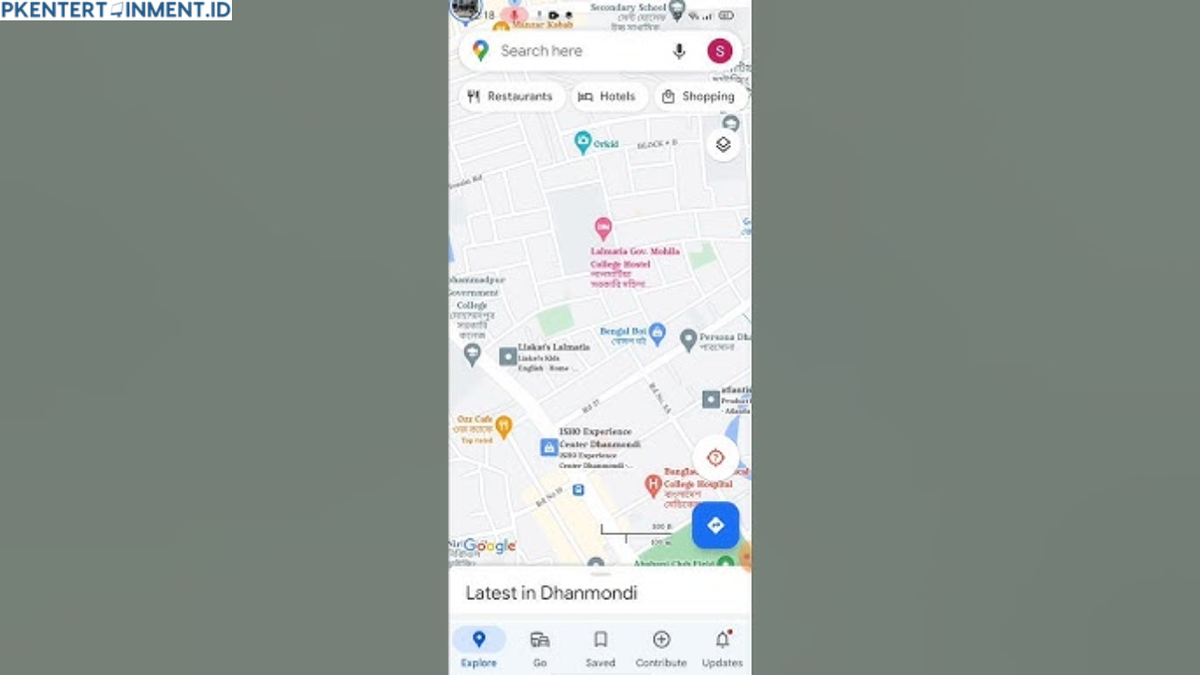
- Buka aplikasi Google Maps di perangkat smartphone Anda dan pastikan fitur GPS atau lokasi telah aktif.
- Sentuh dan tahan lama pada area peta yang ingin Anda ketahui koordinatnya hingga muncul pin berwarna merah.
- Perhatikan kotak pencarian di bagian atas layar atau panel detail di bagian bawah setelah pin merah terjatuh.
- Angka koordinat dalam format Derajat Desimal (DD) akan langsung terpampang di dalam kotak pencarian tersebut.
- Ketuk panel detail di bagian bawah untuk menyalin atau membagikan koordinat tersebut ke platform lain.
Kesalahan umum yang sering saya lihat adalah pengguna mengetuk ikon fasilitas umum seperti restoran atau toko. Hal tersebut tidak akan memunculkan koordinat murni, melainkan informasi bisnis. Ketuklah pada area kosong di sekitar lokasi untuk mendapatkan koordinat yang murni.
Cara Melihat Titik Koordinat Menggunakan Laptop dan Komputer
Bagi para profesional yang bekerja di balik meja, memproses data spasial jauh lebih efisien menggunakan browser desktop. Google Maps versi web menyediakan fitur klik kanan yang sangat responsif untuk menampilkan data geografis secara instan.
Metode desktop ini sangat ideal untuk menyalin banyak titik sekaligus tanpa risiko jari meleset. Pengolahan data berbasis koordinat desimal untuk keperluan laporan atau pemetaan wilayah kerja menjadi lebih cepat terselesaikan.
Prosedur Ekstraksi Koordinat Melalui Browser Desktop
Gunakan komputer Anda dan ikuti langkah logis berikut untuk melihat angka posisi:
- Buka peramban web andalan Anda lalu akses situs resmi Google Maps.
- Gunakan fitur gulir tetikus untuk memperbesar peta dan arahkan kursor tepat di atas lokasi sasaran.
- Klik kanan pada titik spesifik tersebut untuk memunculkan menu pop-up tersembunyi.
- Lihat baris paling atas pada menu pop-up tersebut, di mana angka derajat desimal sudah tercantum secara otomatis.
- Klik kiri langsung pada angka koordinat tersebut untuk menyalinnya secara otomatis ke papan klip komputer Anda.
Aturan Batas Angka Koordinat yang Wajib Dipatuhi
Saat memasukkan data hasil pencarian kembali ke kolom pencarian Google Maps, Anda harus mematuhi aturan penulisan angka indeks global. Kesalahan penulisan tanda minus atau melampaui batas derajat akan membuat sistem menolak pencarian Anda.
Peta bumi dibagi menjadi garis lintang yang horizontal dan garis bujur yang vertikal. Google menetapkan batas absolut untuk nilai numerik ini agar algoritme pemetaan berfungsi secara normal.
Sistem navigasi global mengunci rentang koordinat berdasarkan pembagian matematis bola bumi dari kutub ke kutub serta dari barat ke timur.
Ketentuan batas angka yang sahih menurut standar Google mencakup dua aturan utama:
- Angka pertama untuk koordinat lintang wajib berada di dalam rentang antara -90 dan 90.
- Angka pertama untuk koordinat bujur wajib berada di dalam rentang antara -180 dan 180.
Batasan Presisi Desimal pada Diagram Google Maps
Bagi Anda yang berniat mengintegrasikan koordinat ini ke dalam sistem visualisasi data atau platform diagram Google Maps, faktor presisi desimal memegang peranan krusial. Terlalu banyak angka di belakang koma justru akan merusak rendering peta.
Berdasarkan acuan teknis yang dipublikasikan oleh Looker, presisi koordinat data lintang dan bujur dibatasi hingga tidak lebih dari 5 sampai 6 angka di belakang koma. Jika koordinat yang Anda input terlampau panjang hingga melebihi 7 tempat desimal, peta secara otomatis tidak akan menampilkan titik data apa pun.
Perbandingan fungsionalitas pengolahan koordinat berdasarkan batas nilai desimal dapat dicermati dalam struktur data berikut:
| Kategori Presisi | Jumlah Digit Belakang Koma | Dampak pada Visualisasi Peta |
|---|---|---|
| Optimal | 5 angka | Titik lokasi muncul dengan akurat |
| Maksimal Standar | 6 angka | Titik lokasi muncul dengan akurat |
| Kritis / Galat | 7 angka atau lebih | Peta tidak menampilkan titik data apa pun |
Aplikasi Kamera Geotagging Sebagai Alternatif Pendukung
Selain mengandalkan antarmuka bawaan Google Maps, dokumentasi lapangan terkini sering kali menuntut koordinat langsung tercetak pada media foto. Aplikasi pihak ketiga yang memanfaatkan basis data Google Maps kini marak digunakan untuk kebutuhan validasi kerja.
Penggunaan aplikasi seperti Kamera Peta GPS Foto Geotag atau Timestamp Camera menjadi alternatif instan untuk mengunci posisi secara visual. Selain itu, terdapat opsi seperti Kamera Timemark yang jamak dioperasikan oleh tim lapangan.
Kamera Timemark sendiri menyediakan fleksibilitas dokumentasi yang komprehensif. Pengguna dapat memilih resolusi foto mulai dari 12 MP, 16 MP, hingga 20 MP. Dimensi foto yang didukung pun bervariasi secara teknis, mencakup ukuran 40323024, 16001200, 25601920, hingga format kompak berukuran 640480.
Metode Memasukkan Koordinat untuk Mencari Lokasi
Proses pencarian bekerja secara terbalik ketika Anda menerima pesan berisi deretan angka koordinat dari rekan kerja. Memasukkan koordinat dengan benar akan langsung mengarahkan pandangan peta ke titik presisi tanpa perlu mengetik nama tempat.
Buka aplikasi Google Maps baik di HP maupun komputer, kemudian arahkan kursor ke kotak pencarian utama. Tempelkan angka derajat desimal yang telah Anda miliki ke dalam kotak tersebut. Pastikan Anda menggunakan tanda koma sebagai pemisah antara angka lintang dan bujur, lalu tekan tombol cari untuk melihat pin lokasi langsung tertancap secara akurat.







