
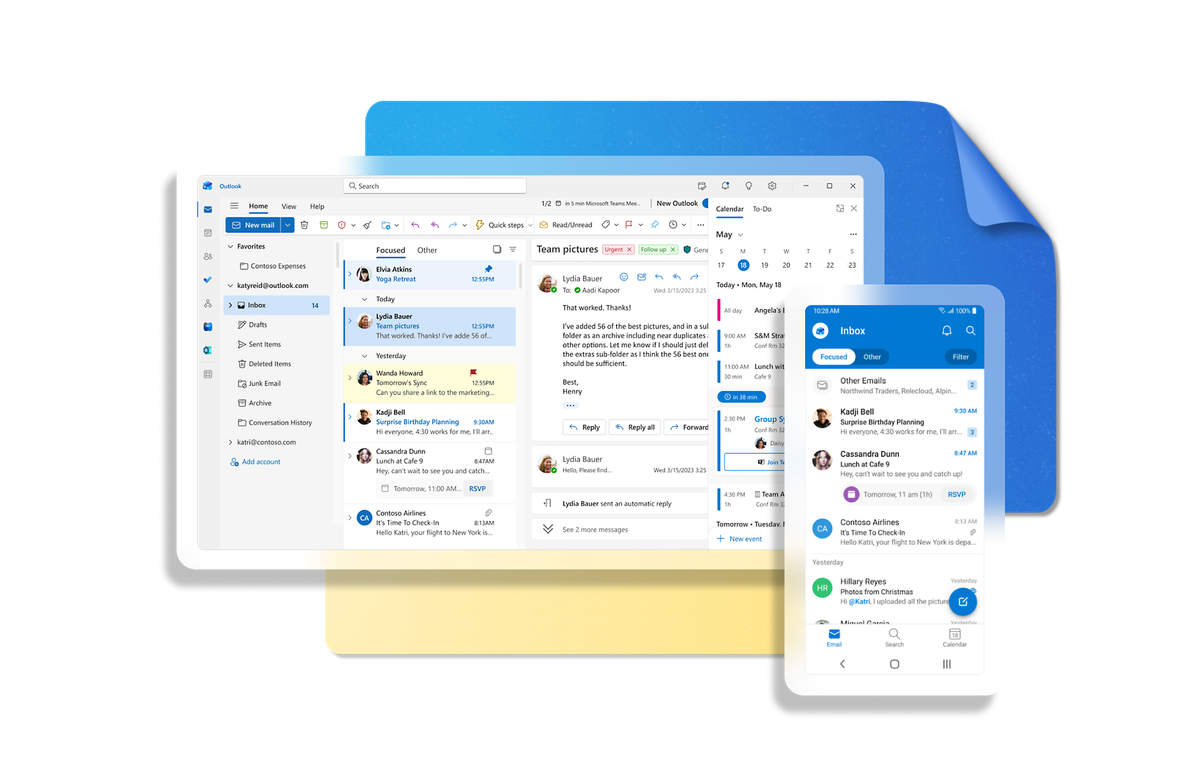
Mengetahui cara menarik email outlook yang telanjur terkirim adalah penyelamat utama ketika Anda tidak sengaja mengirimkan dokumen rahasia atau salah mengetik pesan penting kepada klien. Kesalahan kecil saat menekan tombol kirim sering kali memicu kepanikan luar biasa di lingkungan kerja profesional. Untungnya, ekosistem cloud modern saat ini menyediakan mekanisme proteksi yang memungkinkan Anda membatalkan email terkirim di outlook sebelum penerima sempat membacanya.
Proses penarikan ini bekerja paling optimal jika Anda dan penerima sama-sama menggunakan akun Microsoft 365 dalam satu organisasi yang sama.
Langkah penarikan pesan di platform Microsoft bergantung pada jenis perangkat dan versi aplikasi yang sedang aktif Anda gunakan saat ini. Berdasarkan pembaruan sistem terkini, Microsoft telah memperluas kapabilitas penarikan pesan ini ke berbagai lini aplikasi mereka.
Mari kita bedah langkah teknisnya satu per satu agar Anda bisa langsung mengesekusinya tanpa bingung.
Langkah Penarikan di Outlook untuk Windows
Dalam kasus yang sering saya temui di dunia kerja, pengguna desktop Windows paling sering membutuhkan fitur darurat ini.
Berikut adalah urutan langkah untuk membatalkan pesan melalui aplikasi desktop Windows:
- Buka folder Sent Items atau Kotak Terkirim di panel navigasi sebelah kiri.
- Klik dua kali (double-click) pada surat yang ingin Anda tarik untuk membukanya dalam jendela baru.
- Pilih tab Message di bagian atas, lalu klik menu drop-down pada opsi Actions.
- Klik opsi Recall This Message dari daftar pilihan yang muncul.
- Pilih opsi untuk menghapus salinan pesan yang belum dibaca, atau ganti dengan pesan baru yang sudah direvisi.
Dari pengalaman saya menangani administrasi email korporat, pastikan Anda mencentang opsi pemberitahuan status penarikan untuk mengetahui apakah proses pembatalan tersebut berhasil atau gagal di sisi penerima.
Langkah Penarikan di Outlook for Mac
Bagi pengguna ekosistem Apple, fitur penarikan pesan kini sudah terintegrasi secara penuh pada pembaruan aplikasi terbaru.
Berdasarkan dokumentasi resmi dari support.microsoft.com, fitur recall email di Outlook for Mac kini tersedia pada build 16.94 atau yang lebih baru.
Cara eksekusinya hampir mirip dengan versi Windows, di mana Anda harus membuka folder pesan terkirim, memilih ikon tiga titik di sudut kanan atas pesan, lalu memilih opsi penarikan kembali secara langsung dari menu konteks tersebut.
Langkah Penarikan di Outlook Android dan iOS
Mobilitas tinggi membuat banyak pekerja sering mengirim surat elektronik langsung dari smartphone mereka. Menurut laporan techcommunity.microsoft.com, fitur recall email di Outlook Android dan iOS tersedia untuk pengguna Android Beta dan iOS TestFlight yang menjalankan aplikasi versi 4.2504.0 atau yang lebih baru. Pada versi mobile ini, setelah menekan tombol kirim, sistem akan memunculkan spanduk pop-up kecil di bagian bawah layar selama beberapa detik.
Anda harus bergerak cepat dengan menekan tombol pembatalan sebelum spanduk otomatis tersebut menghilang dari layar ponsel Anda.
Mengapa Fitur Pembatalan Kadang Mengalami Kegagalan?
Banyak pengguna yang bertanya-tanya di forum bantuan teknis mengenai keandalan sistem proteksi pengiriman pesan ini.
Pertanyaan seperti "kenapa email outlook tidak bisa di recall" menjadi salah satu topik yang paling sering dicari oleh karyawan administrasi.
Kegagalan ini umumnya bukan disebabkan oleh kerusakan sistem, melainkan karena terbentur oleh batasan protokol jaringan.
Analisis Penyebab Kegagalan Recall
Kesalahan umum yang saya lihat adalah pengguna berasumsi bahwa semua surat elektronik bisa ditarik kembali secara instan kapan saja.
Faktanya, ada beberapa kondisi mutlak yang harus terpenuhi agar fungsi penarikan ini berjalan sukses.
- Penerima sudah membuka atau membaca surat elektronik tersebut terlebih dahulu sebelum proses pembatalan dimulai.
- Surat elektronik dikirim ke alamat di luar organisasi, misalnya sebagai cara membatalkan email salah kirim ke gmail yang menggunakan server publik berbeda.
- Pesan telah dipindahkan oleh aturan filter (rules) otomatis ke folder lain di luar kotak masuk utama penerima.
- Pengguna menggunakan Outlook versi web biasa tanpa konfigurasi akun berbasis Exchange lokal atau cloud komersial.
Fitur penarikan pesan tidak akan pernah berfungsi jika surat elektronik sudah mendarat di server eksternal non-Microsoft karena kendali enkripsi di luar organisasi Anda sudah sepenuhnya terputus.
Solusi Masalah Terkait dan Pemulihan Data
Selain masalah pembatalan surat, pengguna platform ini sering menghadapi kendala interaksi digital lainnya di kotak masuk.
Salah satu kendala unik yang sempat ramai dibahas di platform learn.microsoft.com adalah ketidakberhasilan membatalkan ekspresi digital.
Banyak keluhan muncul terkait kelalaian pengguna yang memicu pencarian tentang bagaimana cara membatalkan like emoji di email outlook setelah tidak sengaja menekan reaksi visual.
Ketersediaan Fitur Berdasarkan Data Pengguna
Berdasarkan catatan interaksi komunitas pengguna pada kanal resmi Microsoft, banyak keluhan seputar fitur interaksi ini yang belum menyediakan tombol urungkan.
Berikut adalah tabel data umpan balik pengguna mengenai kendala interaksi platform berdasarkan komparasi tanggal laporan publik:
| Tanggal Umpan Balik | Jenis Kendala Pengguna | Status Penilaian Membantu |
|---|---|---|
| 9 Juni 2023 pukul 02:45:43 +00:00 | Kendala Reaksi Emoji | Lebih dari 100 orang |
| 31 Agustus 2023 pukul 15:02:52 +00:00 | Akses Fitur Recall | 5 orang merasa terbantu |
| 5 September 2023 pukul 05:45:48 +00:00 | Kendala Reaksi Emoji | Lebih dari 50 orang |
| 26 Oktober 2023 pukul 07:25:13 +00:00 | Kendala Reaksi Emoji | Lebih dari 30 orang |
| 10 Mei 2024 pukul 22:35:44 +00:00 | Masalah Undo Emoji | – |
Data di atas membuktikan bahwa aspek kegagalan pembatalan aksi minor seperti emoji pun menjadi sorotan tajam komunitas.
Selain masalah pembatalan, kendala kehilangan data akibat salah pencet juga sering terjadi bersamaan saat pengguna panik.
Jika Anda tidak sengaja menghapus pesan saat mencoba menghentikannya, cara mengembalikan email terhapus di outlook bisa dilakukan dengan memeriksa folder Deleted Items atau memanfaatkan menu Recover Deleted Items dari server eksternal.
Strategi Alternatif Menggunakan Fitur Tunda Kirim
Langkah terbaik untuk menghindari kepanikan akibat salah kirim surat elektronik adalah dengan melakukan tindakan preventif jangka panjang. Dibandingkan bergantung penuh pada fitur penarikan yang memiliki rasio kegagalan tinggi di luar organisasi, Anda sebaiknya mengaktifkan fitur tunda kirim. Aplikasi desktop maupun web menyediakan opsi aturan untuk menahan semua surat keluar di folder Outbox selama beberapa menit sebelum benar-benar dilepas ke server luar.
Pengaturan aturan tunda kirim ini memberikan jeda waktu krusial bagi Anda untuk membaca ulang, memeriksa lampiran, atau langsung membatalkannya seketika tanpa perlu khawatir apakah penerima berada dalam jaringan organisasi yang sama atau tidak.







