
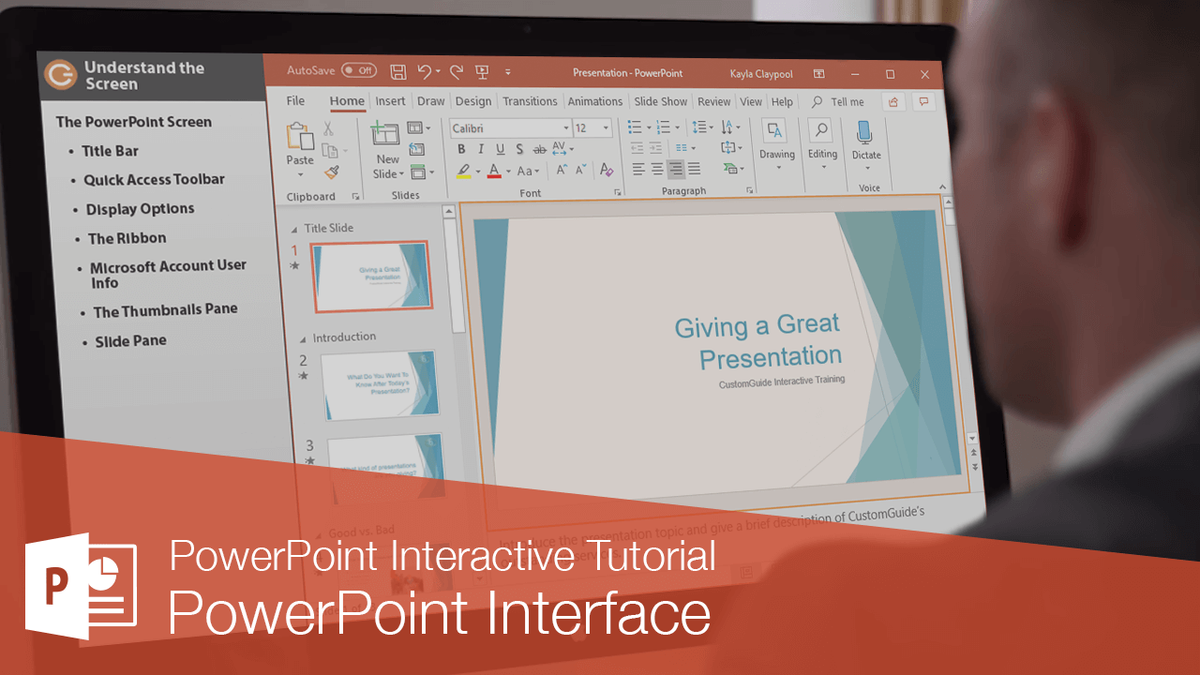
Visual mampu meningkatkan daya ingat audiens hingga sebesar 65% saat menyaksikan sebuah presentasi. Angka dari riset ilmiah tersebut membuktikan bahwa mengandalkan teks saja tidak akan cukup untuk membuat materi Anda melekat di pikiran audiens.
Masalahnya, banyak pengguna masih bingung mengenai bagaimana cara mencari gambar di power point yang cepat, berkualitas tinggi, dan aman dari pelanggaran hak cipta. Menemukan visual yang relevan sering kali memakan waktu lama jika Anda tidak tahu pintasan dan fitur rahasia di dalam aplikasinya.
Melalui panduan praktis ini, Anda akan mempelajari langkah-langkah konkret untuk berburu visual terbaik langsung dari dalam ekosistem Microsoft Office maupun melalui platform eksternal yang legal.
Microsoft telah mengintegrasikan mesin pencari bawaan yang sangat kuat untuk mempermudah pekerjaan Anda. Anda tidak perlu lagi repot membuka browser eksternal, mengunduh file ke komputer, lalu menyeretnya kembali ke dalam aplikasi.
Dalam kasus yang sering saya temui, banyak pengguna pemula melewatkan fitur bawaan ini dan justru terjebak menggunakan visual berkualitas rendah dari pencarian web sembarangan. Padahal, fitur bawaan menyediakan aset premium yang sudah terkurasi dengan baik.
Berikut adalah urutan langkah yang bisa segera Anda eksekusi untuk mencari gambar langsung di dalam dokumen kerja:
- Buka aplikasi Microsoft PowerPoint dan pilih slide yang ingin Anda hias.
- Klik tab Insert yang berada pada menu bar bagian atas.
- Pilih opsi Pictures, lalu klik Stock Images atau Online Pictures sesuai kebutuhan Anda.
- Ketik kata kunci visual yang Anda inginkan pada kolom pencarian yang tersedia.
- Pilih satu atau beberapa foto yang muncul, lalu klik tombol Insert di bagian bawah untuk menampilkannya di slide.
Memaksimalkan Fitur Stock Images Premium
Fitur Stock Images menyediakan ribuan foto, ilustrasi, hingga video pendek dengan resolusi tinggi. Keunggulan utama dari pustaka ini adalah seluruh asetnya sudah dioptimalkan untuk kebutuhan presentasi profesional.
Dari pengalaman saya menangani berbagai proyek presentasi korporat, memanfaatkan video pendek dari pustaka ini bisa memberikan dampak visual yang dramatis. Video dari perpustakaan gambar Stok PowerPoint umumnya berjalan dengan durasi kurang dari 10 detik, menjadikannya sangat ideal sebagai latar belakang bergerak yang halus tanpa mengganggu fokus teks utama.
Mengatasi Masalah Teknis Unggah Visual
Saat mencoba memasukkan foto, terkadang muncul kendala teknis yang membingungkan. Muncul pertanyaan di kalangan pengguna seperti "kenapa gambar tidak bisa dimasukkan ke powerpoint?".
Kesalahan umum yang saya lihat adalah pengguna mencoba memasukkan format file yang tidak didukung atau ukuran file yang terlalu besar. Pastikan koneksi internet Anda stabil saat menggunakan fitur pencarian online, dan pastikan file Anda menggunakan format standar seperti JPG atau PNG.
Trik Menghias Slide PowerPoint dengan Gambar Lewat Aset Alternatif
Selain foto konvensional, presentasi modern membutuhkan variasi visual lain seperti ikon grafis dan bentuk potongan klip (clip art). Memanfaatkan elemen dekorasi ini secara tepat akan membuat slide tampak dinamis dan tidak membosankan.
Pustaka ikon bawaan Microsoft terus diperbarui untuk memenuhi kebutuhan desain modern global. Berdasarkan pembaruan data, tanggal penulisan artikel terkait ikon tercatat pada 23 Februari 2021, dan terakhir diperbarui pada 4 November 2025 yang menegaskan kesiapan sistem modern dalam mendukung visual minimalis.
Menghidupkan Kembali Clip Art yang Hilang
Bagi pengguna lama, Anda mungkin menyadari adanya perubahan besar pada menu navigasi. Pertanyaan seperti "mencari clip art yang hilang di powerpoint?" sering kali muncul karena Microsoft telah melebur menu ini ke dalam fitur pencarian online modern.
Informasi mengenai perubahan arsitektur aplikasi ini tercatat sejak tanggal penulisan artikel terkait clipart pada 11 Agustus 2020, dan terakhir diperbarui pada 6 Mei 2026. Untuk menemukan ilustrasi sejenis sekarang, Anda cukup mengetikkan kata kunci ditambah kata "clipart" atau "vector" pada menu Online Pictures.
Menggunakan Add-in Ekstensi untuk Koleksi Lebih Kaya
Jika aset bawaan dirasa kurang spesifik, Anda bisa memperluas pustaka PowerPoint menggunakan alat bantu pihak ketiga atau add-in resmi. Salah satu perangkat bantu yang sangat populer di kalangan desainer profesional adalah PPT Productivity.
Menurut ulasan dari kontributor PPT Productivity bernama Lee-Ann, alat bantu ini dirancang untuk memangkas waktu pembuatan slide secara signifikan. Add-in PPT Productivity memiliki lebih dari 800 ikon yang terbagi dalam 28 kategori berbeda untuk mempermudah navigasi pencarian Anda.
Bagi Anda yang ingin mencobanya terlebih dahulu, lisensi PPT Productivity Power Tools dan versi uji coba gratisnya menyediakan sekitar 1000 ikon dalam objek yang dapat diunduh langsung ke lembar kerja Anda.
Pilihan Situs Download Foto PPT Legal Gratis Terbaik
Ketika koleksi internal bawaan Microsoft belum mampu memenuhi konsep spesifik presentasi Anda, melirik platform penyedia eksternal adalah langkah bijak berikutnya. Namun, Anda harus tetap memperhatikan aspek legalitas agar tidak tersandung masalah hak cipta di kemudian hari.
Situs download foto ppt legal gratis kini menyediakan jutaan opsi berkualitas tinggi yang diambil oleh fotografer profesional di seluruh dunia. Penggunaan platform ini sangat membantu ketika Anda membutuhkan estetika visual yang lebih sinematik dan artistik.
Rekomendasi 3 situs penyedia gambar gratis dan legal yang wajib Anda simpan di dalam bookmark browser adalah Unsplash, Pexels, dan Freepik. Ketiga platform ini menyediakan opsi pencarian yang sangat intuitif.
Berikut adalah perbandingan fitur utama dari ketiga situs rekomendasi tersebut untuk memandu Anda memilih tempat berburu visual yang paling pas:
| Nama Platform | Kekuatan Utama Visual | Format Dominan |
|---|---|---|
| Unsplash | Fotografi artistik sinematik | JPEG |
| Pexels | Foto stok vertikal dan video pendek | JPEG / MP4 |
| Freepik | Vektor, ilustrasi, dan desain grafis | EPS / PSD / JPG |
Panduan Mengolah Kreativitas Visual Langsung di Slide
Mendapatkan file visual barulah langkah awal dalam menyusun dokumen presentasi yang memikat. Langkah krusial selanjutnya adalah melakukan eksekusi modifikasi agar aset tersebut menyatu sempurna dengan tata letak lembar kerja Anda.
Metode penataan visual yang baik di tingkat akademis juga diajarkan oleh Institut Teknologi Telkom Surabaya (ITTelkom Surabaya). Sebagai universitas berbasis TIK di bawah Telkom Foundation yang berfokus pada pengembangan talenta di industri maritim, logistik, dan transportasi, institusi ini menekankan pentingnya akurasi visual digital untuk menyampaikan pesan teknis yang kompleks agar mudah dipahami.
Cara Memotong Gambar Jadi Lingkaran di PPT
Salah satu trik menghias slide powerpoint dengan gambar agar terlihat dinamis adalah dengan mengubah bentuk kotak kaku foto menjadi lingkaran halus. Teknik ini sangat cocok diterapkan untuk foto profil tim atau testimoni pelanggan.
Berikut adalah tata cara memotong gambar jadi lingkaran di ppt yang bisa Anda lakukan dalam hitungan detik:
- Klik foto yang sudah berada di dalam slide Anda untuk mengaktifkan menu format.
- Buka tab Picture Format yang muncul di bagian kanan atas menu bar.
- Cari tombol Crop, lalu klik tanda panah kecil di bawahnya untuk membuka menu drop-down.
- Pilih opsi Crop to Shape, lalu klik bentuk lingkaran (Oval) pada kategori Basic Shapes.
- Gunakan opsi Aspect Ratio bernilai 1:1 di dalam menu Crop agar lingkaran tersebut menjadi bulat sempurna tanpa distorsi oval lonjong.
Cara Ganti Background PPT Pakai Foto Sendiri
Membuat latar belakang kustom menggunakan dokumentasi pribadi atau aset perusahaan akan memberikan kesan eksklusif pada presentasi Anda. Pengaturan ini memastikan visual latar belakang terkunci rapat sehingga tidak bergeser saat Anda mengedit komponen teks di atasnya.
Untuk menerapkan cara ganti background ppt pakai foto sendiri, klik kanan pada area kosong slide Anda lalu pilih opsi Format Background. Pada panel yang muncul di sisi kanan layar, centang pilihan Picture or texture fill, lalu klik tombol Insert di bawah bagian Picture source untuk mencari dan mengunggah berkas foto dari penyimpanan komputer lokal Anda.
Penggunaan warna kontras yang tepat antara teks utama dan gambar latar belakang sangat krusial agar tulisan Anda tetap nyaman dibaca oleh audiens dari jarak jauh. Mengatur tingkat transparansi gambar latar belakang sebesar 30 hingga 50 persen lewat panel format dapat menjadi solusi instan untuk menjaga keterbacaan teks presentasi tetap prima.







