
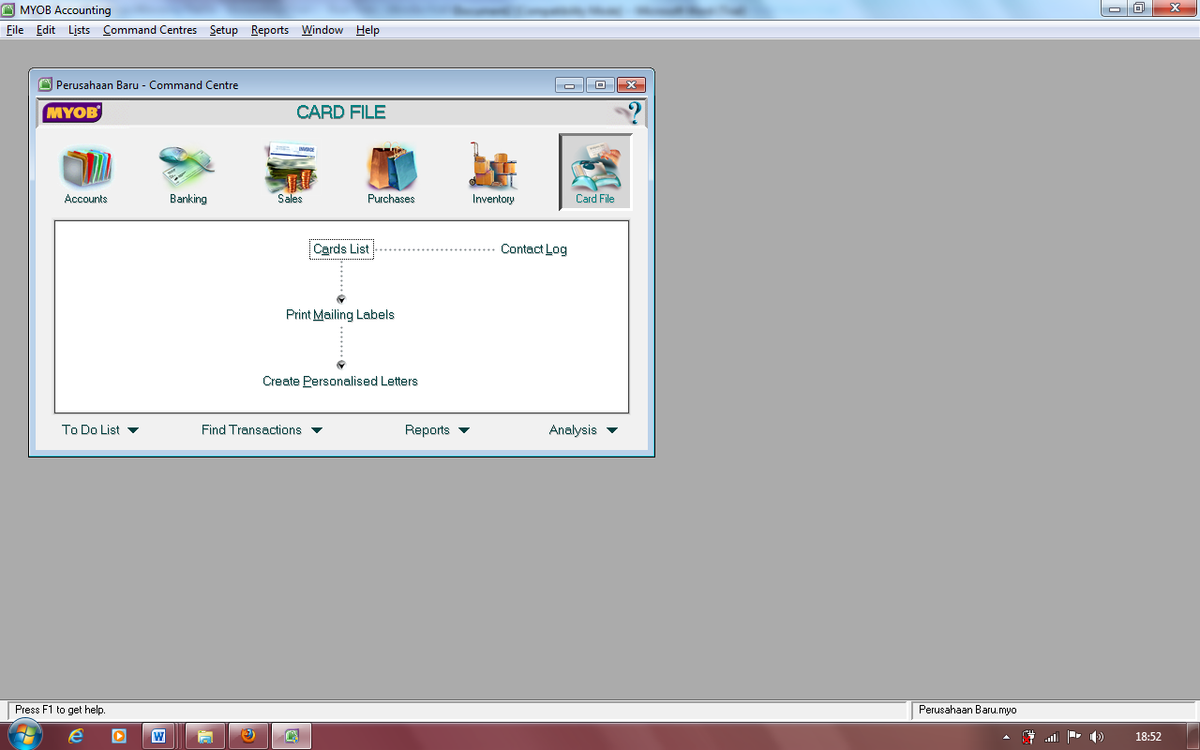
Menghasilkan output laporan keuangan yang presisi melalui sistem komputer akuntansi merupakan tahapan paling krusial bagi setiap praktisi akuntansi dan pemilik bisnis. Artikel ini akan membedah secara kritis cara mencetak laporan keuangan pada MYOB, khususnya menggunakan versi MYOB 18.0 ED yang masih banyak diandalkan di berbagai instansi.
Bagi saya yang sering mengulik berbagai sistem informasi akuntansi, MYOB 18.0 ED atau MYOB 18 Edu memiliki pendekatan yang sangat kaku dalam hal pelaporan. Anda tidak bisa mengharapkan fleksibilitas modern layaknya software akuntansi berbasis cloud rilisan 2026 yang serba otomatis dan adaptif terhadap revisi format.
Kekurangan utama dari sistem ini terletak pada antarmuka pelaporannya yang terkesan sangat jadul dan membutuhkan ketelitian ekstra pada filter tanggal. Jika Anda keliru memilih periode akuntansi, data yang ditarik akan langsung berantakan tanpa ada peringatan otomatis dari sistem.
Meskipun memiliki kelemahan dari sisi fleksibilitas tampilan visual, akurasi kalkulasi angka dari MYOB 18 ini diakui tetap solid asalkan input data awal dikerjakan dengan benar.
Dalam memproses kasus manufaktur atau dagang berskala menengah, ketahanan sistem ini diuji lewat integrasi banyak elemen. Mulai dari pengaturan kode pajak seperti N-T (Not Reportable) dan P10 (PPN 10%) hingga pengelolaan daftar rekanan yang kompleks.
Langkah Taktis Akses Menu Index to Reports
Untuk mulai mencetak, Anda harus menavigasi kursor menuju modul utama. Langkah pertama yang wajib dilakukan adalah mengklik menu Reports yang berada di baris menu atas, kemudian pilih Index to Reports.
Alternatif lainnya adalah dengan menekan tombol shortcut Ctrl + I pada papan ketik Anda. Setelah jendela baru terbuka, Anda akan dihadapkan pada beberapa tab utama seperti Accounts, Banking, GST/Sales Tax, Sales, dan Purchases.
Di sinilah kejelian Anda diuji untuk memilih tab yang sesuai dengan jenis laporan yang ingin dicetak. Untuk laporan utama seperti Neraca dan Laporan Laba Rugi, fokus Anda harus tertuju sepenuhnya pada tab Accounts.
Menampilkan Laporan Neraca (Standard Balance Sheet)
Pada tab Accounts, silakan gulir ke bawah hingga Anda menemukan sub-menu Balance Sheet. Pilih opsi Standard Balance Sheet untuk menampilkan format neraca standar perusahaan.
Sebelum menekan tombol cetak, pastikan Anda mengklik tombol Customize terlebih dahulu. Langkah ini sangat krusial untuk mengatur parameter bulan atau periode pelaporan agar saldo awal dari tahun lawas tidak tercampur secara keliru.
Setelah periode dipastikan benar, klik tombol Display untuk memunculkan pratinjau laporan di layar komputer. Periksa kembali kecocokan angka sebelum Anda mengeklik ikon printer untuk mencetaknya ke media kertas.
Menarik Data Laporan Laba Rugi (Profit and Loss Statement)
Masih di dalam tab Accounts yang sama, cari pilihan menu bertuliskan Profit & Loss (Accrual). Laporan ini berfungsi vital untuk melihat kinerja profitabilitas operasional bisnis Anda selama periode tertentu.
Klik Customize untuk menentukan rentang bulan yang ingin dianalisis secara spesifik. Kesalahan yang paling sering saya temui adalah pengguna lupa menyamakan bulan awal dan bulan akhir, sehingga data yang keluar menjadi tidak valid.
Tekan tombol Display untuk melakukan review akhir format tampilan laporan. Jika formatnya sudah rapi dan siap saji, Anda bisa langsung memilih opsi Print atau mengespornya menjadi file format digital.
Struktur Data Pendukung dalam MYOB 18
Keberhasilan mencetak laporan yang valid sangat bergantung pada data transaksi yang telah diinput sebelumnya ke dalam sistem. Sebagai contoh konkret pada pemrosesan data akuntansi, struktur entitas harus terpetakan dengan sangat rapi dan detail agar tidak memicu error sistem.
Format integrasi data operasional yang biasanya terdapat di dalam sistem komputer akuntansi MYOB dapat dilihat pada rangkuman komponen entitas berikut ini:
| Kategori Entitas | Komponen Data | Parameter Nilai |
|---|---|---|
| Kode Pajak | N-T dan P10 | 10% |
| Pelanggan | PT Meteor Abadi, CV Agung Sakti, Ivan Celular | 3 Customer |
| Pemasok | PT Oke Jaya Mandiri | 1 Supplier |
| Item Barang | C-5000, G-2100, H-1100 | 3 Jenis |
| Piutang Karyawan | Totok Suwito dan Agung Putra | 2 Karyawan |
| Asuransi | Persentase premi | 2% |
Seluruh komponen di atas akan memengaruhi akun-akun yang terikat dalam linked account. Jika cara setting linked account myob sejak awal sudah keliru, maka laporan neraca yang Anda cetak dipastikan tidak akan pernah seimbang (balance).
Metode Ekspor Laporan ke Format Digital
Mencetak tidak selamanya harus menggunakan media kertas fisik yang boros tempat dan biaya. MYOB 18 menyediakan fitur konversi dokumen yang memungkinkan Anda mengirim data laporan langsung ke aplikasi spreadsheet eksternal.
Saat berada di jendela pratinjau laporan (Display), perhatikan tombol bertuliskan Send to yang berada di bagian bawah layar. Klik tombol tersebut, lalu pilih opsi Excel untuk mengubah laporan menjadi format lembar kerja.
Metode ekspor ini sangat membantu ketika Anda perlu menyusun laporan konsolidasi atau melakukan analisis rasio lanjutan menggunakan rumus spreadsheet. Data mentah dari MYOB akan langsung terkonversi menjadi baris dan kolom yang rapi secara instan.
Penanganan Masalah Saat Proses Cetak Gagal
Kendala teknis sering kali muncul ketika volume data transaksi yang diproses terlalu besar. Sistem MYOB 18 terkadang mengalami freeze atau hang saat hendak memproses perintah cetak jika spesifikasi driver printer tidak kompatibel. Solusi terbaik untuk mengatasi masalah ini adalah dengan mengubah printer default komputer Anda menjadi format 'Print to PDF' terlebih dahulu.
Cara ini terbukti jauh lebih aman untuk menghindari crash pada software akuntansi yang sedang berjalan. Dengan menyimpan laporan dalam format PDF, Anda memiliki salinan digital yang aman dari risiko kehilangan data fisik. Dokumen PDF tersebut juga jauh lebih mudah dibagikan kepada pihak manajemen atau auditor eksternal kapan saja dibutuhkan.
Mencetak laporan keuangan pada versi MYOB 18 menuntut akurasi penyetelan parameter sebelum eksekusi akhir dilakukan. Pastikan validasi saldo awal dan filter periode akuntansi diperiksa berlapis demi menghindari kesalahan fatal pelaporan keuangan perusahaan Anda.







