
Mengisi ulang cartridge atau tabung infus sering kali memunculkan kecemasan tersendiri, terutama saat Anda melihat lembar pertama yang keluar justru buram atau bahkan kosong sama sekali. Cara mencoba printer setelah diisi tinta menjadi langkah krusial yang menentukan apakah aliran cairan ke nozzle sudah lancar atau justru menyisakan gelembung udara yang menyumbat. Kegagalan dalam melakukan pengujian dengan benar sering kali membuat pengguna panik dan buru-buru membawanya ke tempat servis, padahal masalah tersebut bisa diselesaikan sendiri dalam hitungan menit.
Sebagai seseorang yang bertahun-tahun bergelut dengan berbagai perangkat dokumentasi digital, saya melihat bahwa ketidakpahaman menguji printer pasca-pengisian adalah akar dari kerusakan head yang lebih parah. Ketika Anda memaksakan pencetakan dokumen panjang dalam kondisi tinta belum mengalir sempurna, head printer justru berisiko mengalami overheat. Oleh karena itu, pengujian yang sistematis bukan sekadar formalitas, melainkan langkah penyelamatan awal untuk mendeteksi dini masalah mekanis maupun sistem pasokan cairan cetak Anda.
Sebelum Anda menekan tombol cetak pada komputer, persiapan media fisik tidak boleh diabaikan begitu saja demi mendapatkan validasi visual yang akurat. Berdasarkan standardisasi perawatan perangkat cetak, Anda memerlukan ruang dan media yang cukup untuk melihat distribusi warna secara menyeluruh pada permukaan kertas.
Menentukan Ukuran dan Jenis Kertas Minimal
Jangan pernah melakukan uji coba warna dengan menggunakan kertas bekas yang sudah tertekuk atau berukuran terlalu kecil karena bisa memicu paper jam. Berdasarkan panduan dari blog.dimensidata.com dan kumparan.com, ukuran kertas minimal untuk tes warna adalah kertas kosong ukuran **A4 minimal 2 lembar**.
Menyediakan media cetak yang bersih akan membantu Anda melihat degradasi warna atau garis putus secara lebih kontras. Menurut sidu.id, Anda bisa menggunakan beberapa jenis atau ukuran kertas alternatif untuk pengetesan dan pencetakan dokumen, antara lain:
- HVS F4: Sangat cocok jika Anda sering mencetak dokumen legal atau perkantoran berskala panjang.
- HVS A4: Standar baku yang paling ideal untuk melihat distribusi nozzle check dari software bawaan.
- HVS Warna 70 gsm: Ketebalan yang pas untuk memastikan cairan tidak tembus dan menyebar terlalu lebar ke serat kertas.
Memosisikan Kertas pada Tray dengan Benar
Pastikan lembaran kertas tersebut berada dalam posisi rata dan sejajar di dalam tray input sebelum proses pengetesan dimulai. Ketebalan hvs warna 70 gsm yang relatif tipis memerlukan penataan yang presisi agar roller printer dapat menariknya secara mulus tanpa slip. Tarik pengatur lebar kertas pada tray hingga pas menjepit pinggiran lembaran kertas A4 minimal 2 lembar yang sudah Anda siapkan sebelumnya.
Metode Pengujian Warna Secara Manual Tanpa Komputer
Bagi Anda yang malas menyalakan komputer atau sedang terburu-buru, pengujian manual langsung dari unit printer adalah opsi tercepat yang sangat efisien. Setiap pabrikan biasanya menanamkan kombinasi tombol fisik tertentu untuk memerintahkan mesin melakukan pengetesan internal secara mandiri.
Teknik Nozzle Check Mekanis pada Seri Klasik
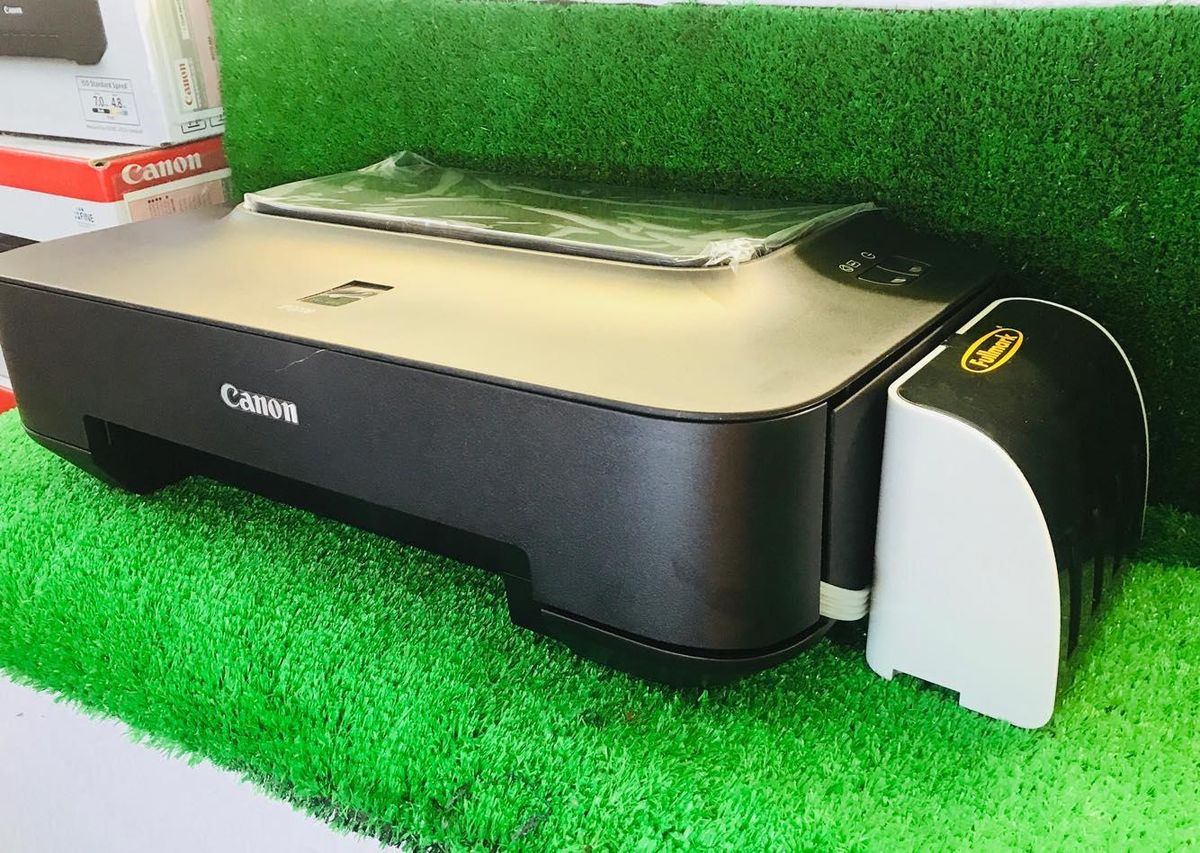
Mengambil contoh kasus pada salah satu perangkat yang paling populer di pasaran, pengetesan manual ini sangat menghemat waktu cetak Anda. Untuk melakukan tes warna manual Canon IP2770, langkah pertamanya adalah memastikan perangkat sudah menyala dan lampu indikator menyala hijau konstan.
Langkah berikutnya memerlukan ketelitian Anda dalam menghitung sinyal visual yang diberikan oleh lampu indikator pada panel printer. Anda harus menekan tombol Resume sampai lampu Power berkedip 2 kali, lalu segera lepaskan tekanan jari Anda secara bersamaan.
Mesin secara otomatis akan menarik selembar kertas hvs A4 dan mencetak pola garis matriks hitam beserta blok warna sian, magenta, dan kuning secara berurutan.
Jika pola garis yang keluar terlihat utuh tanpa ada satu pun celah kosong, maka proses pengisian ulang Anda dinyatakan berhasil 100%. Namun, jika polanya compang-camping, ini menjadi sinyal awal bahwa ada masalah kompresi udara di dalam katrid.
Melakukan Diagnosis Kualitas Lewat Software Driver
Jika pengujian manual dirasa kurang memberikan informasi yang mendalam, Anda wajib memanfaatkan utilitas bawaan yang disediakan oleh sistem operasi komputer. Metode ini memberikan hasil yang jauh lebih akurat karena sistem akan menguji setiap saluran warna secara terisolasi melalui perintah digital.
Mengakses Menu Maintenance di Windows
Bagi pengguna komputer, cara cek tinta printer secara digital bisa diakses melalui menu 'Devices and Printers' atau 'Printers & Scanners' pada pengaturan Windows. Klik kanan pada ikon perangkat aktif Anda, lalu pilih 'Printing Preferences' dan arahkan perhatian Anda ke tab bertuliskan 'Maintenance' atau 'Perawatan'.
Di dalam menu tersebut, carilah tombol bertuliskan 'Nozzle Check' untuk memulai pengujian distribusi semprotan nozzle secara menyeluruh. Pastikan kertas hvs A4 minimal 2 lembar sudah siaga di tray sebelum Anda mengklik tombol 'Print Check Pattern' pada layar monitor Anda.
Membaca Pola Kesalahan Warna
Ketika lembar hasil tes warna printer epson atau merek lainnya keluar, ambil kertas tersebut dan amati di bawah cahaya yang terang. Anda akan melihat serangkaian garis tangga berundak yang merepresentasikan setiap lubang mikroskopis pada komponen head.
| Kondisi Garis Pola | Indikasi Masalah | Tindakan Koreksi |
|---|---|---|
| Garis utuh sempurna | Nozzle bersih total | Siap digunakan mencetak |
| Garis putus-putus acak | Ada sumbatan udara ringan | Jalankan head cleaning 1x |
| Satu warna hilang total | Tinta mampet atau kosong | Deep cleaning atau sedot katrid |
| Garis bergeser/terdistorsi | Encoder strip kotor | Bersihkan pita mika transparan |
Tabel di atas menggarisbawahi bahwa tidak semua kerusakan hasil cetak disebabkan oleh kerusakan fisik komponen mekanis. Sering kali, masalah utama justru bersumber dari gelembung udara yang terjebak di dalam nozzle sesaat setelah Anda menyuntikkan cairan baru.
Mengatasi Kendala yang Muncul Pasca-Pengisian
Sangat sering terjadi, setelah tabung diisi penuh, hasil cetakan pertama justru memburuk secara drastis dibandingkan sebelum diisi. Jangan panik, fenomena ini sangat wajar karena adanya perubahan tekanan udara di dalam kompartemen penampung tinta.
Mendiagnosis Masalah Hasil Cetak Putus-Putus
Pertanyaan warga seperti "kenapa hasil print putus putus" kerap membanjiri forum teknologi setelah mereka melakukan pengisian mandiri di rumah. Jawaban teknisnya sederhana: ketika Anda menyuntikkan cairan, udara ikut terdorong masuk dan membentuk kantung udara tepat di atas lubang nozzle.
Kantung udara ini menghalangi daya kapilaritas cairan untuk turun ke bawah, sehingga memicu kondisi cara mengatasi printer macet tidak keluar warna. Untuk mengatasi hal ini, Anda membutuhkan fitur pembersihan otomatis guna memaksa udara tersebut keluar dari sistem sirkulasi.
Menjalankan Utilitas Pembersihan Head
Sebagai langkah awal perbaikan, Anda harus menjalankan proses pembersihan melalui sistem komputer yang biasa disebut dengan head cleaning. Metode cara head cleaning printer canon ip2770 maupun tipe tangki lainnya pada dasarnya memicu pompa mekanis untuk menyedot cairan secara paksa dari penampung.
Namun, ingat untuk tidak melakukan proses pembersihan ini secara berturut-turut lebih dari tiga kali dalam satu sesi perawatan. Mengapa demikian? Karena proses cleaning yang berlebihan akan membuang banyak cairan secara sia-sia ke bak penampungan pembuangan dan membuat head menjadi sangat panas.
Solusi Finis untuk Tulisan yang Buram
Jika masalah Anda berlanjut pada teks yang terlihat berbayang atau tidak tajam, maka fokus perbaikan harus digeser ke kalibrasi mekanis. Keluhan mengenai cara memperbaiki hasil print tidak jelas atau mengatasi tulisan buram saat mengeprint sering kali selesai hanya dengan menjalankan fitur 'Print Head Alignment'.
Fitur alih posisi ini akan menyelaraskan kembali pergerakan carriage unit dari kiri ke kanan agar titik-titik cairan jatuh tepat di koordinat yang sama. Lakukan proses ini menggunakan kertas hvs A4 bersih untuk mendapatkan hasil kalibrasi optik yang paling presisi dari sensor printer Anda.
Evaluasi Kritis Terhadap Metode Pengisian Mandiri
Dari spesifikasinya dan mekanisme kerja katrid modern, menurut saya sistem pengisian suntik manual konvensional kini sudah mulai usang dan tidak efisien. Penggunaan katrid lama seperti seri PG-810 atau CL-811 pada perangkat lawas memiliki risiko kegagalan pengetesan yang jauh lebih tinggi akibat spons internal yang mudah mengeras.
Kekurangan utama dari sistem suntik ini adalah tidak adanya indikator fisik yang akurat untuk mengetahui volume cairan di dalam katrid secara nyata. Akibatnya, Anda sering kali terlambat mengisi ulang yang berujung pada hangusnya elemen pemanas nozzle akibat mencetak dalam kondisi kering.
Teknologi tangki eksternal resmi (Inktank) jauh lebih superior dalam menjaga konsistensi tekanan hidrostatik cairan ke area head cetak. Oleh karena itu, jika aktivitas cetak harian Anda sangat tinggi, beralih ke perangkat dengan sistem tangki pabrikan merupakan investasi yang jauh lebih rasional demi menghindari drama cetakan bergaris pasca-pengisian.







