
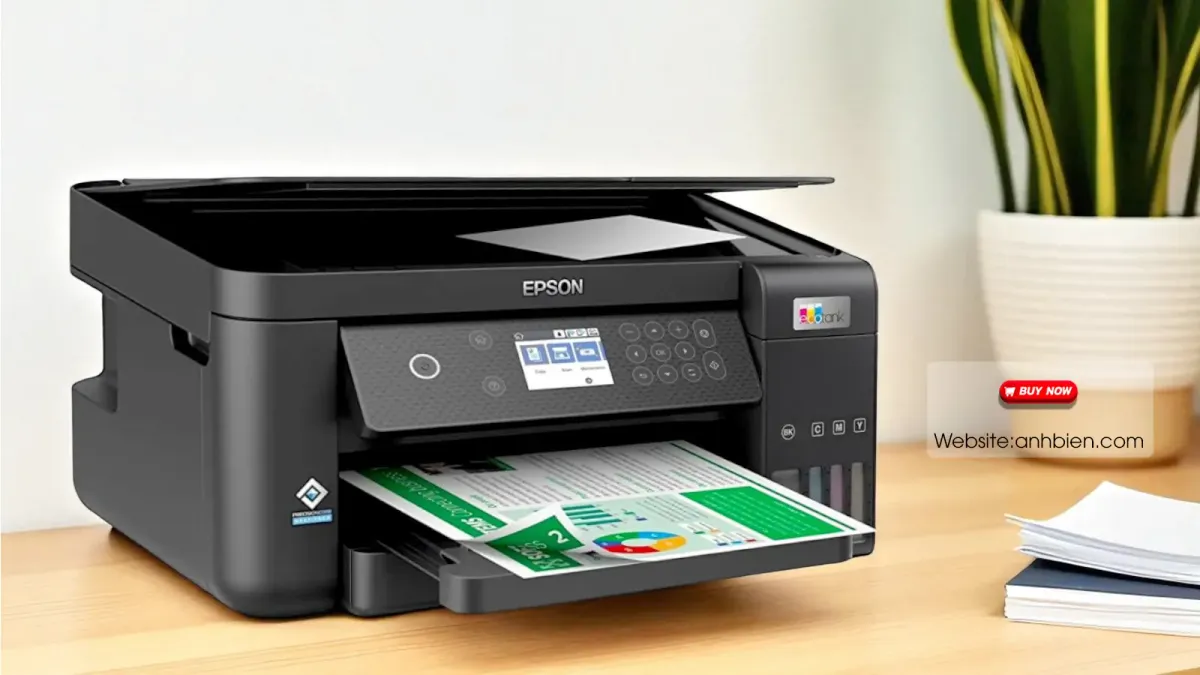
Mengetahui cara mendaftarkan printer ke laptop dengan benar menjadi kunci utama agar aktivitas mencetak dokumen kerja Anda tidak terhambat oleh eror teknis. Masalah kompatibilitas atau perangkat yang gagal terdeteksi sering kali muncul karena langkah sinkronisasi awal yang terabaikan. Printer modern saat ini memiliki fungsi ganda, tidak hanya untuk mencetak dokumen melainkan juga berfungsi sebagai scanner untuk mengubah dokumen fisik menjadi file digital.
Fleksibilitas ini menuntut pengguna untuk memahami metode penyambungan yang tepat agar seluruh fitur multifungsi tersebut dapat bekerja optimal. Saya melihat banyak pengguna yang masih kebingungan saat pertama kali membeli perangkat cetak baru. Padahal, sistem operasi masa kini sudah didesain untuk mengenali perangkat keras secara otomatis jika langkah-langkah dasarnya diikuti dengan runtut.
Langkah paling klasik dan memiliki tingkat keberhasilan tertinggi adalah dengan memanfaatkan kabel data bawaan. Hubungkan ujung kabel USB printer ke port yang tersedia di laptop Anda secara langsung tanpa menggunakan dongle tambahan jika memungkinkan.
Setelah kabel terpasang, nyalakan daya printer dan biarkan sistem operasi laptop mendeteksi sinyal masuk. Laptop biasanya akan memunculkan notifikasi di sudut kanan bawah layar yang menandakan bahwa perangkat baru sedang dikonfigurasi. Jika notifikasi tidak kunjung muncul, Anda bisa masuk ke menu pengaturan perangkat secara manual. Buka menu pencarian di laptop, ketik opsi untuk menambahkan perangkat cetak, lalu klik tombol untuk memindai perangkat yang terhubung.
Menghubungkan perangkat lewat kabel fisik tetap menjadi solusi paling stabil ketika jaringan nirkabel di sekitar Anda sedang mengalami gangguan atau tidak stabil.
Keunggulan utama dari metode kabel ini adalah minimnya risiko interupsi sinyal saat proses transfer dokumen berukuran besar. Namun, keterbatasan panjang kabel sering kali membuat tata letak meja kerja menjadi kurang rapi dan membatasi ruang gerak.
Memanfaatkan Jaringan Nirkabel untuk Fleksibilitas Tinggi
Bagi Anda yang mengutamakan kerapian ruang kerja, memanfaatkan koneksi Wi-Fi adalah pilihan yang paling logis. Langkah awal yang wajib dipastikan adalah memastikan printer dan laptop berada dalam satu jaringan nirkabel yang sama.
Menghubungkan Lewat Wi-Fi Router
Aktifkan fitur Wi-Fi pada panel kontrol printer Anda, lalu cari nama jaringan lokal yang digunakan di ruangan tersebut. Masukkan kata sandi jaringan dengan benar agar printer mendapatkan akses penuh ke router.
Jika proses penyambungan mengalami kendala atau nama jaringan tidak muncul, jangan panik. Durasi waktu tunggu untuk menyalakan ulang router nirkabel saat koneksi bermasalah adalah selama 10 detik sebelum dinyalakan kembali.
Setelah router kembali aktif, ulangi proses pemindaian jaringan pada panel printer. Jika printer sudah mendapatkan akses, barulah Anda beralih ke laptop untuk melakukan registrasi perangkat melalui menu pengaturan jaringan lokal.
Menggunakan Fitur Wi-Fi Direct
Beberapa produsen menyediakan fitur koneksi langsung tanpa memerlukan bantuan router perantara. Fitur ini dikenal luas dengan nama Wi-Fi Direct yang memancarkan sinyal mandiri dari mesin printer.
Saat fitur ini diaktifkan, laptop Anda akan mendeteksi nama jaringan baru yang unik. Nama jaringan Wi-Fi Direct setelah teks DIRECT-XX- dapat dimasukkan maksimal 32 karakter sebagai identitas perangkat.
Hubungkan laptop Anda ke jaringan berkode tersebut dan masukkan PIN yang tertera pada layar atau struk cetakan printer. Metode ini sangat praktis digunakan saat Anda berada di lokasi yang tidak memiliki fasilitas jaringan internet publik.
Menambahkan Perangkat Secara Manual Melalui Alamat IP
Ada kalanya laptop gagal mendeteksi printer secara otomatis meskipun keduanya sudah berada di dalam satu jaringan yang sama. Solusi paling ampuh untuk mengatasi masalah ini adalah dengan mendaftarkannya menggunakan protokol alamat IP. Anda perlu mencetak lembar konfigurasi jaringan terlebih dahulu melalui panel printer untuk mengetahui nomor identitasnya. Alamat IP printer dicontohkan dengan format angka seperti 192.168.20.11 yang unik untuk setiap perangkat.
Buka pengaturan printer di laptop, pilih opsi untuk menambahkan perangkat secara manual, lalu pilih metode pencarian menggunakan TCP/IP. Masukkan deretan angka IP tersebut ke dalam kolom yang disediakan secara akurat. Sistem laptop akan langsung mengarahkan pencarian ke titik spesifik tersebut tanpa perlu memindai seluruh jaringan. Cara ini terbukti sangat efektif untuk memangkas waktu pencarian perangkat di lingkungan kantor dengan banyak pengguna jaringan.
Melengkapi Kebutuhan Perangkat Lunak Pendukung
Meskipun beberapa sistem operasi bisa langsung menjalankan fungsi cetak dasar, menginstal driver resmi tetap sangat disarankan. Produsen seperti Epson, HP, Samsung, dan Brother menyediakan perangkat lunak khusus untuk memaksimalkan fitur pencetakan.
Tanpa driver resmi, Anda mungkin tidak akan bisa mengakses fitur pemindaian resolusi tinggi atau pemeliharaan tangki tinta. Berkas instalasi ini bisa diunduh secara gratis melalui situs dukungan resmi masing-masing merek.
Pastikan Anda memilih versi driver yang sesuai dengan tipe sistem operasi laptop, apakah menggunakan versi 32-bit atau 64-bit. Melakukan kesalahan dalam memilih versi driver dapat menyebabkan kegagalan fungsi atau eror sistem saat proses mencetak berlangsung.
Perbandingan Metode Pendaftaran Perangkat
Untuk memudahkan Anda dalam memilih jalur koneksi yang paling sesuai dengan kebutuhan harian, berikut adalah ringkasan karakteristik dari masing-masing metode yang telah dibahas.
| Metode Koneksi | Kelebihan Utama | Kekurangan Utama | Kebutuhan Tambahan |
|---|---|---|---|
| Kabel USB | Sangat stabil | Keterbatasan jarak | Port USB kosong |
| Wi-Fi Router | Bisa multi-user | Tergantung sinyal | Router nirkabel |
| Wi-Fi Direct | Tanpa internet | Koneksi internet laptop terputus | Fitur bawaan printer |
| Alamat IP | Sangat akurat | Konfigurasi manual | Lembar cetak status jaringan |
Masing-masing opsi di atas memiliki konsekuensi tersendiri yang bisa disesuaikan dengan kondisi ruang kerja Anda. Pengguna rumahan umumnya lebih menyukai jalur kabel atau Wi-Fi Direct, sementara area perkantoran lebih mengandalkan jaringan router atau IP statis.
Memastikan Keamanan dan Legalitas Garansi Perangkat
Setelah seluruh proses pendaftaran berhasil, langkah terakhir yang tidak boleh dilewatkan adalah memeriksa validitas perangkat. Memastikan bahwa printer terdaftar dengan benar di sistem pusat produsen akan mempermudah klaim layanan di kemudian hari.
Langkah ini juga penting untuk memastikan bahwa perangkat lunak firmware yang tertanam di dalam mesin selalu mendapatkan pembaruan keamanan. Pembaruan berkala akan menjaga stabilitas fungsi scanner dan sistem cetak dari potensi serangan siber yang menargetkan jaringan lokal kantor.
Jangan lupa untuk selalu menggunakan suku cadang dan tinta resmi agar komponen mekanis di dalam perangkat tidak cepat mengalami keausan. Penggunaan bahan habis pakai yang tidak standar sering kali menjadi penyebab utama gugurnya hak garansi resmi yang diberikan oleh pihak pabrikan.







