
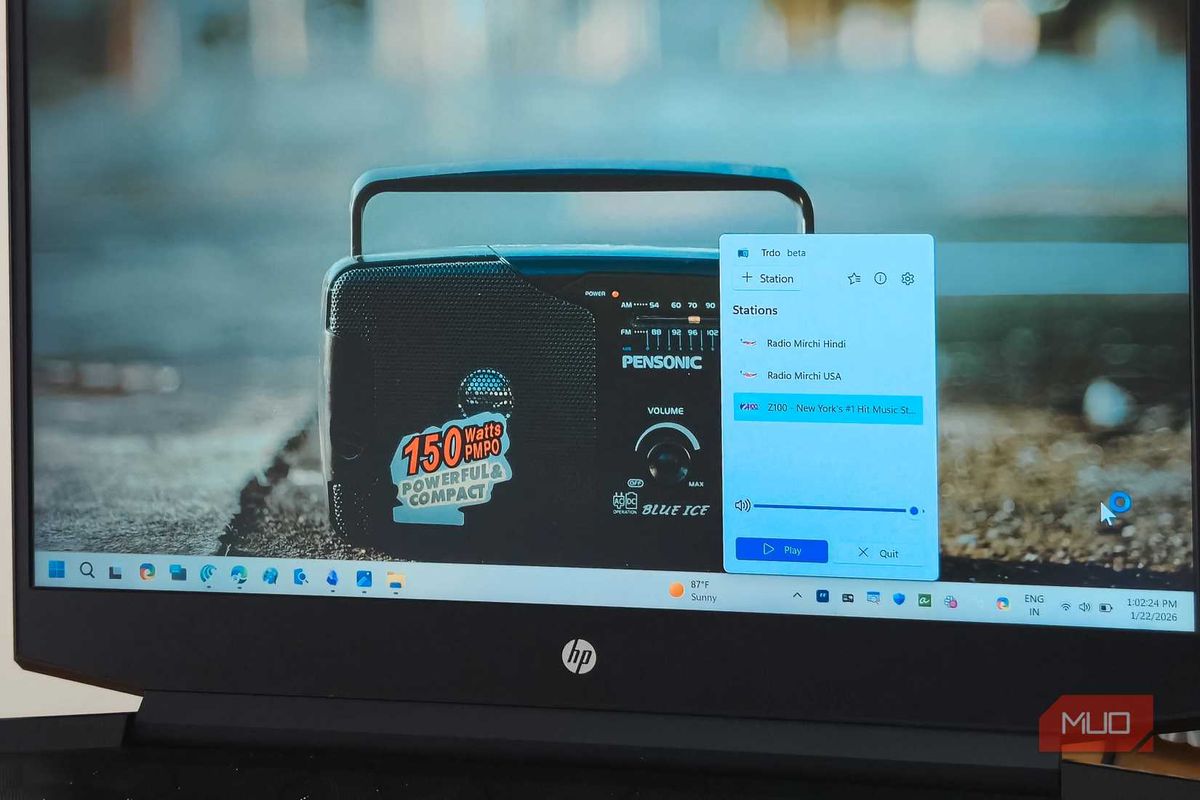
Menikmati siaran audio global kini tidak memerlukan perangkat radio fisik yang lama. Anda bisa langsung menerapkan cara mendengarkan radio internet langsung dari komputer menggunakan pemutar media bawaan secara praktis.
Mendengarkan musik atau berita dari berbagai belahan dunia memberikan pengalaman yang menyenangkan. Banyak pengguna komputer yang belum mengetahui bahwa perangkat lunak bawaan mereka memiliki kemampuan streaming yang andal.
Artikel ini akan memandu Anda secara mendalam tentang bagaimana cara memutar radio di laptop menggunakan Windows Media Player 11 dan aplikasi alternatif lainnya. Semua langkah disusun secara taktis agar bisa langsung Anda praktikkan di rumah.
Sebelum masuk ke langkah teknis, kita perlu memahami bagaimana data suara dikirimkan melalui jaringan internet. Teknologi ini bekerja secara berbeda dengan pemutar file MP3 konvensional yang tersimpan di memori lokal.
Definisi URL Aliran Radio
Berdasarkan informasi teknis dari rbeatz.com, URL Aliran Radio merupakan sebuah alamat web spesifik yang mengarah langsung ke konten siaran audio secara live. Tautan ini bertindak sebagai jalur digital privat menuju siaran global dari perangkat komputer Anda.
Tautan ini tidak memuat teks atau gambar seperti situs web biasa. Tautan khusus ini hanya mentransmisikan data audio mentah yang siap diterjemahkan oleh pemutar media digital Anda.
Cara Kerja URL Aliran
Cara kerja sistem ini memanfaatkan jaringan internet untuk mengirimkan data audio secara terus-menerus dari server yang menyiarkan audio tersebut. Proses pengiriman data konstan ini biasa kita kenal dengan istilah stream atau aliran.
Keunggulan utama dari teknologi digital ini adalah kemampuannya untuk melewati batasan geografis. Melalui jalur internet, Anda berhasil melewati batasan geografis yang biasanya dialami oleh radio AM atau FM tradisional.
Melalui pemanfaatan URL aliran yang tepat, stasiun radio lokal di pelosok dunia dapat diakses secara real-time tanpa penurunan kualitas suara akibat jarak geografis.
Cara Mendengarkan Radio Internet Melalui Windows Media Player
Windows Media Player 11 merupakan perangkat lunak yang dapat digunakan untuk mencari dan mendengarkan stasiun radio internet dengan stabil. Berdasarkan dokumentasi resmi dari Sony melalui panduan dengan Article ID: S500015076 yang mengalami modifikasi terakhir pada 11/04/2018, aplikasi ini mempertahankan fungsionalitas intinya untuk kebutuhan streaming dasar.
Dalam kasus yang sering saya temui, banyak pengguna bingung mencari menu radio karena tata letak antarmuka yang dinamis. Berikut adalah langkah terstruktur untuk mengaktifkannya:
- Buka aplikasi Windows Media Player 11 di komputer berbasis Windows milik Anda.
- Arahkan kursor ke menu bar utama di bagian atas, lalu klik kanan pada area kosong jika menu tersembunyi.
- Pilih opsi File pada menu drop-down yang muncul, kemudian klik opsi Open URL.
- Salin dan tempel tautan siaran langsung dari stasiun pilihan Anda ke dalam kotak teks yang disediakan.
- Klik tombol OK untuk memulai proses buffering audio digital.
Kesalahan umum yang saya lihat adalah pengguna langsung memasukkan alamat situs web utama stasiun radio, bukan tautan streaming langsungnya. Pastikan Anda memasukkan alamat yang berakhiran format audio atau jalur streaming resmi agar pemutar tidak memunculkan pesan error.
Pentingnya Ekstensi File yang Tepat
Untuk mendapatkan kestabilan maksimal saat melakukan streaming, jenis berkas daftar putar sangat menentukan. Menggunakan format yang keliru sering kali membuat pemutaran terhenti di tengah jalan.
Situs teknologi rbeatz.com merekomendasikan penggunaan ekstensi file .m3u sebagai format playlist radio internet terbaik. Ekstensi ini menjamin kompatibilitas terbaik dan koneksi yang jauh lebih stabil pada berbagai pemutar media.
Cara Cari Link Streaming Radio yang Valid
Tantangan terbesar dalam proses ini adalah menemukan alamat streaming yang aktif. Banyak situs web stasiun radio menyembunyikan tautan langsung mereka di balik pemutar widget berbasis web.
Untuk mengatasinya, Anda bisa mengunjungi situs direktori radio internet publik. Di sana, Anda dapat mencari url streaming radio indonesia maupun stasiun internasional dengan mudah.
Biasanya, pengelola situs direktori akan menyediakan tombol unduh untuk file berkas daftar putar. Unduh berkas yang memiliki ekstensi .m3u tersebut, kemudian klik kanan dan buka menggunakan pemutar media di laptop Anda.
Alternatif Terbaik Menggunakan VLC Media Player
Jika Anda mengalami kendala kompatibilitas format audio modern pada aplikasi bawaan Windows, beralih ke aplikasi pihak ketiga merupakan opsi bijak. Salah satu aplikasi untuk streaming radio yang paling populer dan tangguh adalah VLC Media Player.
Mitch Harris, seorang Pakar Teknologi Konsumen yang berbasis di San Francisco Bay Area sekaligus pemilik perusahaan konsultan TI "Mitch the Geek", membagikan pandangan profesionalnya terkait efisiensi pemutar media alternatif ini. Lulusan Cum Laude dari Northern Arizona University yang memiliki gelar BS dalam Psikologi, Bahasa Inggris, dan Fisika ini menyatakan bahwa fleksibilitas codec menjadi kunci utama kelancaran streaming.
Bersama dengan Darlene Antonelli, MA, yang merupakan penulis staf wikiHow, mereka menyusun panduan taktis untuk dengerin radio lewat vlc secara instan. Berikut adalah prosedur eksekusinya:
- Jalankan aplikasi VLC Media Player di komputer Anda.
- Gunakan pintasan keyboard Ctrl + L bagi pengguna sistem operasi Windows untuk mengaktifkan tampilan Playlist. Bagi pengguna perangkat Mac, Anda bisa menekan tombol Cmd + L.
- Pada panel sebelah kiri, arahkan pandangan ke bagian Internet.
- Pilih opsi direktori yang tersedia seperti Icecast Radio Directory untuk melihat ribuan stasiun global secara gratis.
- Klik ganda pada nama stasiun yang ingin Anda dengar untuk memulai pemutaran otomatis.
Cara Mengatasi Radio VLC Buffering Terus
Saat mendengarkan siaran jarak jauh, kendala interupsi suara sering kali terjadi. Masalah ini biasanya dipicu oleh alokasi memori cache yang terlalu kecil pada pengaturan bawaan aplikasi Anda.
Dari pengalaman saya menangani masalah teknis audio digital, cara mengatasi radio vlc buffering terus adalah dengan memperbesar nilai penampung data sementara (stream output caching). Anda bisa mengakses menu ini melalui Tools, pilih Preferences, ubah tampilan ke All settings, lalu cari bagian Input / Codecs untuk menaikkan nilai Network Caching menjadi 3000 ms.
Perbandingan Fitur Aplikasi Pemutar Radio Digital
Untuk memudahkan Anda memilih perangkat lunak yang sesuai dengan kebutuhan sistem, berikut adalah tabel komparasi berdasarkan data fungsionalitas perangkat lunak terkini.
| Nama Aplikasi Pemutar | Pintasan Playlist Utama | Format Playlist Rekomendasi | Metode Input Aliran |
|---|---|---|---|
| Windows Media Player 11 | – | .m3u | Open URL Manual |
| VLC Media Player | Ctrl + L | .m3u | Direktori Built-in & URL |
Melalui tabel di atas, terlihat jelas bahwa VLC Media Player menawarkan aksesibilitas yang lebih instan melalui kehadiran pintasan keyboard khusus. Namun, Windows Media Player tetap menjadi pilihan yang sangat efisien karena sudah terpasang langsung di sistem tanpa mengonsumsi ruang penyimpanan tambahan.
Langkah Mengelola Daftar Stasiun Favorit Anda
Mendengarkan siaran luar negeri di komputer akan jauh lebih menyenangkan jika Anda merapikan stasiun-stasiun pilihan ke dalam satu tempat. Anda tidak perlu berulang kali menyalin alamat tautan yang panjang setiap kali menyalakan komputer.
Setelah berhasil memutar sebuah URL aliran, segera simpan aktivitas tersebut ke dalam media library milik Anda. Buat sebuah folder daftar putar baru dengan nama yang spesifik, misalnya "Radio Informasi" atau "Musik Internasional".
Langkah penyimpanan ini memastikan akses cepat di kemudian hari. Cukup dengan sekali klik, sistem komputer akan langsung menghubungkan ulang kartu suara perangkat Anda menuju server penyiaran global secara instan dan aman.







