
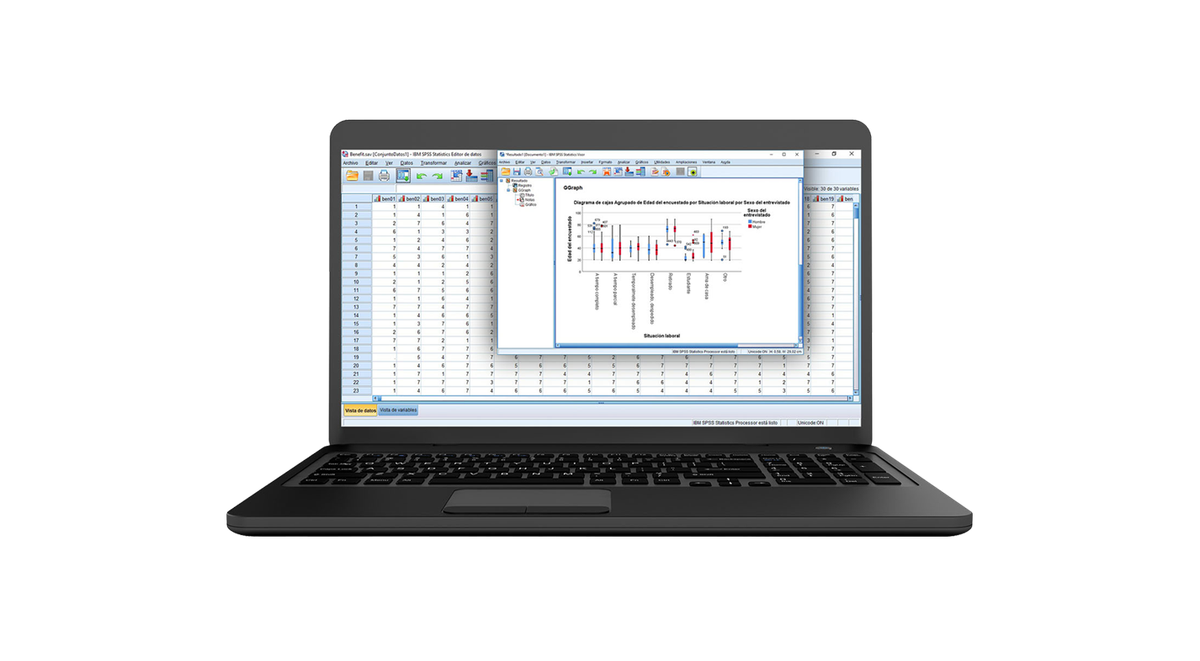
Menyelesaikan tugas akhir atau skripsi sering kali menuntut mahasiswa untuk menguasai perangkat lunak analisis data, salah satunya dengan memahami cara mendownload spss 24 yang resmi. Aplikasi ini menjadi standar penting dalam dunia akademik untuk mengolah data kuantitatif secara cepat dan presisi.
Bagi mahasiswa atau peneliti pemula, proses mendapatkan installer yang tepat sering kali membingungkan karena banyaknya versi yang beredar di internet. Menggunakan versi IBM SPSS Statistics versi 24 merupakan pilihan bijak karena cenderung stabil untuk komputer dengan spesifikasi menengah.
Artikel ini akan memandu Anda melalui langkah demi langkah yang aman, legal, dan sesuai dengan prosedur teknis resmi. Memahami jalur pengunduhan yang benar akan menghindarkan perangkat komputer Anda dari risiko malware berbahaya.
Sebelum masuk ke langkah pengunduhan, Anda harus memastikan bahwa komputer atau laptop yang digunakan sanggup menjalankan aplikasi ini tanpa kendala teknis. Banyak pengguna mengalami kegagalan instalasi hanya karena tidak memeriksa spesifikasi komputer mereka sejak awal.
Perangkat lunak analisis data memerlukan ruang dan memori yang cukup agar proses kalkulasi rumus statistik berjalan lancar. Berdasarkan dokumentasi resmi, versi ini memiliki batas minimum performa hardware yang harus dipenuhi oleh perangkat Anda.
Spesifikasi Perangkat Keras dan Sistem Operasi Minimum
Dalam kasus yang sering saya temui, pengguna langsung mengunduh file tanpa melihat arsitektur sistem operasi mereka. Hal ini berpotensi membuat aplikasi tidak bisa terbuka setelah selesai dipasang.
Pastikan sistem komputer Anda memenuhi kriteria minimum yang telah ditentukan oleh pengembang berikut ini agar tidak terjadi crash saat mengolah sampel data besar.
| Komponen Sistem | Kebutuhan Minimum | Rekomendasi Penggunaan |
|---|---|---|
| Sistem Operasi | Windows 7, Windows 8, Windows 10 x86 atau x64 | Windows 10 x64 semua edisi |
| Kapasitas RAM | 2GB | 4GB |
| Resolusi Monitor | 1024×768 | 1024×768 atau lebih tinggi |
| Ruang HDD/SSD | Ruang kosong minimal 2GB | Lebih dari 2GB bebas |
| Kecepatan Prosesor | Single core 2Ghz | Multi core 2Ghz atau lebih cepat |
Kesiapan Koneksi Internet dan Ukuran File
Kesalahan umum yang saya lihat adalah pembingkaian bahwa unduhan ini bisa dilakukan dengan koneksi seadanya. Anda memerlukan jaringan internet yang stabil karena ukuran file mentah aplikasi ini tidaklah kecil.
- Siapkan kuota internet atau koneksi Wi-Fi yang stabil sebelum memulai.
- Ukuran file installer IBM SPSS Statistics versi 24 berkisar antara 800mb ~ 1gb.
- Pastikan tidak ada gangguan jaringan di tengah proses unduhan agar file tidak korup.
Cara Mendownload SPSS 24 Melalui Jalur Resmi
Mendapatkan file instalasi dari sumber resmi merupakan prosedur paling aman untuk menjaga integritas data Anda. IBM selaku pemilik resmi menyediakan akses unduhan bagi pengguna yang memiliki lisensi atau hak akses khusus.
Dari pengalaman saya menangani kendala perangkat lunak mahasiswa, mengunduh dari situs pihak ketiga yang tidak jelas sering kali membawa virus. Oleh karena itu, jalur resmi via portal IBM atau mitra institusi selalu menjadi rekomendasi utama.
Mengakses Portal Unduhan IBM Resmi
Langkah pertama yang harus dilakukan adalah mengunjungi situs resmi penyedia perangkat lunak ini. IBM menyediakan halaman unduhan khusus bagi pengguna yang ingin mencari versi spesifik seperti versi 24 maupun versi V32.
Anda dapat masuk ke laman pencarian dukungan IBM seperti yang tertera pada panduan di [www.ibm.com](https://www.ibm.com) untuk melacak file installer yang sesuai dengan arsitektur bit komputer Anda, baik itu 32-bit (x86) atau 64-bit (x64).
Opsi Pembelian Lisensi Resmi di Indonesia
Penting untuk diketahui bahwa software ini merupakan perangkat lunak komersial profesional. Berdasarkan informasi resmi, harga software IBM SPSS melalui partner resmi IBM Indonesia adalah sekitar Rp 21 juta.
Harga software IBM SPSS melalui partner resmi IBM Indonesia adalah sekitar Rp 21 juta, kecuali jika dibeli di bawah naungan universitas untuk mendapatkan diskon.
Jika Anda merupakan seorang mahasiswa atau peneliti di bawah naungan kampus, Anda bisa memanfaatkan skema diskon institusi. Hubungi bagian laboratorium komputer atau teknologi informasi di universitas Anda untuk mendapatkan akses download gratis atau murah lewat lisensi kolektif tersebut.
Langkah Demi Langkah Proses Instalasi di Windows
Setelah Anda berhasil menyelesaikan proses download file installer sebesar 800mb ~ 1gb tersebut, langkah berikutnya adalah melakukan instalasi. Proses instalasi pada sistem operasi Windows 7, Windows 8, maupun Windows 10 hampir serupa.
Pastikan Anda menutup semua aplikasi lain yang sedang berjalan agar proses pembacaan file sistem oleh Windows installer tidak terganggu. Ikuti urutan instruksi di bawah ini dengan cermat.
Ekstraksi dan Eksekusi File Installer
File yang diunduh biasanya berbentuk arsip terkompresi demi menghemat bandwidth jaringan. Anda harus mengekstraknya terlebih dahulu sebelum menjalankan berkas instalasi utama.
- Klik kanan pada file hasil download SPSS 24, lalu pilih opsi untuk mengekstrak file.
- Buka folder hasil ekstraksi, cari file bernama Setup.exe atau biner sejenis.
- Klik kanan pada file Setup.exe tersebut, kemudian pilih opsi Run as Administrator untuk memberikan izin akses penuh pada sistem Windows.
- Tunggu hingga jendela pemandu IBM SPSS Statistics muncul di layar monitor Anda.
Menyetujui Perjanjian Lisensi dan Menentukan Folder Tujuan
Pada tahapan ini, Anda akan diminta untuk membaca syarat dan ketentuan penggunaan software olah data tersebut. Cukup ikuti instruksi pada layar komputer untuk melanjutkan ke tahap akhir.
- Klik tombol Next pada jendela selamat datang yang muncul pertama kali.
- Pilih opsi persetujuan lisensi (I accept the terms in the license agreement), lalu klik Next.
- Tentukan folder tujuan instalasi, disarankan untuk membiarkannya di folder default Drive C, lalu klik Next.
- Klik tombol Install dan tunggu proses penyalinan data ke sistem penyimpanan komputer selesai sepenuhnya.
Solusi Alternatif dan Penanganan Masalah Saat Mengunduh
Tidak jarang proses pengunduhan mengalami kegagalan di tengah jalan akibat masalah teknis eksternal. Jika Anda mengalami kendala saat mencoba mengunduh file installer dari server utama, ada beberapa langkah mitigasi yang bisa dicoba.
Mengatasi error unduhan membutuhkan ketelitian dalam memeriksa fungsionalitas browser serta kestabilan modem atau jaringan internet yang sedang Anda gunakan saat itu.
Menggunakan Unduhan Berbasis Repositori Kampus
Banyak universitas besar di Indonesia menyediakan server lokal (mirroring) bagi mahasiswanya untuk mendownload software penting. Metode ini jauh lebih cepat karena jalur transfer data berada dalam jaringan internal kampus.
Anda bisa memeriksa situs layanan akademik atau berkonsultasi dengan dosen pembimbing untuk melihat apakah berkas IBM SPSS Statistics versi 24 telah disediakan secara lokal di server internal universitas.
Mengatasi Masalah File Corrupt Setelah Download
Jika muncul pesan error saat file installer diekstrak, itu tandanya koneksi internet Anda sempat terputus secara micro-disconnection saat proses unduhan berlangsung. File yang tidak utuh tidak akan bisa dipasang ke sistem operasi.
Solusi terbaik untuk masalah ini adalah menghapus file korup tersebut secara permanen, membersihkan cache browser, lalu melakukan proses unduhan ulang dari awal menggunakan download manager agar transfer data lebih stabil.
Langkah Pengujian Aplikasi Setelah Berhasil Dipasang
Setelah seluruh rangkaian cara mendownload spss 24 dan instalasinya selesai, jangan langsung menutup komputer Anda. Sangat disarankan untuk langsung melakukan uji coba pembukaan aplikasi pertama kali.
Hal ini penting guna memastikan bahwa file lisensi atau otentikasi yang Anda miliki dari kampus atau partner resmi IBM Indonesia sudah terintegrasi secara sempurna dengan software di laptop Anda.
Buka menu Start di Windows, cari ikon IBM SPSS Statistics 24, lalu klik untuk membukanya. Pastikan layar kerja berupa spreadsheet kosong khas SPSS muncul tanpa menampilkan pop-up error mengenai file dll yang hilang atau lisensi kedaluwarsa. Jika lembar kerja sudah terbuka dengan normal, maka perangkat lunak siap digunakan untuk mengolah data riset Anda.







