
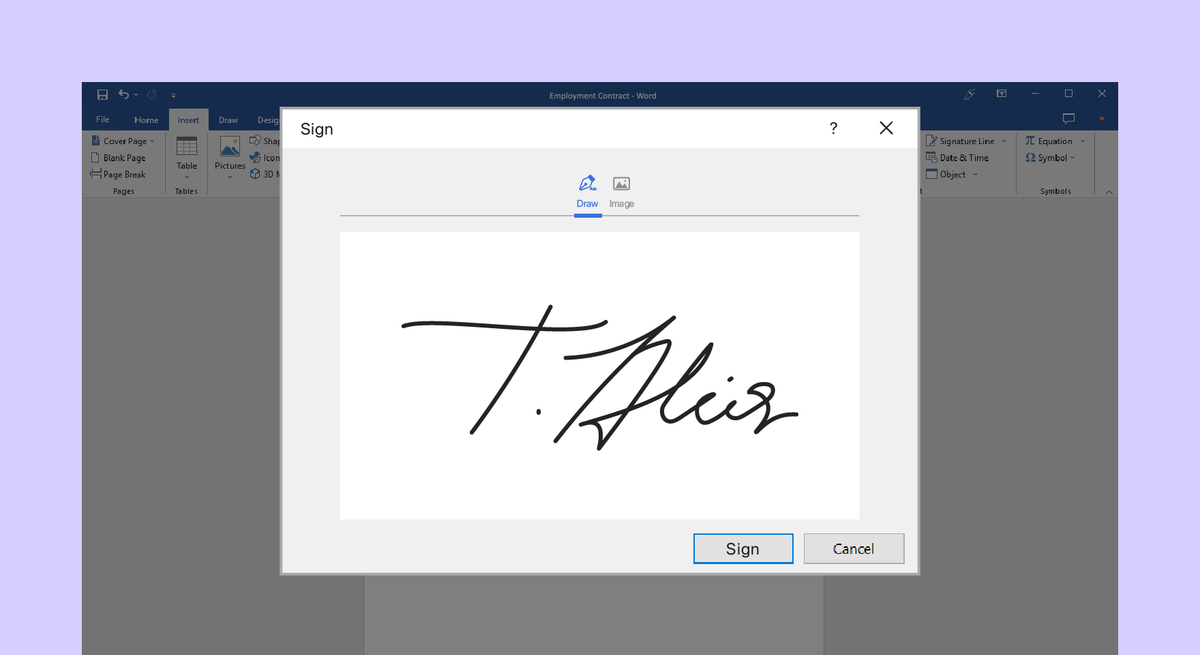
Mengetahui cara menempel stempel di Word secara rapi menjadi kebutuhan krusial dalam administrasi digital saat ini demi menjaga keabsahan dokumen resmi perusahaan.
Banyak staf administrasi mengeluhkan hasil akhir yang berantakan karena latar belakang putih pada gambar hasil pemindaian menutupi teks dokumen di bawahnya.
Melalui artikel edukasi ini, Anda akan mempelajari langkah teknis demi langkah untuk mengatasi kendala tersebut agar cap institusi Anda terlihat menyatu sempurna dengan lembar kerja.
—
Prasyarat Sebelum Menempelkan Stempel di Microsoft Word
Sebelum kita masuk ke langkah teknis di dalam lembar kerja Microsoft Word, ada beberapa persiapan penting terkait berkas gambar yang harus Anda penuhi terlebih dahulu.
Kualitas berkas mentah yang Anda gunakan sangat menentukan apakah hasil penempelan akan terlihat pecah atau justru tajam layaknya cap basah asli.
Berdasarkan pengalaman saya menangani digitalisasi dokumen kantor, menyiapkan aspek resolusi dan format berkas sejak awal akan menghemat waktu penyuntingan Anda di Word.
- Resolusi Gambar Tinggi: Pastikan gambar stempel hasil pemindaian atau pembuatan digital memiliki resolusi tinggi sebesar 600 dpi agar tidak buram saat dicetak.
- Format Berkas Transparan: Sangat disarankan menggunakan format PNG yang mendukung latar belakang transparan demi hasil penempelan yang langsung menyatu dengan teks.
- Ukuran Standar: Sesuaikan dimensi gambar dengan ukuran asli di dunia nyata, contoh ukuran stempel bulat, oval, persegi panjang, atau segitiga adalah sekitar 38 mm.
—
Cara Menempelkan Stempel Hasil Scan ke Word dengan Fitur Bawaan
Langkah pertama ini ditujukan bagi Anda yang sudah memiliki berkas pemindaian stempel fisik namun masih memiliki latar belakang putih yang mengganggu teks.
Sering kali pengguna langsung memasukkan gambar begitu saja, sehingga teks surat di belakangnya tertutup kotak putih besar yang tidak estetis.
Di bawah ini adalah urutan logis untuk memasukkan sekaligus membersihkan latar belakang tersebut langsung menggunakan perangkat lunak Microsoft Word Anda.
- Buka dokumen Microsoft Word Anda, lalu arahkan kursor ke area tanda tangan yang ingin diberi cap.
- Klik menu Insert pada top ribbon, pilih opsi Pictures, lalu klik This Device untuk mencari berkas hasil pemindaian Anda.
- Setelah gambar masuk, klik kanan pada gambar stempel tersebut, pilih opsi Wrap Text, lalu klik In Front of Text agar gambar mudah digeser.
- Untuk menyingkirkan latar belakang putih, klik gambar tersebut hingga menu Picture Format muncul di bagian atas layar Anda.
- Klik opsi Color di sisi kiri, lalu pilih menu Set Transparent Color dari daftar pilihan yang tersedia.
- Arahkan kursor Anda yang kini berubah menjadi bentuk pena ke area latar belakang putih pada gambar stempel, lalu klik satu kali.
- Sesuaikan posisi dan ukuran stempel dengan menarik ujung kotak gambar hingga mencapai ukuran proporsional mendekati 38 mm.
Kesalahan umum yang saya lihat adalah pengguna lupa mengubah pengaturan Wrap Text menjadi In Front of Text, sehingga tata letak tulisan surat berantakan saat stempel digeser.
—
Alternatif Menggunakan Aplikasi Pembuat Stempel Online Otomatis
Jika Anda belum memiliki stempel fisik atau ingin membuat variasi stempel digital baru yang presisi secara cepat, memanfaatkan generator daring adalah solusi terbaik. Banyak platform modern menyediakan modul kustomisasi bentuk stempel digital tanpa memerlukan keahlian desain grafis yang rumit. Salah satu platform pembuat stempel digital otomatis yang sering diandalkan untuk kebutuhan administrasi cepat ini adalah MyStampReady.
Melalui platform ini, Anda dapat merancang desain stempel bulat, oval, persegi panjang, atau segitiga secara instan hanya dalam waktu 5 menit saja.
Biaya dan Pilihan Format Output Digital
Ketika menggunakan generator online, Anda akan diberikan beberapa opsi format unduhan yang memiliki karakteristik dan harga lisensi berbeda sesuai kebutuhan dokumen.
Memahami perbedaan format ini penting agar Anda tidak salah memilih jenis berkas yang nantinya akan dimasukkan ke dalam Microsoft Word.
| Format Berkas | Karakteristik Kualitas | Harga Lisensi (USD) |
|---|---|---|
| PNG | Format bitmap dengan latar belakang transparan | 2,5 |
| SVG | Format vektor yang tidak pecah saat diperbesar | 3,5 |
| Format dokumen portabel standar cetak | 4,5 | |
| DOCX | Format dokumen mentah Microsoft Word | 5,5 |
Dari data di atas, bagi Anda yang mencari jalan pintas tanpa perlu melakukan konversi lagi, format PNG seharga $2,5 adalah pilihan paling efisien untuk langsung ditempel.
—
Cara Edit Stempel Transparan dan Menggabungkannya dengan Tanda Tangan
Setelah mendapatkan berkas transparan, tantangan berikutnya adalah bagaimana cara menempel stempel di word agar posisinya tumpang tindih secara natural dengan tanda tangan. Pada dokumen fisik, cap basah biasanya akan sedikit menutupi goresan pena tanda tangan guna memastikan legalitas dokumen tersebut asli.
Kita bisa mereplikasi efek otentik cap basah tersebut di Word dengan memanfaatkan kombinasi penataan transparansi gambar yang tepat. Pertama, masukkan gambar tanda tangan Anda terlebih dahulu dan pastikan Anda sudah tahu "bagaimana cara menghilangkan background tanda tangan di word?" yaitu dengan taktik Set Transparent Color yang sama.
Atur gambar tanda tangan tersebut dengan opsi Wrap Text berupa Behind Text agar posisinya berada tepat di atas garis nama terang. Selanjutnya, tempatkan gambar stempel transparan di atas tanda tangan tersebut, lalu ubah pengaturannya menjadi In Front of Text. Gunakan fitur penyelarasan warna di Microsoft Word untuk memberikan sedikit efek pudar atau warna keunguan khas tinta stempel agar hasilnya terlihat sangat organik.
—
Solusi Masalah Sudut Kemiringan Stempel Digital yang Kaku
Stempel digital yang dibuat melalui generator online sering kali terlihat terlalu sempurna dan tegak lurus, sehingga terkesan kurang alami layaknya ketukan tangan manusia.
Untuk mengatasinya, Anda bisa memanfaatkan fitur rotasi objek yang tertanam di Microsoft Word untuk memberikan sedikit sudut kemiringan. Sebagai contoh teknis, pola bentuk stop sign di Word diputar sebesar 45 derajat ke arah kiri atau hingga lurus untuk menciptakan estetika simetris yang dinamis. Anda bisa menerapkan prinsip rotasi serupa pada stempel bulat atau persegi panjang Anda dengan memutarnya antara 2 hingga 5 derajat ke kanan atau kiri.
Caranya cukup dengan mengklik ikon panah melingkar di bagian atas gambar stempel, lalu geser sedikit menggunakan tetikus Anda secara perlahan.
Sentuhan kemiringan minor ini terbukti efektif membuat dokumen digital Anda tidak terlihat kaku dan memiliki impresi layaknya dokumen yang dicap manual.
—
Optimasi Dokumen Akhir Sebelum Didistribusikan
Setelah seluruh elemen stempel dan tanda tangan terpasang dengan rapi, langkah krusial yang tidak boleh Anda lewatkan adalah melakukan penguncian format dokumen. Mengirimkan dokumen dalam format mentah DOCX sangat berisiko membuat posisi stempel bergeser ketika dibuka di komputer atau perangkat gawai milik orang lain.
Gunakan opsi Save As bawaan Word lalu ubah format penyimpanan akhir Anda menjadi PDF untuk mengunci seluruh elemen grafis transparan yang telah Anda susun. Langkah penguncian format ini memastikan bahwa tampilan transparan yang sudah Anda edit dengan susah payah akan tetap konsisten dan terlihat profesional di layar penerima.







