
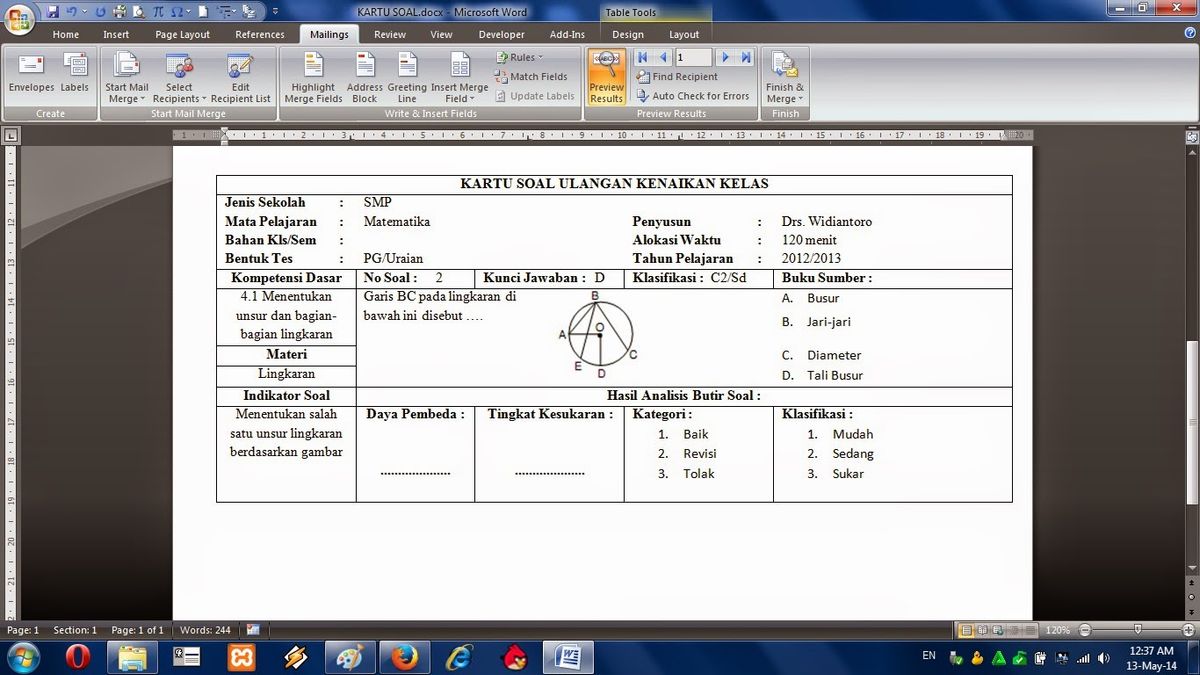
Membuat paket soal ujian yang berbeda demi mencegah kecurangan siswa sering kali menguras waktu dan tenaga para pendidik. Mengetahui cara mengacak soal di Word secara efektif menjadi solusi krusial agar proses pembuatan variasi soal berjalan lebih cepat dan sistematis.
Banyak guru terjebak melakukan pengacakan secara manual dengan menyalin dan menempel satu per satu pertanyaan yang ada. Metode konvensional ini sangat tidak efisien dan rentan menimbulkan kesalahan penggandaan atau hilangnya nomor soal tertentu.
Melalui artikel ini, Anda akan mempelajari langkah demi langkah mengacak urutan pertanyaan dengan memanfaatkan fitur bawaan maupun metode bantuan eksternal. Pendekatan ini dirancang agar dapat langsung diterapkan untuk kebutuhan ujian sekolah maupun evaluasi belajar harian.
Microsoft Word menyediakan alat dasar yang dapat dimanipulasi untuk mengubah urutan teks dengan cepat melalui fitur pengurutan data atau sorting. Berdasarkan catatan praktis, teknik ini sangat bergantung pada struktur penomoran yang Anda gunakan sejak awal pembuatan dokumen.
Dari pengalaman saya menangani pembuatan dokumen ujian, kesalahan utama yang sering saya lihat adalah guru menggunakan penomoran otomatis bawaan Word (Automatic Numbering). Untuk mengacak teks dengan sukses, Anda harus mematikan fitur penomoran otomatis tersebut terlebih dahulu agar teks bisa dipindah tanpa merusak urutan angka.
Persiapan Dokumen Soal Sebelum Diacak
Langkah awal yang wajib dilakukan adalah mengubah format nomor otomatis menjadi teks biasa atau teks statis.
- Buka dokumen berisi daftar pertanyaan pilihan ganda yang sudah Anda siapkan sebelumnya.
- Seleksi seluruh teks atau tekan tombol kombinasi Ctrl + A pada papan ketik Anda.
- Klik kanan pada area teks yang dipilih, lalu pilih opsi untuk memisahkan atau mengubah Numbering menjadi Normal Text.
Proses Pengacakan Menggunakan Fitur Sort
Setelah nomor berubah menjadi teks biasa, proses pengurutan acak dapat dimulai dengan memanfaatkan kolom bantuan tersembunyi.
- Tambahkan angka acak secara manual di depan setiap baris kalimat soal sebagai penanda baru.
- Blok baris-baris kalimat pertanyaan yang ingin Anda ubah urutan posisinya secara acak.
- Akses menu Home pada bagian atas jendela Microsoft Word Anda.
- Cari ikon Sort yang disimbolkan dengan huruf A dan Z disertai tanda panah ke bawah.
- Pada jendela pop-up yang muncul, pilih opsi urutkan berdasarkan Paragraphs dan jenis Number.
- Pilih mode Ascending atau Descending untuk memindahkan posisi kalimat berdasarkan angka bantuan tadi.
- Klik tombol OK untuk melihat perubahan urutan secara instan.
Penggunaan fitur Sort bawaan aplikasi Microsoft Office Word versi 2007 atau versi yang lebih baru terbukti memangkas waktu kerja hingga separuh waktu dibanding menyalin manual.
Alternatif Integrasi dengan Platform Formulir Digital
Jika Anda merasa keterbatasan fitur bawaan Word menyulitkan proses kerja, konversi dokumen ke dalam ekosistem digital seperti platform formulir daring dapat menjadi alternatif terbaik. Konsep ini memindahkan basis data soal dari dokumen lokal ke sistem komputasi awan.
Melansir panduan dari Google, pengguna dapat menambahkan dan mengedit hingga 300 konten di Google Formulir, termasuk pertanyaan, deskripsi, gambar, dan video. Kapasitas yang besar ini sangat mencukupi untuk membuat bank soal ujian akhir semester yang kompleks.
Mengatur Batasan dan Struktur Bagian
Memisahkan identitas siswa dengan lembar pertanyaan inti adalah hal wajib agar data administrasi tidak ikut teracak berantakan.
Berdasarkan dokumentasi teknis, pengguna dapat menambahkan hingga 75 bagian (sections) untuk mengatur formulir menurut topik. Manfaatkan pembagian ini untuk memisahkan bagian lembar data diri siswa, petunjuk umum ujian, dan lembar soal inti.
Mengaktifkan Fitur Acak Otomatis
Setelah struktur dokumen digital Anda tertata rapi, sistem akan mengambil alih tugas pengacakan secara mandiri tanpa intervensi manual.
- Masuk ke menu Setelan atau Settings di bagian atas halaman formulir digital Anda.
- Buka opsi menu Presentasi untuk memunculkan pengaturan tampilan lembar kerja.
- Aktifkan tombol geser pada pilihan Acak urutan pertanyaan atau Shuffle question order.
Perlu diingat bahwa pertanyaan dan jawaban hanya akan diacak satu kali per alamat email di Google Formulir. Mekanisme ini memastikan setiap siswa menerima kombinasi tampilan yang unik dan berbeda saat mereka mulai membuka tautan ujian.
Perbandingan Metode Pengacakan Dokumen Evaluasi
Memilih metode yang tepat harus disesuaikan dengan infrastruktur komputasi yang tersedia di sekolah serta tingkat literasi digital para pengajar.
| Parameter Evaluasi | Metode Sort Word | Metode Form Digital |
|---|---|---|
| Kebutuhan Internet | Offline | Online |
| Batas Maksimal Konten | Terbatas memori | 300 konten |
| Fleksibilitas Desain | Sangat Tinggi | Terbatas templat |
| Otomatisasi Sistem | Manual Parsial | Total Otomatis |
Metode lokal menggunakan Microsoft Word tetap menjadi pilihan utama jika sekolah Anda mengadakan ujian berbasis kertas tradisional (Paper-Based Test). Sementara itu, metode formulir digital lebih unggul untuk pelaksanaan ujian berbasis komputer demi efisiensi koreksi nilai.
Menghindari kerancuan urutan pilihan ganda (A, B, C, D) juga harus diperhatikan saat mengacak dokumen di Word agar kunci jawaban tidak menjadi bias. Pastikan Anda menghapus huruf pilihan ganda tersebut sebelum melakukan proses sorting di lembar kerja Word Anda.
Menguasai teknik manipulasi teks di Microsoft Word memberikan fleksibilitas tinggi bagi guru dalam menyusun administrasi kelas yang rapi. Mematikan fungsi penomoran otomatis dan memanfaatkan menu Sort Paragraph merupakan kombinasi tercepat untuk menghasilkan variasi lembar ujian tanpa bantuan perangkat lunak pihak ketiga yang rumit.







