
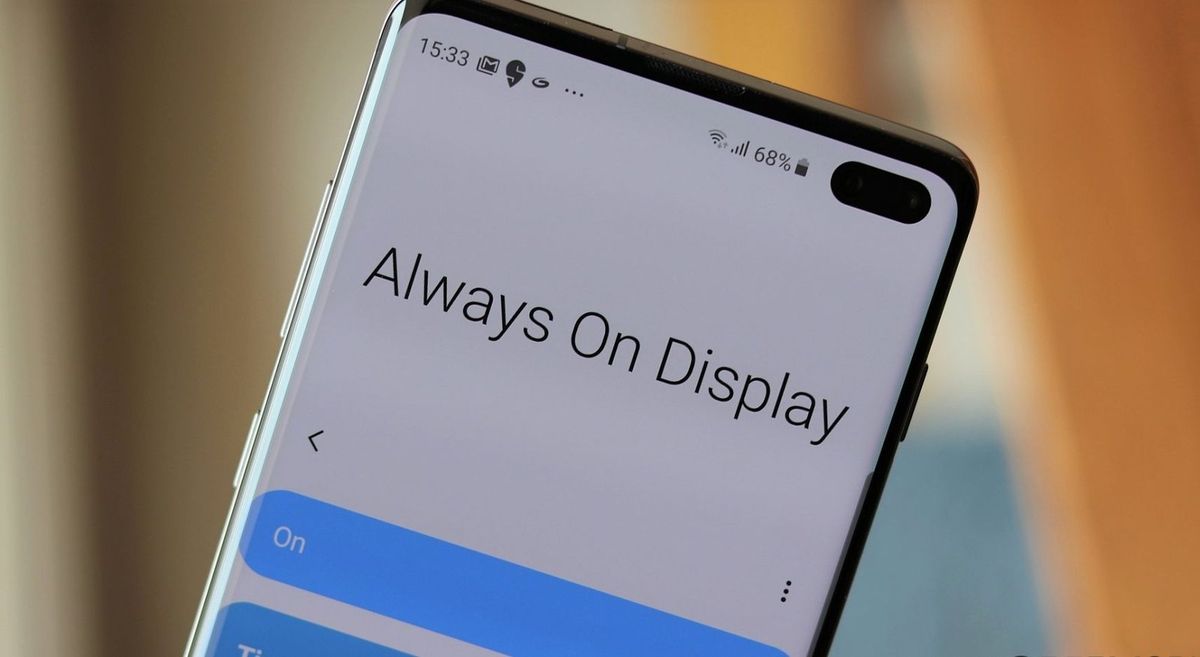
Mengetahui adanya pesan atau panggilan masuk tanpa harus berkali-kali menekan tombol daya adalah kenyamanan yang dicari banyak pengguna ponsel. Banyak pengguna sering mengeluhkan situasi di mana mereka melewatkan pemberitahuan mendesak hanya karena layar perangkat mereka mati total saat tidak digunakan. Secara default, konfigurasi sistem pada sebagian besar perangkat Galaxy memang dirancang untuk mematikan panel layar sepenuhnya guna menghemat konsumsi daya.
Kondisi ini sering kali memicu pertanyaan dari pengguna seperti "gimana cara agar jam terus muncul di layar hp samsung?" agar mereka tetap bisa memantau informasi penting dalam sekali lirik. Solusi paling mutakhir untuk mengatasi persoalan tersebut adalah dengan memaksimalkan fitur penunjuk waktu pasif yang terintegrasi di dalam sistem operasi. Menggunakan fitur bawaan ini jauh lebih efisien dibandingkan membiarkan panel utama menyala penuh yang justru akan menguras isi daya baterai dengan sangat cepat.
Teknologi panel Super AMOLED yang tertanam pada perangkat seperti Samsung J7 Pro memungkinkan sistem untuk menyalakan piksel tertentu saja secara mandiri. Berkat karakteristik hardware ini, fitur penunjuk waktu pasif atau yang dikenal sebagai Always On Display (AOD) dapat bekerja dengan konsumsi daya yang sangat minimal.
Fitur AOD bertugas menampilkan elemen informasi penting secara konstan tepat ketika perangkat Anda berada dalam kondisi terkunci atau mode siaga. Elemen yang ditampilkan mencakup jam digital, kalender, kontrol pemutar musik, hingga ikon notifikasi dari aplikasi pesan instan atau panggilan tidak terjawab. Keunggulan utama dari sistem ini terletak pada fleksibilitas dan kecerdasan sensor pendukungnya dalam membaca situasi lingkungan sekitar pengguna. Kecerahan tampilan informasi pasif ini dapat berubah secara otomatis tergantung pada tingkat pencahayaan ruangan tempat ponsel diletakkan.
Berdasarkan informasi resmi dari Samsung, sistem navigasi visual dan tata letak menu pengaturan ini bisa bervariasi bergantung pada model perangkat serta versi pembaruan perangkat lunak yang terpasang. Oleh karena itu, memastikan sistem operasi berada pada versi paling mutakhir sangat disarankan sebelum melakukan konfigurasi mendalam.
Langkah Praktis Cara Mengaktifkan Always On Display
Bagi Anda yang ingin menerapkan pengaturan layar kunci hp samsung selalu menyala, konfigurasi dapat dilakukan langsung melalui menu bawaan tanpa aplikasi pihak ketiga. Berdasarkan pengalaman saya saat membantu pengguna mengonfigurasi perangkat lawas maupun baru, langkah-langkahnya sangat konsisten dan mudah diikuti.
Berikut adalah urutan langkah demi langkah untuk mengaktifkan fitur penunjuk informasi pasif pada perangkat Anda:
- Buka menu Aplikasi utama lalu ketuk ikon Pengaturan atau Settings yang berlambang roda gigi.
- Usap layar ke arah bawah kemudian pilih opsi menu Layar Kunci atau Lock Screen.
- Cari menu yang bertuliskan Always On Display di dalam daftar tersebut.
- Geser sakelar utama di bagian atas ke posisi aktif atau berwarna biru untuk menyalakannya.
- Ketuk pada teks menu tersebut untuk masuk ke konfigurasi lanjutan mengenai mode tampilan.
- Pilih opsi metode penampilan informasi, seperti mengetuk layar sekali untuk memunculkannya selama sepuluh detik, atau memilih opsi untuk menampilkannya secara terjadwal.
Setelah Anda menyelesaikan langkah di atas, kunci ponsel Anda dan tunggu beberapa saat untuk melihat hasilnya secara langsung. Layar ponsel kini tidak akan lagi menjadi gelap gulita saat diletakkan di atas meja kerja.
Dalam beberapa kasus yang sering saya temui di lapangan, pengguna terkadang merasa terganggu dengan pancaran cahaya ponsel di malam hari saat tidur. Jika Anda mengalami hal ini, Anda bisa menerapkan opsi penjadwalan agar fitur ini mati secara otomatis pada jam-jam istirahat Anda.
Memahami Penyebab Mengapa Fitur AOD Mati Sendiri
Meskipun fitur ini sudah diaktifkan melalui menu pengaturan, tidak jarang pengguna menghadapi kendala teknis di tengah pemakaian sehari-hari. Munculnya pertanyaan bernada bingung seperti "kenapa always on display samsung mati sendiri?" merupakan hal yang sangat lumrah diadukan di forum komunitas pengguna. Penyebab paling utama dari masalah ini biasanya berkaitan langsung dengan sistem manajemen daya otomatis yang diterapkan oleh perangkat lunak ponsel.
Ketika kapasitas baterai ponsel Anda mulai menipis dan menyentuh persentase kritis, sistem secara otomatis akan mengambil tindakan penyelamatan daya. Opsi pengaturan untuk menyalakan informasi pasif ini akan langsung berwarna abu-abu dan tidak dapat diakses apabila mode hemat daya sedang aktif di latar belakang. Sistem sengaja mematikan fungsi ini karena membiarkan panel menampilkan visual secara konstan tetap mengonsumsi daya dalam skala kecil.
Selain faktor pembatasan daya, sensor proksimitas yang tertutup juga bisa menjadi pemicu matinya tampilan informasi secara tiba-tiba. Ketika ponsel dimasukkan ke dalam saku celana atau tas yang gelap, sensor akan mendeteksi bahwa layar tidak sedang dilihat sehingga sistem mematikan tampilan demi menghemat baterai.
| Mode Layar | Konsumsi Baterai | Informasi yang Muncul | Kondisi Piksel |
|---|---|---|---|
| Layar Aktif Penuh | Tinggi | Semua Aplikasi | Semua Piksel Menyala |
| Always On Display | Sangat Rendah | Jam dan Ikon Notifikasi | Piksel Tertentu Saja |
| Layar Mati Total | Nol | Tidak Ada | Semua Piksel Padam |
Cara Mematikan Always On Display Samsung
Ada kalanya pengguna ingin mengembalikan fungsi layar ponsel ke kondisi semula demi menghemat setiap persen daya baterai yang tersisa. Proses untuk menonaktifkan fitur ini sama mudahnya dengan saat Anda menyalakannya, hanya memerlukan beberapa ketukan di menu yang sama.
Berikut adalah prosedur singkat untuk menonaktifkan fungsi tersebut:
- Masuk kembali ke menu Pengaturan utama perangkat Anda.
- Pilih bagian Layar Kunci untuk membuka preferensi keamanan visual.
- Ketuk sakelar di samping menu Always On Display hingga warnanya berubah menjadi abu-abu pudar.
Langkah alternatif ini secara instan akan mematikan semua elemen visual pasif saat ponsel dalam kondisi terkunci. Metode ini sangat efektif diaplikasikan ketika Anda sedang melakukan perjalanan jauh tanpa membawa perangkat pengisi daya cadangan.
Mengatur Konfigurasi Tambahan via Screen Saver
Selain mengandalkan tampilan pasif, ada opsi lain yang bisa digunakan pengguna ketika ponsel mereka sedang diisi daya di atas meja. Opsi ini memanfaatkan visual bergerak yang dapat mencegah kejenuhan visual sekaligus memberikan tanda bahwa proses pengisian baterai sedang berjalan.
Masalah teknis berupa "screen saver samsung tidak mati" biasanya muncul karena pengguna salah memilih konfigurasi waktu tunggu atau durasi aktif visual tersebut. Anda dapat mengatur ulang preferensi ini melalui submenu tampilan untuk memastikan durasi kemunculannya sesuai dengan keinginan Anda.
Dari pengalaman saya menangani berbagai keluhan seputar tampilan ponsel, menyelaraskan waktu tunggu layar dengan aktivitas harian sangatlah krusial. Pastikan untuk menetapkan durasi waktu tidur layar yang ideal, yakni sekitar tiga puluh detik hingga dua menit, guna mencegah risiko terjadinya burn-in pada panel layar.
Solusi Akhir Melalui Layanan Samsung Members
Jika semua langkah konfigurasi di atas sudah diterapkan namun layar ponsel Anda tetap tidak memunculkan indikasi visual apa pun, kemungkinan besar terdapat galat pada modul perangkat lunak sistem. Masalah seperti ini memerlukan penanganan yang lebih spesifik dari sistem diagnostik internal bawaan pabrik. Anda dapat memanfaatkan aplikasi resmi Samsung Members yang sudah terpasang secara bawaan di setiap perangkat Galaxy untuk mengadukan masalah ini.
Melalui platform tersebut, pengguna diizinkan untuk mengirimkan pertanyaan langsung atau membuat laporan kesalahan teknis yang mendalam terkait performa perangkat keras maupun perangkat lunak mereka. Tim teknis akan menganalisis log sistem yang Anda kirimkan untuk mendeteksi apakah ada malfungsi pada sensor atau konflik aplikasi pihak ketiga. Pembaruan sistem secara berkala biasanya membawa perbaikan bug yang secara otomatis menyelesaikan kendala pada visual layar pengunci ini.
Memaksimalkan fitur penunjuk waktu pasif terbukti menjadi solusi terbaik untuk menjaga konektivitas tanpa mengorbankan efisiensi daya ponsel secara berlebihan. Melalui konfigurasi yang tepat, Anda tidak perlu lagi khawatir melewatkan pesan-pesan mendesak dari keluarga maupun rekan kerja dalam aktivitas sehari-hari.







