
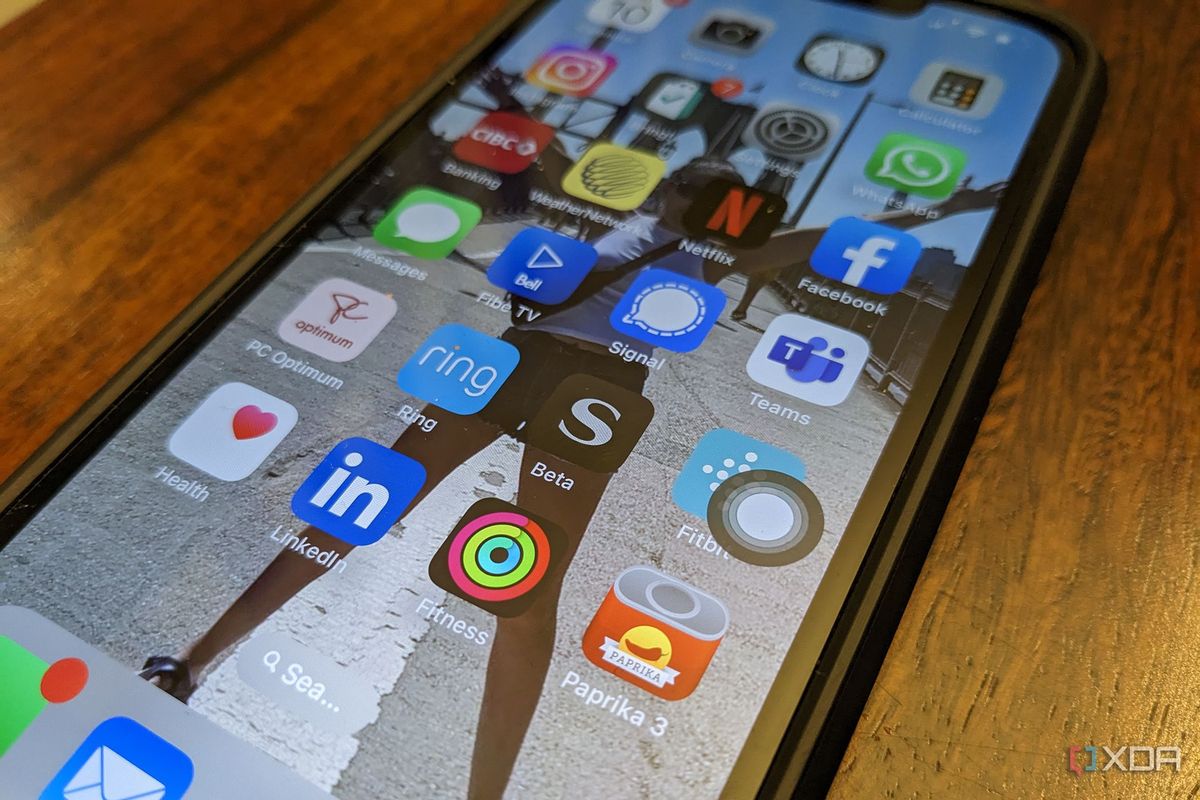
Menyalakan bulatan pintar atau fitur AssistiveTouch di iPhone merupakan solusi terbaik untuk mempermudah navigasi layar tanpa harus menekan tombol fisik secara terus-menerus. Fitur aksesibilitas ini sangat krusial, terutama bagi pengguna perangkat Apple modern yang tidak lagi dilengkapi dengan tombol Home mekanis di bagian bawah layar. Sebagai praktisi yang sering menangani optimasi perangkat iOS, saya melihat banyak pengguna mengaktifkan fitur ini bukan hanya karena tombol fisik mereka rusak.
Banyak dari mereka yang sengaja menggunakannya untuk mempercepat akses berbagai fungsi bawaan, seperti mengambil tangkapan layar, mengunci perangkat, hingga mengakses pusat kontrol dalam satu ketukan ringan. Bagi Anda yang ingin mengaktifkan ikon virtual ini, Apple menyediakan jalur menu yang sangat terstruktur dan mudah diakses melalui pengaturan internal. Proses aktivasinya tidak membutuhkan aplikasi tambahan karena fitur ini merupakan fungsionalitas sistemik yang sudah tertanam di seluruh ekosistem Apple mobile.
Langkah mendasar untuk memunculkan tombol bulat transparan ini adalah dengan mengakses pusat kontrol aksesibilitas di dalam sistem operasi iOS. Metode ini berlaku universal untuk berbagai seri perangkat, baik yang menggunakan sistem keamanan pemindaian wajah maupun pemindaian sidik jari.
- Buka aplikasi Pengaturan atau Settings yang berlogo roda gigi di layar utama perangkat Anda.
- Gulir layar ke bawah secara perlahan, lalu pilih menu Aksesibilitas atau Accessibility.
- Pada bagian fisik dan motorik, ketuk opsi Sentuh atau Touch yang berada di urutan atas.
- Pilih menu AssistiveTouch yang terletak di bagian paling atas layar baru tersebut.
- Geser sakelar di samping tulisan AssistiveTouch hingga berubah warna menjadi hijau untuk mengaktifkannya.
Dari pengalaman saya mendampingi pengguna baru, kesalahan umum yang sering terjadi adalah kepanikan saat bulatan tiba-tiba menghilang atau menjadi terlalu transparan. Hal itu sebenarnya normal karena sistem iOS secara otomatis menurunkan tingkat kepekatan warna ikon virtual saat sedang tidak disentuh agar tidak menghalangi teks atau konten video yang sedang Anda baca.
Kustomisasi Menu Utama Bulatan Pintas Apple
Setelah ikon virtual berbentuk bulat tersebut muncul di tepi layar, Anda tidak perlu terpaku pada pengaturan standar yang diberikan oleh Apple. Sistem operasi iOS memberikan kebebasan penuh kepada pemiliknya untuk mengatur ulang fungsi apa saja yang akan muncul ketika bulatan tersebut diketuk.
Mengatur Jumlah Ikon Sesuai Kebutuhan
Dalam kondisi bawaan, menu ini biasanya hanya menampilkan beberapa fungsi dasar seperti Beranda, Pusat Kontrol, dan Pemberitahuan. Namun, Anda dapat menambah atau mengurangi kapasitas ikon di dalamnya sesuai intensitas pemakaian sehari-hari.
Berdasarkan dokumentasi resmi dari Apple, menu AssistiveTouch dapat menampung maksimal hingga 8 (delapan) ikon secara bersamaan. Untuk mengaturnya, Anda cukup mengetuk opsi "Sesuaikan Menu Level Atas" di dalam pengaturan AssistiveTouch, lalu gunakan tombol plus atau minus untuk menentukan jumlah pintasan yang Anda inginkan di layar.
Menambahkan Fungsi Gerakan Multi-Jari Virtual
Salah satu fitur canggih yang jarang dimaksimalkan oleh pengguna umum adalah kemampuan simulasi gerakan kompleks. Melalui menu kustomisasi ini, Anda bisa mendaftarkan gerakan menyapu atau menekan yang membutuhkan lebih dari satu jari tangan.
Input gerakan multi-jari pada AssistiveTouch mendukung pilihan 2, 3, 4, atau 5 jari secara virtual. Fitur ini sangat membantu para pengguna yang memiliki keterbatasan motorik atau bagi mereka yang ingin menjalankan fungsi game tertentu yang menuntut ketukan simultan tanpa repot meletakkan banyak jari di atas kaca panel.
Mengoptimalkan Fungsi Ketukan dan Fitur Screenshot Panjang
Bulatan transparan ini juga mendukung fitur tindakan khusus, seperti ketukan tunggal, ketukan ganda, atau tekan lama. Anda bisa mengatur agar ketukan ganda langsung memicu perintah penguncian layar, sehingga tombol power fisik di samping bodi ponsel menjadi lebih awet dalam jangka panjang.
Memanfaatkan Fitur Screenshot Biasa dan Halaman Penuh
Mengambil tangkapan layar atau screenshot kini jauh lebih praktis menggunakan bantuan menu asisten ini. Pengguna tidak perlu lagi menekan kombinasi dua tombol fisik secara bersamaan yang sering kali berujung pada kegagalan atau memicu mati daya tidak sengaja.
Hasil screenshot biasa otomatis tersimpan di album Screenshots dalam aplikasi Photos secara rapi. Namun, jika Anda sedang membaca artikel panjang di peramban web dan ingin menyimpannya secara utuh dari atas hingga bawah, Anda bisa memanfaatkan fitur tangkapan layar penuh.
Fitur screenshot panjang (Full Page/Halaman Penuh) hanya didukung oleh iPhone dengan sistem operasi iOS 13 ke atas. Hasil screenshot panjang disimpan dalam format PDF di aplikasi Files, bukan berupa gambar di aplikasi foto bawaan.
Dalam kasus yang sering saya temui di lapangan, banyak pengguna kebingungan mencari hasil tangkapan layar panjang mereka karena mencarinya di galeri foto. Selalu ingat untuk memeriksa aplikasi Files atau berkas internal untuk melihat dokumen PDF hasil tangkapan layar penuh tersebut.
Metode Alternatif Mengaktifkan Fitur Lewat Tombol Fisik
Jika Anda termasuk orang yang dinamis dan sering kali ingin menghilangkan bulatan ini saat bermain game, lalu memunculkannya kembali saat membaca dokumen, masuk ke menu pengaturan berulang kali tentu akan terasa sangat melelahkan.
Apple mengintegrasikan solusi cerdas berupa trik fisik menggunakan tombol yang ada di sisi bodi luar ponsel. Skema pengaktifan cepat ini terbagi menjadi dua kategori utama, tergantung pada generasi model ponsel pintar yang sedang Anda gunakan saat ini.
| Kategori Perangkat | Model Spesifik | Mekanisme Tombol Fisik |
|---|---|---|
| iPhone dengan Face ID | iPhone X dan versi yang lebih baru | Klik tombol Samping 3 kali |
| iPhone dengan Touch ID | iPhone 8 dan versi yang lebih lama | Klik tombol Utama 3 kali |
Mekanisme ini dikenal dengan nama Pintasan Aksesibilitas. Pintasan Aksesibilitas dapat diaktifkan cepat secara fisik dengan mengeklik tombol Samping atau tombol Utama sebanyak 3 (tiga) kali berturut-turut dengan jeda yang konstan.
Sebelum trik fisik ini bisa digunakan, pastikan Anda sudah mencentang opsi AssistiveTouch di dalam menu "Pintasan Aksesibilitas" yang terletak di bagian paling bawah dalam pengaturan Aksesibilitas. Jika sudah diatur, Anda cukup menekan tombol fisik tiga kali untuk memunculkan atau melenyapkan bulatan tersebut secara instan tanpa perlu membuka menu pengaturan lagi.
Kompatibilitas Fitur Kedalaman pada Ekosistem Apple
Fungsionalitas asisten virtual ini dirancang secara matang untuk mendukung kenyamanan operasional tingkat tinggi. Fleksibilitasnya mencakup integrasi hardware yang bervariasi antar generasi gawai cerdas besutan Apple. Sebagai contoh, fitur 3D Touch hanya tersedia pada model iPhone yang didukung secara hardware. Jika perangkat Anda termasuk dalam generasi yang memiliki lapisan sensor tekanan tersebut, Anda bisa mengatur agar tekanan keras pada bulatan asisten memicu fungsi spesifik yang berbeda dari ketukan biasa.
Tidak hanya terbatas pada ekosistem telepon genggam, fungsionalitas serupa juga telah diadaptasi ke perangkat sandangan cerdas milik Apple untuk membantu mobilitas pengguna. Berdasarkan catatan sistem operasi, Apple Watch Series 4 atau versi lebih baru mendukung fitur AssistiveTouch dengan memanfaatkan sensor gerakan tangan dan kepalan jemari pengguna untuk mengendalikan antarmuka jam tanpa menyentuh layar sama sekali. Mengaktifkan bulatan asisten virtual memberikan perlindungan jangka panjang bagi komponen mekanis gawai sekaligus mempercepat alur navigasi harian. Manfaatkan kombinasi kustomisasi delapan ikon utama dan pintasan tiga kali klik tombol fisik untuk mendapatkan efisiensi operasional terbaik yang sesuai dengan ritme aktivitas digital Anda sehari-hari.







