
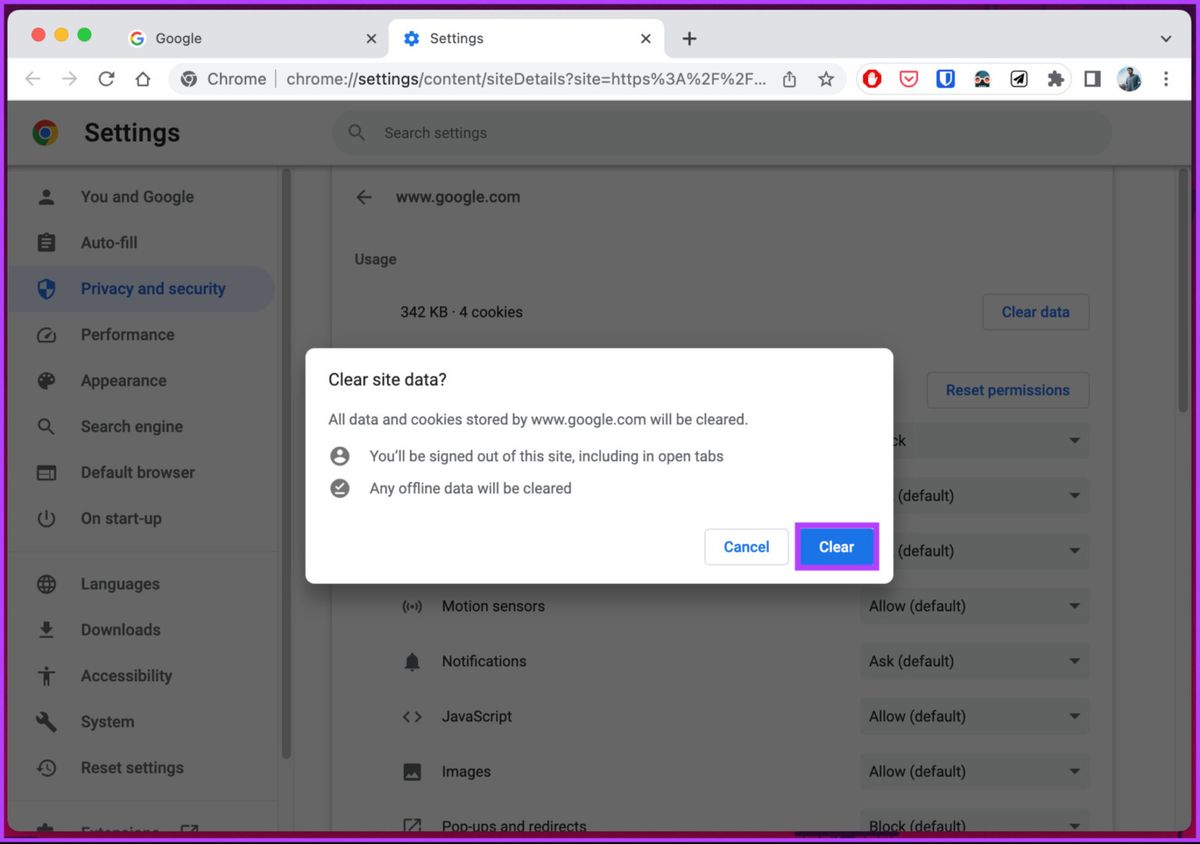
Mengalami masalah saat ingin masuk ke akun digital Anda di komputer sering kali disebabkan oleh pengaturan penjelajahan yang tidak sengaja berubah. Solusi utama untuk masalah ini adalah dengan memahami cara mengaktifkan cookie pada peramban yang Anda gunakan agar sesi penjelajahan berjalan lancar.
Ketika Anda berselancar di internet, browser akan menyimpan bit data tertentu yang dikirimkan oleh server web. Jika opsi penyimpanan ini dimatikan, jangan heran jika Anda berulang kali diminta untuk masuk kembali atau menghadapi halaman yang terus-menerus memuat ulang.
Sebelum masuk ke langkah teknis, sangat penting untuk mengetahui "apa itu cookie" dan mengapa komponen ini menjadi sangat krusial bagi kenyamanan Anda di dunia maya. Banyak pengguna yang keliru menganggap elemen data ini sebagai ancaman keamanan digital.
Berdasarkan buku referensi berjudul PHP 5 dari Nol yang disusun oleh Tim EMS, dijelaskan bahwa cookie atau kuki berfungsi untuk mengidentifikasi user tertentu dan menyimpan informasi tentang aktivitas daring pengguna di suatu situs web. Jadi, data ini bertindak seperti kartu identitas digital yang memberi tahu situs web bahwa Anda adalah orang yang sama dengan yang berkunjung sebelumnya.
Menilik Fungsi Utama untuk Kenyamanan Berselancar
Secara umum, "apa fungsi cookies pada browser" yang sebenarnya? Potongan data kecil ini dibuat dan dikirim oleh situs web yang dibuka, kemudian disimpan di dalam browser web pengguna untuk tujuan efisiensi.
Dilansir dari pusat bantuan Google dan Padlet, fungsi utama dari komponen penjelajahan ini meliputi beberapa aspek berikut:
- Membuat pengalaman online menjadi lebih mudah karena situs tidak perlu memuat ulang semua data dari awal.
- Membuat pengguna tetap dalam kondisi login sehingga tidak perlu mengetik nama pengguna dan kata sandi setiap kali berpindah halaman.
- Mengingat preferensi situs web yang telah diatur oleh pengguna, seperti pilihan bahasa atau tema tampilan.
- Memberikan konten lokal yang relevan dengan lokasi atau preferensi geografis Anda.
- Mempersonalisasi konten dan iklan yang tampil agar sesuai dengan minat penjelajahan Anda.
Tim EMS menyataakan bahwa cookie atau kuki berfungsi untuk mengidentifikasi user tertentu dan menyimpan informasi tentang aktivitas daring pengguna di suatu situs web. Keberadaan cookie tidak berbahaya bagi aktivitas online dan berisiko rendah untuk memungkinkan malware masuk ke komputer atau mengakses data pribadi.
Efek Samping dan Risiko yang Harus Dipahami
Dari pengalaman saya menangani masalah teknis web, banyak pengguna yang panik dan langsung menghapus seluruh data penjelajahan tanpa memikirkan konsekuensinya. Penting untuk diingat bahwa jika cookie dihapus, pengguna mungkin akan logout dari situs yang sebelumnya mengingat mereka dan preferensi yang telah disimpan bisa ikut terhapus.
Selain itu, jika browser diatur untuk menghindari semua cookie, situs tertentu seperti platform kolaborasi Padlet tidak dapat berfungsi dengan baik atau lancar. Oleh karena itu, memblokir seluruh kuki secara total bukanlah langkah yang bijak untuk aktivitas harian Anda.
Panduan Teknis Cara Mengizinkan Cookie di Chrome Laptop
Bagi Anda yang menggunakan perangkat komputer, Google Chrome menyediakan kontrol yang sangat spesifik untuk mengelola privasi ini. Cara mengizinkan cookie di chrome dapat diselesaikan hanya dalam beberapa klik saja tanpa memerlukan aplikasi tambahan.
Berikut adalah urutan langkah yang dapat Anda eksekusi langsung di laptop Anda saat ini:
- Buka browser Google Chrome di laptop Anda, lalu klik ikon tiga titik vertikal yang berada di pojok kanan atas layar.
- Pilih menu Setelan atau Settings dari daftar opsi yang muncul untuk membuka halaman konfigurasi.
- Pada panel sebelah kiri, klik bagian Privasi dan Keamanan (Privacy and Security).
- Klik pada opsi Cookie pihak ketiga (Third-party cookies) yang tersedia di halaman utama privasi.
- Pilih opsi Izinkan cookie pihak ketiga (Allow third-party cookies) atau Anda juga bisa memilih untuk memblokirnya hanya pada mode Samaran (Incognito) agar aktivitas harian tetap lancar.
Dalam kasus yang sering saya temui, beberapa pengguna masih mendapati situs tertentu error meskipun sudah mengaktifkan fitur ini secara global. Jika itu terjadi, Anda bisa menggulir halaman pengaturan ke bawah dan menambahkan URL situs web tertentu ke dalam daftar "Situs yang diizinkan menggunakan cookie".
Mengelola Rentang Waktu Pembersihan Data di Google Chrome
Terkadang, mengaktifkan saja tidak cukup jika data lama yang tersimpan sudah mengalami kerusakan atau korup. Anda perlu membersihkan data lama terlebih dahulu sebelum menerapkan setelan yang baru agar browser kembali segar.
Google Chrome memberikan fleksibilitas tinggi bagi penggunanya untuk menentukan seberapa jauh data yang ingin dibersihkan. Hal ini sangat berguna jika Anda hanya ingin memperbaiki error yang baru saja terjadi tanpa kehilangan sesi login yang sudah lama terikat di browser.
Berikut adalah pilihan rentang waktu penghapusan data penjelajahan yang tersedia di dalam Chrome:
| Opsi Waktu | Cakupan Data yang Dihapus |
|---|---|
| Sejam terakhir | Hanya data dari aktivitas 60 menit ke belakang |
| 24 jam terakhir | Membersihkan data sepanjang satu hari terakhir |
| 7 hari terakhir | Menghapus riwayat dan kuki selama satu minggu |
| 4 minggu terakhir | Cakupan pembersihan data selama satu bulan |
| Semua | Menghapus seluruh data dari awal pemakaian browser |
Kesalahan umum yang saya lihat adalah pengguna langsung memilih opsi "Semua" saat terjadi error ringan. Sebaiknya, mulailah dengan memilih opsi "Sejam terakhir" atau "24 jam terakhir" terlebih dahulu untuk melihat apakah masalah enkripsi atau kegagalan login sudah teratasi.
Alternatif Pengaturan pada Browser Populer Lainnya
Meskipun fokus utama kita adalah Google Chrome di perangkat komputer, terkadang Anda mungkin perlu berurusan dengan peramban lain saat menghadapi situasi darurat. Memahami navigasi dasar pada aplikasi penjelajah lain akan sangat membantu efisiensi kerja Anda.
Sebagai contoh, langkah untuk "mengaktifkan cookie mozilla firefox laptop" memiliki prinsip yang mirip, di mana Anda harus masuk ke menu Options, lalu menuju ke bagian Privacy & Security untuk menyesuaikan tingkat pemblokiran konten.
Setiap aplikasi memiliki struktur menu yang berbeda, namun esensinya tetap sama, yaitu memberikan izin kepada server situs web untuk menaruh potongan file identitas di ruang penyimpanan lokal perangkat Anda.
Menjaga keseimbangan antara privasi dan kenyamanan adalah kunci utama dalam berselancar di internet. Membiarkan kuki aktif untuk situs-situs tepercaya yang sering Anda gunakan akan menghemat banyak waktu dan menghindarkan Anda dari kendala teknis yang mengganggu produktivitas harian.







