
Menemukan dokumen penting yang tiba-tiba hilang dari antrean cetak atau ingin melacak siapa saja yang menggunakan printer kantor sering kali menjadi masalah yang membingungkan. Artikel ini akan menunjukkan cara mengecek history print di laptop atau komputer Anda secara akurat agar pengawasan dokumen menjadi lebih mudah. Banyak pengguna mengira bahwa dokumen yang sudah keluar dari mesin cetak akan hilang jejaknya begitu saja dari sistem operasi.
Padahal, sistem operasi seperti Windows memiliki fitur bawaan yang mampu mencatat setiap aktivitas pencetakan secara mendetail jika dikonfigurasi dengan benar. Secara setelan pabrik, sistem operasi Windows biasanya langsung menghapus daftar dokumen begitu proses pencetakan selesai dilakukan oleh perangkat keras. Langkah otomatis ini diambil oleh sistem untuk menghemat ruang penyimpanan pada ruang kandar keras Anda.
Bagi pelaku bisnis atau pekerja kantoran, ketiadaan catatan ini sering kali memicu masalah baru ketika terjadi pemborosan kertas atau kebocoran dokumen rahasia. Tanpa adanya log yang aktif, Anda tidak akan bisa melacak judul berkas, waktu pencetakan, maupun akun pengguna yang memerintahkan pencetakan tersebut.
Mengaktifkan fitur pelacakan sejak awal merupakan langkah preventif terbaik untuk menghindari penyalahgunaan fasilitas printer di lingkungan kerja yang sibuk.
Cara Mengaktifkan Fitur History Print Melalui Windows Event Viewer
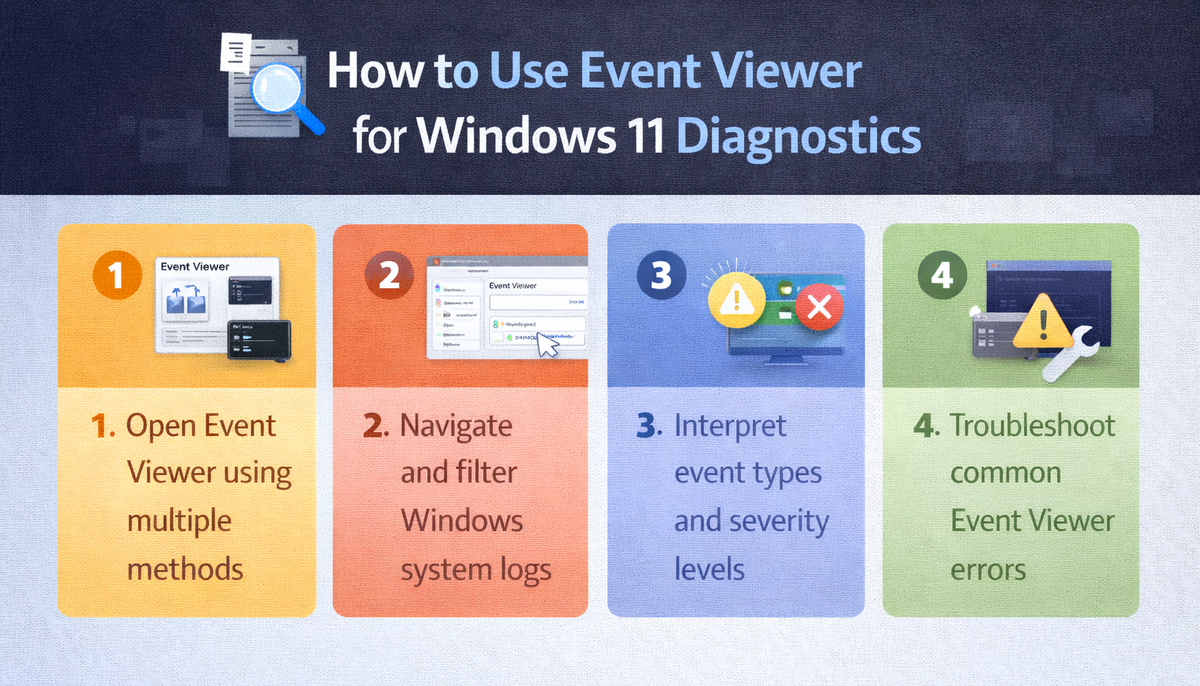
Untuk melihat riwayat cetak jangka panjang, Anda harus mengaktifkan log pencetakan terlebih dahulu melalui utilitas administrasi Windows yang bernama Event Viewer. Ikuti langkah-langkah prosedural di bawah ini secara berurutan:
- Tekan kombinasi tombol Windows + R pada papan ketik Anda untuk membuka kotak dialog Run.
- Ketik perintah
eventvwr.mscdi dalam kolom yang tersedia, kemudian tekan tombol Enter atau klik OK. - Setelah jendela Event Viewer terbuka, perhatikan panel sebelah kiri lalu navigasikan ke folder Applications and Services Logs.
- Buka sub-folder Microsoft, pilih Windows, kemudian gulir ke bawah hingga Anda menemukan folder bernama PrintService.
- Klik folder PrintService tersebut, maka Anda akan melihat file log yang bernama Operational di panel bagian tengah.
- Klik kanan pada file Operational tersebut, lalu pilih opsi Enable Log dari menu konteks yang muncul.
Dari pengalaman saya menangani administrasi sistem di kantor, mengaktifkan log ini tidak akan membebani kinerja komputer secara signifikan karena ukuran file teks log sangat kecil. Setelah statusnya berubah menjadi aktif, setiap aktivitas pencetakan yang baru akan direkam secara otomatis oleh sistem.
Cara Mengecek History Print Setelah Log Diaktifkan
Jika fitur pelacakan di atas sudah aktif, Anda dapat melihat kembali seluruh riwayat pencetakan dokumen kapan pun dibutuhkan. Proses pemantauan ini juga dilakukan melalui jendela utilitas Event Viewer yang sama.
Setiap dokumen yang berhasil dicetak akan tercatat sebagai aktivitas dengan kode nomor identifikasi tertentu di dalam sistem. Anda hanya perlu mencari kode peristiwa yang spesifik untuk menyaring informasi yang relevan.
Langkah Menyaring Dokumen yang Berhasil Dicetak
Buka kembali folder Operational di dalam PrintService seperti pada langkah sebelumnya untuk melihat daftar aktivitas. Di jendela bagian tengah, Anda akan melihat ratusan baris log peristiwa yang tercatat berdasarkan urutan waktu.
Guna mempermudah pencarian, klik opsi Filter Current Log yang berada di panel menu sebelah kanan jendela. Pada kolom isian Event IDs, ketik angka 307 yang merupakan kode universal Windows untuk aktivitas cetak dokumen yang sukses, lalu klik OK.
Membaca Informasi Detail Berkas
Setelah filter diterapkan, daftar di layar hanya akan menampilkan peristiwa pencetakan dokumen yang telah berhasil diproses oleh mesin. Klik pada salah satu baris peristiwa untuk melihat detail informasi di panel bagian bawah.
Pada tab General, Anda dapat membaca informasi lengkap mengenai nama dokumen yang dicetak, nama akun pengguna komputer yang mengirim perintah, nama printer yang digunakan, hingga jumlah halaman berkas tersebut.
Memantau Antrean Cetak yang Sedang Berjalan via System Monitor
Selain melihat riwayat masa lalu, terkadang Anda juga perlu memantau pekerjaan cetak yang sedang diproses saat ini. Untuk kebutuhan pemantauan seketika, beberapa produsen perangkat cetak menyediakan fitur System Monitor bawaan pada panel fisik mesin mereka.
Berdasarkan informasi teknis dari produsen printer terkemuka, fitur pemantauan langsung ini sangat bergantung pada kondisi lampu indikator memori perangkat. Anda harus memastikan indikator data atau proses pada mesin cetak dalam kondisi menyala agar pemantauan berjalan lancar.
- Jika indikator pemrosesan data mati, seluruh tugas cetak yang tersisa akan terhapus secara permanen dari memori internal printer.
- Pengguna dapat menekan tombol fisik bertuliskan System Monitor pada unit mesin cetak untuk memantau status secara langsung.
- Gunakan tombol navigasi panah kiri
[<-]atau panah kanan[+>]untuk menggulir dan memeriksa daftar pekerjaan cetak yang mengantre. - Apabila ingin membatalkan atau kembali ke mode standby, Anda cukup menekan tombol fisik Stop/Reset yang berwarna merah.
Kesalahan umum yang saya lihat adalah pengguna panik ketika salah mencetak dokumen lalu langsung mematikan saklar daya printer secara paksa. Tindakan kasar seperti ini berisiko merusak komponen mekanis penarik kertas dan mengganggu stabilitas firmware mainboard printer.
Mengatasi Masalah Antrean Dokumen yang Macet
Masalah lain yang sering muncul saat memeriksa riwayat adalah status dokumen yang tertahan di memori sistem dengan keterangan Error atau Spooling. Kondisi ini membuat printer mogok dan menolak mengeksekusi dokumen baru berikutnya.
Jika antrean cetak membeku, solusi tercepat adalah membersihkan layanan Print Spooler melalui sistem Windows terlebih dahulu. Buka kembali kotak dialog Run, ketik perintah services.msc, lalu cari layanan bernama Print Spooler di dalam daftar.
Klik kanan pada layanan tersebut, pilih opsi Stop untuk menghentikan sementara aktivitas sistem pengantrean cetak. Setelah itu, buka penjelajah berkas Windows dan hapus semua file sementara yang tersimpan di dalam folder internal komputer.
| Nama Layanan | Lokasi Path Folder Windows | Ekstensi File |
|---|---|---|
| Print Spooler | C:\Windows\System32\spool\PRINTERS | .SHD / .SPL |
| Event Log | C:\Windows\System32\Winevt\Logs | .evtx |
Setelah folder kosong, kembali ke jendela Services, klik kanan pada Print Spooler, lalu pilih opsi Start untuk mengaktifkan kembali fungsi cetak normal komputer Anda.
Alternatif Menggunakan Riwayat Singkat pada Menu Printer
Bagi Anda yang membutuhkan pengecekan cepat tanpa ingin repot membuka menu administrasi sistem yang rumit, Windows menyediakan opsi riwayat singkat. Fitur ini dapat diakses langsung melalui menu pengaturan perangkat keras eksternal. Opsi ini sangat cocok digunakan jika Anda hanya ingin memastikan apakah dokumen terakhir sudah terkirim sepenuhnya ke mesin printer atau belum. Akses menu ini melalui panel kendali utama Windows.
Buka Control Panel, pilih menu View Devices and Printers, lalu klik dua kali pada ikon printer yang sedang Anda gunakan saat ini. Jendela baru yang muncul akan menampilkan antrean dokumen yang sedang aktif secara real-time. Agar dokumen yang selesai dicetak tidak langsung menghilang dari jendela tersebut, klik menu Printer di pojok kiri atas, pilih Properties, masuk ke tab Advanced, lalu beri tanda centang pada opsi bertuliskan Keep printed documents. Melalui konfigurasi sederhana ini, daftar nama file yang baru saja dicetak akan tetap bertengger di jendela antrean meskipun proses cetak fisik di atas kertas sudah selesai.







