
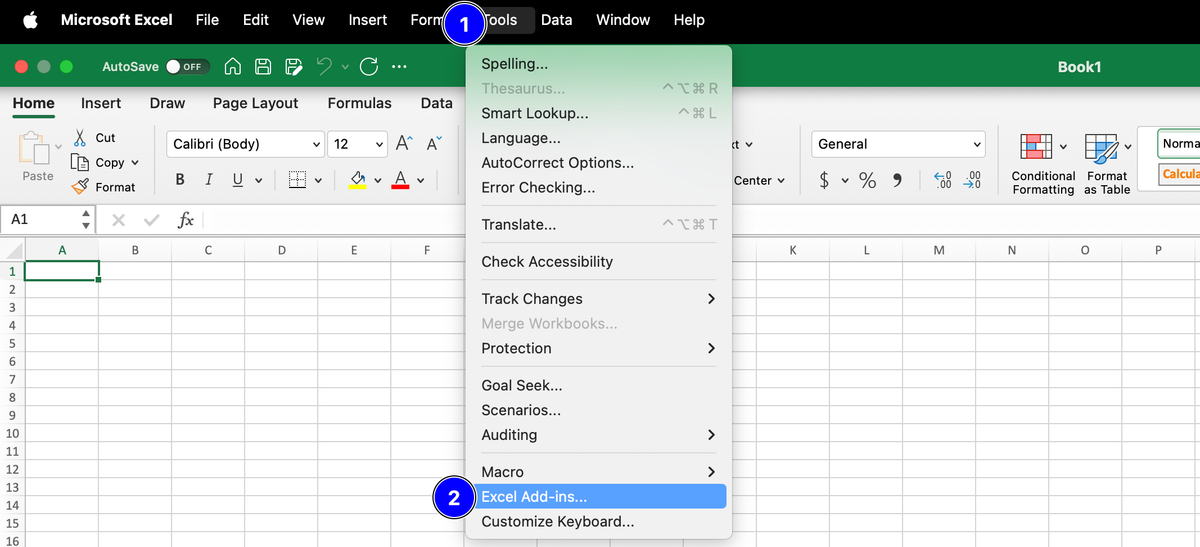
Menghadapi situasi di mana menu pengaturan tidak bisa diklik tentu sangat mengganggu produktivitas kerja Anda. Masalah ini biasanya ditandai dengan tombol yang berubah menjadi abu-abu sehingga Anda memerlukan cara mengaktifkan excel option yang terkunci agar software kembali normal.
Ketika fitur penting ini mendadak tidak merespons, sebagian besar pengguna merasa bingung mengenai penyebab utamanya. Berdasarkan pengalaman saya menangani berbagai kendala teknis pada aplikasi perkantoran, masalah ini umumnya bersumber dari pembatasan akses atau status keamanan berkas.
Artikel ini akan mengupas tuntas langkah-langkah solutif untuk memulihkan akses pengaturan Anda secara mandiri. Kami akan membahas berbagai metode teknis yang aman dan efektif tanpa merusak struktur data yang ada di dalam dokumen Anda.
Sebelum masuk ke langkah perbaikan, Anda harus memahami terlebih dahulu mengapa sistem mengunci panel preferensi tersebut. Langkah awal yang keliru sering kali membuat pengguna melakukan instalasi ulang padahal kendalanya berada pada dokumen itu sendiri.
Dalam kasus yang sering saya temui, pembatasan ini terjadi karena proteksi lembar kerja yang aktif atau aplikasi berjalan dalam mode terbatas. Memahami akar masalah akan membantu Anda memilih metode perbaikan yang paling efisien.
Status Berkas Read Only atau Hanya Baca
Faktor pertama yang paling sering memicu kendala ini adalah status dokumen yang terbuka dalam mode aman. Sering kali pengguna bertanya "kenapa file excel tidak bisa diisi data" saat mengunduh berkas dari internet atau email.
Sistem keamanan bawaan Microsoft Excel sengaja membatasi fungsi penyuntingan guna melindungi perangkat Anda dari potensi ancaman makro berbahaya. Mode proteksi ini secara otomatis mematikan sebagian besar opsi konfigurasi tingkat lanjut.
Proteksi Lembar Kerja yang Aktif
Penyebab kedua adalah fitur keamanan internal dokumen yang sengaja diaktifkan oleh pemilik asli berkas tersebut. Proteksi ini bertujuan agar formula atau struktur data penting tidak berubah secara tidak sengaja oleh pengguna lain.
Fitur keamanan ini dirancang untuk membatasi ruang gerak pengguna dalam memodifikasi lembar kerja. Kompatibilitas fitur proteksi lembar kerja ini berlaku secara menyeluruh untuk versi modern seperti Excel untuk Microsoft 365, Excel 2024, Excel 2021, Excel 2019, dan Excel 2016.
Langkah Taktis Memulihkan Excel Option yang Terkunci
Setelah mengidentifikasi kemungkinan penyebabnya, kini saatnya melakukan tindakan pemulihan secara bertahap. Pastikan Anda mengikuti urutan instruksi ini dengan cermat agar proses pembukaan kunci berjalan sukses.
Setiap versi aplikasi memiliki penempatan menu yang mirip, sehingga panduan ini bersifat universal untuk berbagai generasi peluncuran. Berikut adalah prasyarat dan langkah yang harus Anda tempuh.
- Dokumen Microsoft Excel yang mengalami kendala akses menu.
- Hak akses administrator pada perangkat komputer atau laptop jika perubahan melibatkan registri sistem.
- Aplikasi pendukung standar seperti Notepad jika diperlukan modifikasi skrip internal berkas.
Mari kita mulai proses perbaikan dari metode yang paling sederhana hingga penanganan teknis tingkat lanjut.
Mengaktifkan Mode Penyuntingan Dokumen
Langkah pertama ini merupakan solusi instan untuk berkas yang diunduh dari jaringan luar atau lampiran pesan digital. Berkas jenis ini biasanya tertahan pada bilah peringatan kuning di bagian atas layar.
- Buka dokumen Microsoft Excel yang menu pengaturannya terkunci di perangkat Anda.
- Perhatikan bilah peringatan berwarna kuning bertuliskan Protected View yang muncul tepat di bawah area pita menu.
- Klik tombol Enable Editing yang berada di ujung kanan bilah peringatan tersebut untuk membuka kunci dasar dokumen.
Setelah tombol tersebut diklik, tampilan lembar kerja akan berkedip sejenak dan mengaktifkan kembali seluruh menu konfigurasi yang sebelumnya mati.
Membuka Proteksi Lembar Kerja Melalui Menu Utama
Jika masalah berlanjut dan dokumen tetap tidak bisa dimodifikasi, kemungkinan besar fitur keamanan lembar kerja sedang aktif. Anda perlu mematikan fitur ini melalui tab peninjauan sistem.
- Arahkan kursor Anda ke bagian atas jajaran menu lalu klik tab Review.
- Cari kelompok pengaturan Protect yang berada di sisi kanan deretan ikon menu peninjauan.
- Klik opsi Unprotect Sheet atau Unprotect Workbook tergantung pada bagian mana yang sedang dikunci oleh sistem.
Apabila dokumen tersebut tidak menggunakan pengaman tambahan, menu pengaturan akan langsung terbuka dan dapat digunakan kembali untuk memodifikasi konfigurasi aplikasi.
Metode Unprotect Sheet Tanpa Password untuk Kondisi Darurat
Kesalahan umum yang saya lihat adalah pengguna panik ketika menghadapi situasi lupa password excel pada dokumen penting mereka. Ada kalanya kita harus melakukan unprotect sheet excel tanpa password saat pemilik dokumen tidak dapat dihubungi.
Metode darurat ini memanfaatkan konversi format berkas menjadi arsip untuk mengubah skrip proteksi di dalamnya. Teknik ini sangat bersih dan tidak memerlukan instalasi perangkat lunak pihak ketiga yang mencurigakan.
Mengubah Ekstensi Berkas Menjadi Format Arsip
Prosedur ini dilakukan langsung melalui sistem pencatatan dokumen pada sistem operasi komputer Anda. Pastikan Anda telah membuat salinan cadangan berkas asli sebelum melakukan modifikasi ini.
- Tutup aplikasi Microsoft Excel secara keseluruhan dan pastikan tidak ada proses yang berjalan di latar belakang.
- Buka folder tempat berkas tersimpan, lalu ubah ekstensi nama berkas dari .xlsx menjadi .zip melalui fungsi ubah nama.
- Buka berkas kompresi .zip tersebut menggunakan aplikasi pengekstrak bawaan komputer Anda.
Melalui cara ini, kita dapat melihat struktur folder penyusun dokumen spreadsheet yang biasanya tersembunyi dari pengguna biasa.
Modifikasi Skrip Proteksi Melalui Dokumen XML
Setelah masuk ke dalam struktur arsip berkas, Anda harus mencari kode spesifik yang mengatur fungsi keamanan lembar kerja. Di sinilah ketelitian Anda sangat dibutuhkan.
- Masuk ke dalam folder bernama xl, kemudian buka sub-folder bernama worksheets yang berisi daftar lembar kerja.
- Klik kanan pada berkas sheet1.xml (atau nomor lembar kerja yang terkunci), lalu pilih opsi buka menggunakan aplikasi Notepad.
- Tekan tombol kombinasi Ctrl + F pada papan ketik, lalu ketik kata kunci "sheetProtection" untuk menemukan baris kode pengunci.
- Hapus seluruh blok kode yang berada di dalam tanda kurung siku siku mulai dari kata hingga tanda penutupnya />.
- Simpan perubahan berkas Notepad tersebut, masukkan kembali ke dalam arsip zip, lalu kembalikan ekstensi berkas menjadi .xlsx kembali.
Saat Anda membuka kembali berkas tersebut, sistem keamanan lembar kerja telah hilang dan kendala excel tidak bisa diedit akan teratasi sepenuhnya.
Membandingkan Efektivitas Solusi Pemulihan Akses Excel
Setiap metode perbaikan memiliki tingkat keberhasilan dan risiko yang berbeda tergantung pada jenis penguncian yang diterapkan pada dokumen. Pemilihan metode yang tepat akan menghemat waktu kerja Anda secara signifikan.
Berikut adalah perbandingan ringkas mengenai berbagai pendekatan teknis yang telah kita bahas sebelumnya untuk mengatasi masalah akses pada aplikasi perkantoran ini.
| Metode Pemulihan | Tingkat Kesulitan | Kompatibilitas Versi | Risiko Kerusakan Data |
|---|---|---|---|
| Enable Editing | Sangat Rendah | Semua Versi Office | Tidak Ada |
| Unprotect Menu | Rendah | Office 2016 ke atas | Tidak Ada |
| Modifikasi XML | Tinggi | Excel format .xlsx | Sangat Rendah |
Berdasarkan data di atas, selalu prioritaskan metode yang paling aman terlebih dahulu sebelum melakukan intervensi langsung ke dalam skrip dokumen XML guna menghindari malafungsi struktur data.
Langkah Pencegahan Agar Pengaturan Tidak Terkunci Kembali
Melakukan tindakan preventif jauh lebih baik daripada harus melakukan pembongkaran kode dokumen saat tenggat waktu pekerjaan sudah dekat. Pengaturan keamanan yang tepat akan menjaga dokumen tetap fleksibel namun aman.
Pastikan Anda selalu memeriksa properti dokumen sebelum membagikannya ke jaringan kelompok kerja. Hindari menerapkan proteksi global jika rekan kerja Anda masih membutuhkan akses ke menu preferensi utama.
Mengatur Hak Akses Pengguna Secara Fleksibel
Saat Anda harus memproteksi dokumen untuk menjaga formula penting, pastikan Anda memberikan izin akses dasar kepada pengguna lain. Excel menyediakan opsi kustomisasi proteksi yang sangat detail.
Saat mengaktifkan jendela penguncian, centang opsi yang mengizinkan pengguna untuk memformat sel, memasukkan baris, atau mengurutkan data. Cara mengatasi excel read only ini terbukti efektif menjaga kelancaran kolaborasi tim tanpa mengorbankan keamanan formula utama.
Memanfaatkan Fitur Berbagi Berkas Berbasis Cloud
Beralih menggunakan platform modern seperti Microsoft Office 365 atau integrasi Google Sheets dan Google Drive dapat menjadi alternatif jangka panjang yang sangat baik. Platform berbasis komputasi awan ini memiliki manajemen hak akses yang jauh lebih transparan.
Pengaturan izin edit dapat diatur langsung per pengguna melalui akun surel mereka tanpa perlu mengunci aplikasi secara lokal. Pendekatan modern ini mengeliminasi masalah menu abu-abu yang sering terjadi pada aplikasi desktop konvensional akibat konflik sistem keamanan lokal.
Penerapan metode perbaikan yang sistematis dari penanganan Protection View hingga modifikasi dokumen XML memberikan jaminan bahwa akses pengaturan Anda dapat dipulihkan sepenuhnya. Mengelola dokumen digital dengan pemahaman teknis yang baik akan memastikan kelancaran aktivitas pengolahan data tanpa kendala teknis yang berarti.







