
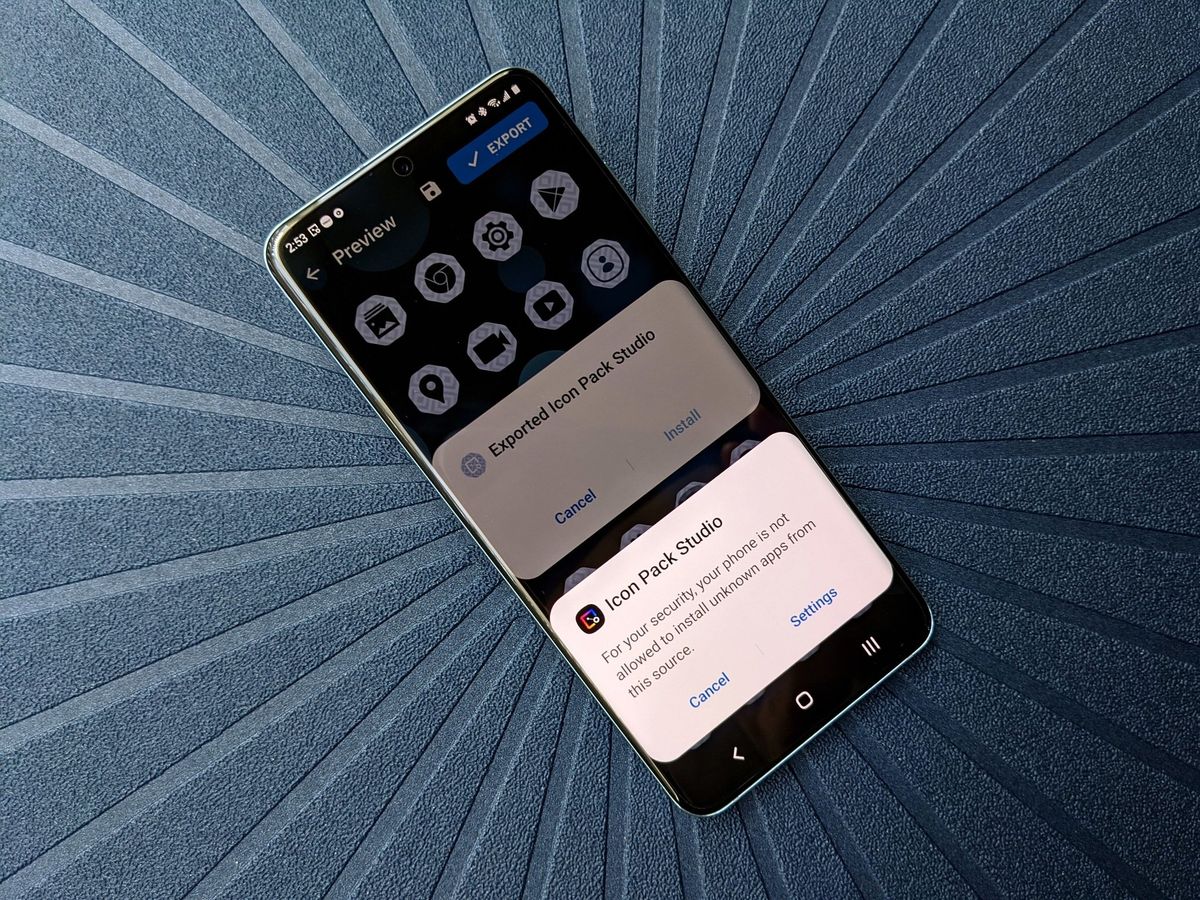
Mengalami masalah saat berkas APK yang diunduh di luar Google Play Store menolak untuk terpasang merupakan hal yang sering terjadi saat ini. Kendala tersebut berkaitan langsung dengan sistem keamanan bawaan perangkat yang memerlukan konfigurasi khusus agar berkas instalasi dari luar bisa dieksekusi. Panduan ini akan membedah tuntas "gimana" cara memberikan akses tersebut secara aman.
Melalui pemahaman yang tepat mengenai sistem proteksi sistem operasi, Anda dapat melakukan instalasi berkas tanpa hambatan. Langkah penyesuaian ini sangat krusial agar Anda bisa memanfaatkan ekosistem Android secara fleksibel. Pengaturan ini kini tersebar di berbagai menu sesuai dengan generasi perangkat yang Anda gunakan saat ini.
Mengunduh aplikasi di luar toko resmi seperti Google Play Store atau Get Apps memang memberikan alternatif tersendiri bagi pengguna. Berdasarkan data teknis, langkah ini sering diambil untuk mendapatkan versi lawas yang kompatibel.
Aplikasi pihak ketiga atau berkas versi lama terkadang tetap diunduh dari web untuk memperbaiki permasalahan pemasangan. Kendala teknis pada versi baru sering kali membuat pengguna terpaksa mencari berkas mentah dari browser. Alasan lain adalah karena pengembang tidak mendaftarkannya ke toko aplikasi resmi. Hal ini biasa terjadi pada aplikasi modifikasi, perkakas sistem khusus, atau aplikasi yang masih dalam tahap pengujian beta tertutup.
Mengunduh aplikasi di luar Google Play Store atau Get Apps berisiko membuat ponsel bermasalah dan disisipi malware.
Oleh karena itu, kewaspadaan tinggi tetap diperlukan sebelum mengaktifkan fitur ini. Pastikan berkas yang Anda unduh berasal dari platform penyedia yang memiliki reputasi baik di komunitas teknologi.
Evolusi Mekanisme Pengaturan Izin Android dari Masa ke Masa
Sistem operasi Android telah mengalami perubahan besar dalam menangani berkas dari luar. Pemahaman mengenai versi sistem operasi ini sangat penting agar Anda tidak bingung mencari letak menunya. Pada Android 7 Nougat atau versi lebih lama, manajemen keamanan masih terbilang sangat sederhana. Sistem operasi versi lawas tersebut mengizinkan pengaturan fitur unknown sources secara langsung melalui satu sakelar atau panel pengaturan global.
Begitu sakelar global tersebut aktif, semua aplikasi di dalam ponsel bisa memasang berkas APK secara bebas. Pola lama ini dinilai sangat rentan dari sisi keamanan digital. Perubahan besar terjadi pada era Android 8.0 Oreo dan 9.0 Pie.
Sejak generasi ini, sistem memerlukan pemberian izin instalasi APK dari sumber tak dikenal ke aplikasi spesifik secara mandiri. Artinya, Anda harus memberikan izin per aplikasi, misalnya khusus untuk Google Chrome atau File Manager saja. Metode isolasi ini terus dipertahankan dan disempurnakan hingga sistem operasi modern sekarang.
Pada Android 11 dan yang lebih baru, proteksi diperketat dengan integrasi izin privasi yang lebih berlapis. Berdasarkan ulasan dari media teknologi Make Tech Easier, sistem modern tidak lagi menyediakan satu tombol untuk semua kebutuhan instalasi luar.
Bagi pengguna perangkat modern, langkah pengubahan izin aplikasi berfungsi di ponsel Pixel jika sistem minimal sudah berada di versi Android 11 dan yang lebih baru. Di bawah versi tersebut, alur navigasi menu akan tampak sedikit berbeda. Sebagai tambahan konteks proteksi sistem, fitur lain seperti screen saver di Android dapat mengonsumsi daya baterai yang cukup banyak jika aktif bersamaan dengan proses latar belakang.
Sementara pada Android 15 dan yang lebih lama, opsi izin kesehatan akan muncul dengan label sebagai Sensor Tubuh di menu privasi. Berikut adalah ringkasan perbedaan karakteristik manajemen berkas luar berdasarkan generasi sistem operasi Android:
| Versi Sistem Operasi | Jenis Panel Pengaturan | Tingkat Isolasi Keamanan |
|---|---|---|
| Android 7 Nougat atau versi lebih lama | Panel Global Tunggal | Rendah |
| Android 8.0 Oreo dan 9.0 Pie | Per Aplikasi Spesifik | Medium |
| Android 11 dan yang lebih baru | Privasi Khusus Terisolasi | Tinggi |
Cara Mengatasi Tidak Bisa Pasang Aplikasi dari Chrome di Android Modern
Bagi pengguna Android generasi baru, setelan untuk memberikan akses berkas luar kini tidak lagi diletakkan di dalam menu keamanan universal. Di Android versi terbaru, setelan Unknown Sources tidak lagi berada di menu Keamanan (Security), melainkan di info aplikasi masing-masing atau menu privasi khusus.
Berdasarkan pengalaman saya menangani masalah ini, pengguna sering bingung karena mencari menu lama yang sudah dihapus oleh Google. Pertanyaan seperti "pengaturan izin aplikasi hp android dimana" sering muncul akibat perubahan struktur menu ini.
Untuk mengizinkan sumber tidak dikenal pada peramban Google Chrome di Android modern, ikuti langkah-langkah terstruktur berikut:
- Buka menu Pengaturan atau Settings di ponsel Android Anda.
- Pilih menu Aplikasi atau Apps, kemudian ketuk Kelola Aplikasi atau Lihat Semua Aplikasi.
- Cari dan pilih aplikasi Google Chrome dari daftar yang tersedia.
- Gulir ke bawah hingga Anda menemukan opsi Instal Aplikasi dari Sumber Tidak Dikenal atau Install Unknown Apps.
- Ketuk opsi tersebut, lalu geser sakelar ke posisi aktif untuk memberikan izin eksekusi berkas.
Setelah langkah di atas selesai, Google Chrome kini memiliki otoritas penuh untuk menjalankan paket instalasi. Anda bisa langsung membuka berkas APK yang selesai diunduh tanpa mendapati pesan blokir dari sistem.
Panduan Khusus Mengaktifkan Sumber Tidak Dikenal Xiaomi
Perangkat Xiaomi dengan antarmuka modern memiliki mekanisme proteksi tambahan yang lebih ketat dibandingkan Android murni. Sering kali pengguna mengeluh dan memunculkan pertanyaan "kenapa hp xiaomi tidak bisa instal apk luar" padahal berkas sudah sukses diunduh.
Dari kasus yang sering saya temui, sistem operasi Xiaomi menerapkan sistem peringatan waktu mundur selama sepuluh detik sebelum izin benar-benar diberikan. Ini adalah langkah preventif agar pengguna membaca konsekuensi logis dari tindakan tersebut.
Aplikasi yang diizinkan untuk menginstal berkas dari luar pada Xiaomi versi terbaru ditandai dengan keterangan Allowed. Untuk mengaktifkannya secara tepat, silakan ikuti prosedur di bawah ini:
- Masuk ke Pengaturan atau Settings di ponsel Xiaomi Anda.
- Gulir ke bawah lalu pilih menu Perlindungan Privasi atau Privacy Protection.
- Ketuk pada bagian Perizinan Khusus atau Special Permissions.
- Cari dan pilih menu Instal Aplikasi yang Tidak Dikenal atau Install Unknown Apps.
- Pilih aplikasi yang bertindak sebagai gerbang unduhan, seperti File Manager atau Google Chrome.
- Aktifkan sakelar Izinkan dari Sumber Ini, beri centang pada peringatan bahaya, tunggu penghitung waktu mundur selesai, lalu klik OK.
Setelah status berubah menjadi Allowed, proses instalasi berkas pihak ketiga tidak akan diblokir lagi oleh sistem keamanan internal Xiaomi. Konfigurasi ini akan tetap bertahan hingga Anda mematikan sakelar tersebut secara manual.
Metode Alternatif untuk Mengaktifkan Unknown Sources di Android Lama
Jika Anda masih mengoperasikan perangkat lama dengan basis sistem operasi lawas, proses penyetelan jauh lebih ringkas. Anda tidak perlu masuk ke detail aplikasi satu per satu karena sistemnya masih menganut asas kendali terpusat.
Kesalahan umum yang saya lihat adalah pengguna perangkat lama mengikuti tutorial Android modern sehingga menu yang dicari tidak pernah ketemu. Cara mengaktifkan unknown sources di android lama berpusat sepenuhnya pada satu menu proteksi global.
Berikut adalah langkah-langkah untuk mengaktifkan akses pada sistem operasi Android generasi lama:
- Buka menu Pengaturan atau Settings pada perangkat genggam Anda.
- Pilih menu Keamanan atau Security.
- Cari opsi yang bernama Sumber Tidak Dikenal atau Unknown Sources.
- Centang kotak atau geser sakelar di samping opsi tersebut untuk mengaktifkan akses global.
- Ketuk OK pada jendela peringatan konfirmasi yang muncul di layar.
Melalui satu ketukan tersebut, seluruh aplikasi di dalam sistem langsung mendapatkan hak akses untuk memasang berkas eksternal. Sangat disarankan untuk mematikan kembali fitur ini setelah proses instalasi selesai demi menjaga integritas sistem dari serangan siber berbahaya.
Membiarkan sakelar global aktif pada perangkat lama sangat berisiko memicu masuknya berkas berbahaya secara otomatis di latar belakang tanpa sepengetahuan Anda. Lakukan manajemen izin secara bijak guna memastikan privasi data tetap terlindungi dengan optimal selama beraktivitas digital harian.







