
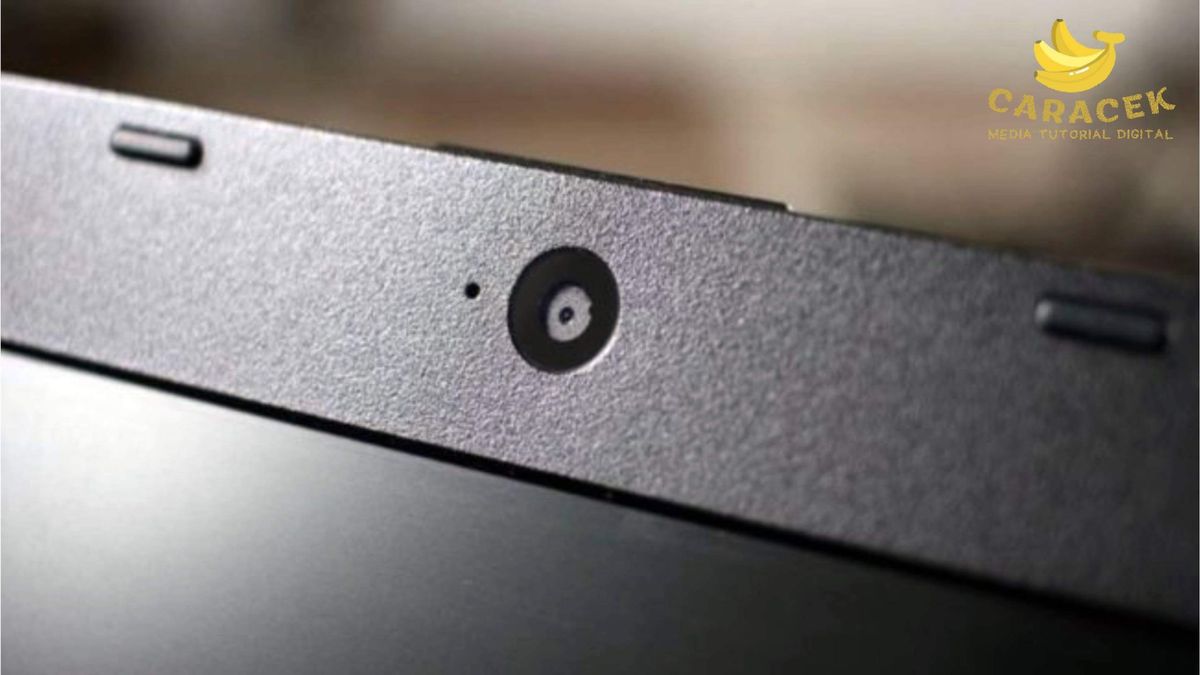
Cara mengaktifkan kamera laptop menjadi solusi krusial ketika Anda mendadak harus menghadiri pertemuan virtual yang mendesak. Masalah webcam yang mendadak gelap sering kali memicu kepanikan saat jam kerja dimulai. Sejak pandemi COVID-19 di Indonesia melanda, aktivitas sekolah dan bekerja secara virtual telah mengubah cara kita berinteraksi secara global.
Kebutuhan terhadap "cara mengaktifkan kamera laptop" kini menjadi keahlian dasar yang wajib dikuasai oleh setiap pengguna gawai.
Berdasarkan informasi dari Carisinyal, fungsi utama dari kamera pada perangkat portabel ini adalah untuk melakukan panggilan video, mengambil foto, serta merekam video. Ketika perangkat tersebut mogok bekerja, produktivitas harian Anda tentu akan langsung terganggu secara signifikan.
Artikel ini akan mengupas tuntas langkah demi langkah taktis untuk menghidupkan kembali webcam Anda yang bermasalah. Menyalakan modul kamera terintegrasi sebenarnya sangat sederhana jika Anda memahami jalur menu yang disediakan oleh sistem operasi.
Setiap versi sistem operasi memiliki tata letak menu yang sedikit berbeda, namun memiliki prinsip kerja yang serupa. Dari pengalaman saya menangani perangkat komputer, sebagian besar masalah terjadi hanya karena masalah perizinan sistem yang tidak sengaja tertutup.
Menyalakan Kamera pada Sistem Operasi Windows 10
Bagi Anda yang mencari tahu "cara menyalakan kamera laptop windows 10", opsi terbaik adalah melalui menu pengaturan privasi bawaan.
Sistem operasi ini memiliki lapisan keamanan ketat yang sering kali memblokir akses aplikasi pihak ketiga secara otomatis.
Ikuti urutan langkah berikut untuk membuka akses kamera Anda secara menyeluruh:
- Klik tombol Start yang terletak di pojok kiri bawah layar Anda.
- Pilih ikon roda gigi untuk masuk ke dalam menu Settings.
- Klik pada opsi Privacy yang berlambang gembok.
- Pada panel sebelah kiri, gulir ke bawah lalu klik opsi Camera.
- Aktifkan sakelar pada bagian Allow apps to access your camera menjadi posisi On.
Setelah sakelar tersebut aktif, Anda dapat memilih aplikasi spesifik mana saja yang diizinkan untuk menggunakan perangkat webcam.
Pastikan aplikasi komunikasi yang sering Anda gunakan sudah masuk dalam daftar aktif tersebut.
Metode Akses untuk Versi Windows Lainnya
Jika Anda menggunakan perangkat dengan sistem operasi yang lebih lama, jalurnya akan sedikit berbeda dari versi modern.
Dilansir dari Lifewire, metode pengaktifan kamera laptop melalui menu Settings juga berlaku untuk sistem operasi Windows 7 atau versi lainnya dengan penyesuaian menu Control Panel. Pada versi lama, Anda sering kali harus memeriksa status perangkat keras secara langsung melalui pengelola sistem. Pastikan tidak ada tanda seru kuning pada ikon perangkat video Anda di dalam menu pengaturan tersebut.
Menggunakan Tombol Pintas dan Fitur Fisik Perangkat
Banyak produsen laptop menanamkan fitur keamanan fisik atau tombol cepat untuk mematikan sensor video demi menjaga privasi pengguna.
Kesalahan umum yang saya lihat adalah pengguna panik mengira webcam rusak, padahal tombol fisik tersebut sedang aktif.
Memahami kombinasi tombol pada papan ketik akan menghemat banyak waktu Anda saat menghadapi kendala teknis.
Memanfaatkan Kombinasi Tombol Papan Ketik
Beberapa merek laptop memiliki desain khusus untuk mematikan dan menghidupkan modul video secara instan.
Sebagai contoh nyata, panduan resmi dari situs ASUS menyebutkan instruksi detail mengenai penggunaan tombol pintas keyboard. Untuk pengguna merek tersebut, Anda bisa menekan tombol pintas kamera laptop asus secara langsung.
Prosedur resmi dari YouTube ASUS menjelaskan bahwa Anda hanya perlu menekan tombol F10 atau kombinasi tombol Fn + F10. Tombol ini berfungsi sebagai sakelar elektronik yang langsung memutus atau menyambungkan aliran daya ke modul sensor gambar.
Memeriksa Komponen Pelindung Fisik Kamera
Model laptop modern keluaran terbaru biasanya dilengkapi dengan fitur penutup mekanis kecil di atas lensa. Komponen ini dikenal dengan istilah pelindung privasi fisik atau privacy shutter. Periksa dengan teliti apakah ada tuas geser kecil di area bingkai atas layar laptop Anda.
Jika tuas tersebut berada dalam posisi menutup, layar pratinjau video dipastikan akan tetap gelap gulita.
Geser tuas tersebut hingga lingkaran lensa kamera terlihat dengan jelas sebelum Anda memulai panggilan video konferensi.
Mengatasi Masalah Driver dan Perangkat Lunak
Ketika sistem operasi tidak mampu mendeteksi keberadaan perangkat keras, masalah biasanya berakar pada sektor driver.
Pertanyaan warga seperti "kenapa kamera laptop tidak berfungsi" paling sering disebabkan oleh file sistem yang korup atau usang.
Melakukan pembaruan komponen lunak secara berkala adalah kunci utama agar performa perangkat keras tetap optimal.
Melakukan Pembaruan Driver Secara Mandiri
Sistem operasi membutuhkan jembatan komunikasi yang tepat agar dapat menggerakkan komponen webcam secara sempurna.
Langkah cara update driver kamera laptop dapat diselesaikan dengan mudah melalui utilitas bawaan Windows bernama Device Manager.
Ikuti panduan taktis berikut untuk memperbarui komponen driver perangkat Anda:
- Klik kanan pada tombol Start lalu pilih menu Device Manager.
- Cari kategori bernama Cameras atau Imaging devices lalu klik tanda panah di sampingnya.
- Klik kanan pada nama perangkat webcam Anda yang terdeteksi di sana.
- Pilih opsi Update driver dari menu konteks yang muncul.
- Klik opsi Search automatically for drivers dan tunggu hingga proses pencarian selesai.
Jika sistem menemukan versi yang lebih baru, proses instalasi akan berjalan secara otomatis di latar belakang.
Dalam kasus yang sering saya temui, melakukan instalasi ulang driver lama juga ampuh memulihkan eror mendadak.
Setelah proses pembaruan selesai dilakukan, sangat disarankan untuk melakukan restart pada laptop Anda agar perubahan sistem tersimpan.
Penyebab Umum Modul Kamera Gagal Beroperasi
Ada berbagai faktor teknis yang memicu kegagalan sistem dalam memuat gambar dari sensor video terintegrasi.
Menurut panduan dari support Microsoft, beberapa penyebab kamera laptop tidak berfungsi antara lain:
- Komponen driver yang sudah ketinggalan zaman atau tidak kompatibel.
- Terjadinya konflik masalah perangkat lunak antar aplikasi video.
- Adanya kerusakan fisik pada komponen kabel fleksibel kamera.
- Akses sensor yang secara tidak sengaja dinonaktifkan di pengaturan privasi.
- Permukaan lensa luar yang terhalang oleh tumpukan debu atau kotoran.
- Posisi pelindung privasi fisik atau privacy shutter dalam kondisi menutup.
Melakukan pengecekan satu demi satu dari daftar di atas akan membantu Anda menemukan akar masalah secara akurat.
Mengoptimalkan Fitur Aplikasi Kamera dan Pengaturan Browser
Setelah perangkat keras dipastikan aktif, Anda perlu memastikan bahwa aplikasi penjelajah web juga memiliki izin akses yang sama.
Sering kali kamera berfungsi normal di aplikasi bawaan, namun mendadak mati saat digunakan di dalam situs web.
Pengaturan tingkat lanjut pada aplikasi peramban memegang peranan penting dalam menjaga kelancaran komunikasi data visual.
Mengatur Izin Kamera pada Google Chrome
Jika Anda menggunakan layanan video berbasis web, Anda wajib memahami cara setting kamera di google chrome secara benar.
Berdasarkan panduan resmi dari support Google, peramban membutuhkan izin eksplisit dari pengguna sebelum membuka akses perangkat keras. Anda dapat mengontrol perizinan ini dengan menekan ikon gembok kecil yang berada di sebelah kiri kolom alamat URL situs.
Pastikan opsi izin untuk komponen Camera telah diubah dari status blokir menjadi status Allow. Jika langkah ini dilewati, situs konferensi video tidak akan pernah bisa menampilkan wajah Anda di layar.
Memanfaatkan Fitur Tambahan dan Lokasi Penyimpanan
Aplikasi kamera bawaan laptop saat ini sudah dibekali dengan berbagai macam fitur canggih yang sangat fungsional. Berdasarkan dokumentasi dari Erablue, fitur tambahan aplikasi kamera laptop meliputi mode foto dan video, serta fitur timer atau waktu tunda otomatis. Pengguna juga dapat memanfaatkan efek dan filter artistik, kontrol ukuran file melalui pengaturan resolusi, pengaturan kecerahan dan kontras manual, hingga sistem deteksi wajah secara otomatis.
Seluruh hasil dokumentasi berupa foto atau rekaman video dari aplikasi bawaan ini nantinya akan langsung terorganisasi dengan rapi.
Hasil file digital tersebut biasanya akan otomatis tersimpan di dalam folder direktori Pictures > Camera Roll pada penyimpanan lokal laptop Anda.
Alternatif Menggunakan Perangkat Eksternal
Apabila modul video bawaan laptop Anda mengalami kerusakan fisik total, menggunakan alternatif perangkat lain adalah opsi paling bijak.
Anda tidak perlu langsung membawa laptop ke pusat servis jika sedang berada di tengah jadwal pameran atau rapat penting.
Memanfaatkan gawai yang ada di sekitar Anda bisa menjadi penyelamat instan dalam situasi darurat.
Mengubah Gawai Pintar Menjadi Kamera Laptop
Teknologi saat ini memungkinkan Anda menerapkan cara mengubah kamera hp menjadi webcam laptop dengan bantuan aplikasi pihak ketiga.
Metode ini memanfaatkan resolusi sensor ponsel pintar yang umumnya jauh lebih tajam dibanding webcam standar laptop. Anda hanya perlu memasang aplikasi utilitas penghubung di kedua perangkat keras tersebut melalui koneksi jaringan Wi-Fi yang sama.
Selain berfungsi sebagai webcam darurat, perangkat genggam Anda juga bisa dialihfungsikan untuk produktivitas lain seperti menjalankan aplikasi scan dokumen lewat hp guna memindai berkas kerja secara cepat.
Menjaga Keamanan Perangkat Video Eksternal
Jika Anda memilih untuk menggunakan perangkat webcam eksternal yang dihubungkan melalui kabel USB, faktor keamanan digital wajib diperhatikan. Dilansir dari CNET, sangat penting untuk mengetahui cara mematikan webcam eksternal guna menghindari akses ilegal dari pihak yang tidak bertanggung jawab. Langkah pencegahan terbaik adalah dengan mencabut kabel konektor USB kamera dari laptop saat perangkat sudah selesai digunakan.
Langkah fisik ini jauh lebih aman dibandingkan hanya mengandalkan proteksi sistem keamanan berbasis perangkat lunak saja.
Selalu pastikan Anda mengunduh aplikasi pendukung dari situs resmi produsen komputer untuk menghindari ancaman siber berbahaya. Pengecekan rutin pada sistem privasi dan kebersihan lensa fisik luar merupakan investasi waktu terbaik demi memastikan laptop Anda selalu siap digunakan untuk kebutuhan komunikasi virtual kapan pun dibutuhkan.







