
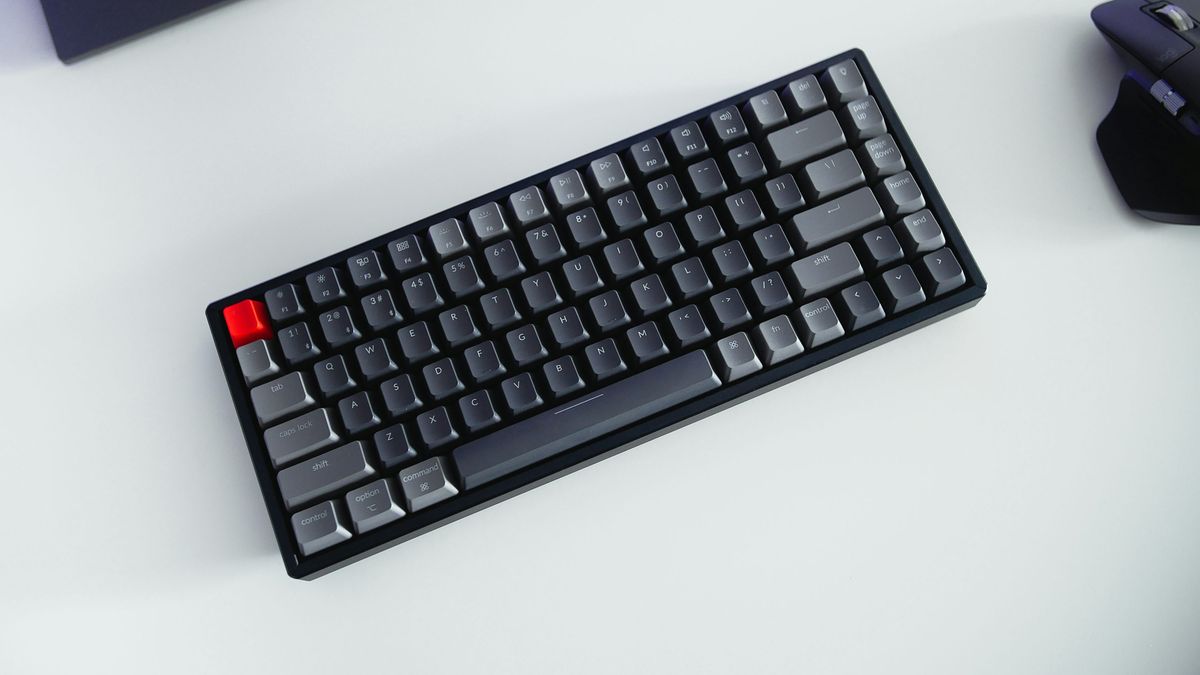
Menghadapi masalah keyboard bawaan yang rusak atau tidak nyaman tentu membuat produktivitas kerja menurun drastis. Solusi paling cepat dan efektif yang bisa diambil adalah dengan mengaktifkan keyboard eksternal agar proses mengetik kembali lancar.
Penggunaan perangkat input tambahan ini sebenarnya sangat mudah karena sebagian besar produk saat ini sudah mengusung sistem otomatis. Namun, beberapa pengguna kerap menemui kendala teknis saat mencoba menghubungkannya pertama kali.
Secara umum, perangkat komputasi modern dirancang untuk mengenali aksesori baru dalam hitungan detik saja. Anda tidak perlu melakukan konfigurasi yang rumit atau mengunduh software tambahan yang membingungkan.
Berdasarkan pengalaman saya menangani berbagai keluhan pengguna, kendala terbesar biasanya hanya terletak pada masalah fisik konektor atau kekeliruan sistem dalam membaca driver perangkat.
Berikut adalah urutan langkah yang bisa Anda ikuti untuk memastikan perangkat tambahan Anda dapat berfungsi dengan optimal:
- Colokkan kabel USB dari keyboard eksternal ke port USB yang tersedia di bagian samping atau belakang laptop Anda.
- Tunggu selama beberapa detik hingga sistem operasi memunculkan notifikasi bahwa perangkat baru sedang disiapkan atau telah siap digunakan.
- Jika menggunakan varian nirkabel, nyalakan sakelar daya pada perangkat lalu hubungkan dongle USB ke laptop, atau aktifkan mode pencarian bluetooth untuk melakukan sinkronisasi data.
- Buka aplikasi catatan seperti Notepad atau Word untuk menguji apakah seluruh tombol dapat merespons ketukan jari Anda dengan akurat.
Mengatasi Kendala Driver Melalui Device Manager
Dalam kasus yang sering saya temui di lapangan, ada kalanya sistem operasi gagal mengenali perangkat baru karena konflik driver lama. Masalah ini bisa diselesaikan dengan mengatur ulang konfigurasi melalui menu sistem internal.
Anda hanya perlu membuka utilitas pengelolaan perangkat bawaan Windows untuk memeriksa status koneksi hardware tersebut secara langsung. Jika terdapat tanda seru berwarna kuning, itu berarti sistem memerlukan pembaruan atau instalasi ulang komponen software penggerak.
Alternatif Penggunaan Fitur Aksesibilitas Layar
Jika Anda berada dalam situasi darurat di mana keyboard eksternal belum siap dan keyboard internal rusak total, manfaatkan fitur papan ketik virtual pada layar. Fitur bawaan ini sangat membantu untuk mengetik kata sandi atau mencari solusi di internet sementara waktu.
Langkah ini menjadi jembatan penyelamat sebelum Anda berhasil menghubungkan perangkat fisik tambahan secara permanen pada sistem laptop.
Pentingnya Sinkronisasi Informasi Perangkat untuk Driver yang Tepat
Ketika performa aksesori tambahan Anda terganggu, melacak informasi mendasar dari laptop Anda menjadi langkah krusial yang tidak boleh diabaikan. Kesalahan umum yang saya lihat adalah pengguna langsung memvonis hardware eksternal rusak, padahal masalahnya ada pada kecocokan driver sistem laptop.
Untuk mengunduh komponen driver yang tepat dari situs resmi pabrikan, Anda wajib mengetahui identitas perangkat Anda secara detail. Berdasarkan informasi resmi dari HP Support, cara terbaik menemukan informasi produk atau mengonfirmasi status garansi adalah dengan menemukan nama produk, nomor model, dan nomor seri perangkat Anda.
Pihak HP Tech Takes juga menjelaskan bahwa sangat penting memahami perbedaan antara model number, product number, dan serial number sebelum mencari tipe laptop yang Anda gunakan untuk bekerja.
- Model Number: Mengidentifikasi tampilan eksternal, komponen, dan opsi desain dari sekumpulan perangkat yang serupa.
- Product Number: Menentukan spesifikasi hardware internal yang tertanam di dalam sasis laptop secara spesifik.
- Serial Number: Merupakan kode unik individual yang membedakan satu unit laptop tertentu dengan unit lainnya di seluruh dunia.
Pemilik perangkat dibekali 3 nomor identitas berbeda yang dicetak oleh produsen pada setiap perangkat untuk memudahkan proses verifikasi teknis. Proses untuk mengetahui tipe laptop dengan metode yang sesuai sebenarnya tidak memakan waktu lebih dari satu menit atau hanya dalam hitungan detik.
Metode Praktis Memeriksa Identitas Perangkat keras
Bagi Anda yang sedang bingung mencari tahu spesifikasi sistem untuk kebutuhan update driver, ada beberapa cara mudah yang bisa dipraktikkan langsung. Mencari tahu informasi ini sangat penting agar fungsi eksternal seperti tombol hotkey atau macro bisa berjalan sempurna.
Kelebihan metode label fisik adalah merupakan cara paling mudah dan bisa dilakukan tanpa perlu menyalakan perangkat laptop sama sekali. Anda hanya perlu memeriksa bagian bawah sasis laptop Anda untuk menemukan stiker informasi resmi.
Cari stiker pada bagian bawah sasis laptop, atau pada beberapa model bisa di bagian belakang atau samping, yang memuat nama produk, nomor produk, dan nomor seri secara lengkap.
| Jenis Identitas Perangkat | Fungsi Utama Sistem | Lokasi Pemeriksaan Umum |
|---|---|---|
| Nomor Model | Identifikasi desain luar | Stiker sasis bawah |
| Nomor Produk | Verifikasi komponen dalam | Label informasi resmi |
| Nomor Seri | Pengecekan masa garansi | Stiker bagian belakang |
Keterbatasan Penggunaan Tombol Pintas
Banyak pengguna mencoba jalan pintas dengan menekan kombinasi tombol tertentu pada papan ketik untuk memunculkan jendela informasi sistem secara instan. Metode ini memang praktis, namun memiliki batasan besar dalam kondisi penggunaan tertentu.
Perlu dicatat bahwa kekurangan atau keterbatasan shortcut keyboard adalah kombinasi tombol shortcut Fn + Esc tidak berfungsi jika pengguna mengetik menggunakan keyboard eksternal melalui docking station atau USB hub. Oleh karena itu, pengecekan fisik langsung pada bodi perangkat tetap menjadi opsi yang paling valid dan bebas dari gangguan sistem.
Melakukan perawatan berkala pada lubang port USB dan memastikan kebersihan konektor kabel juga memegang peranan vital dalam menjaga stabilitas koneksi antarmuka hardware. Koneksi yang sering terputus di tengah jalan biasanya bersumber dari tumpukan debu mikro yang menghalangi pin tembaga di dalam port penghubung.
Memilih aksesori yang memiliki kualitas build yang solid serta kabel pelindung yang tebal akan meminimalisasi risiko gangguan transmisi data. Selalu pastikan sistem operasi Anda mendapatkan pembaruan berkala agar pustaka driver internal tetap mampu mengenali berbagai macam teknologi hardware terbaru yang beredar di pasaran.







