
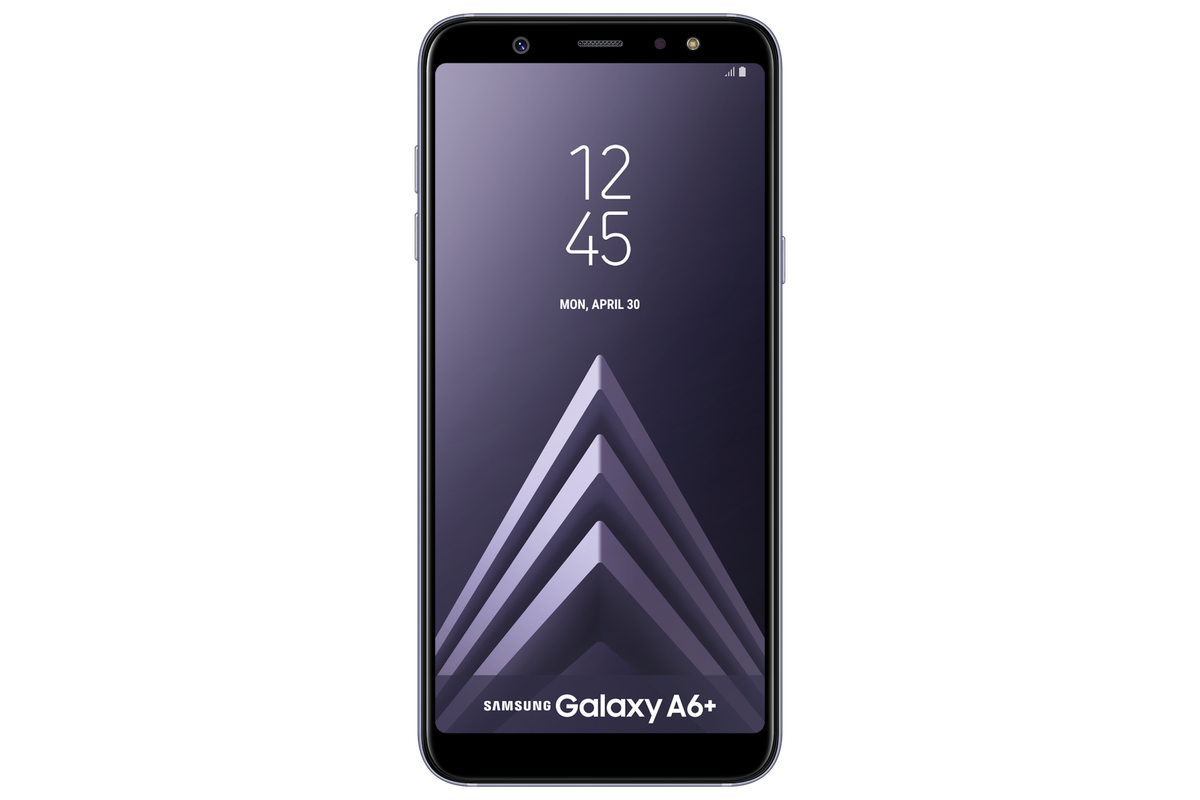
Banyak pengguna mengira lampu LED Samsung A6 dapat otomatis berkedip saat ada pesan masuk seperti ponsel jadul. Masalah nyata yang sering memicu kebingungan adalah ketika Anda melewatkan panggilan penting hanya karena tidak ada lampu indikator kecil yang menyala di bagian atas layar perangkat Anda.
Perangkat Samsung Galaxy A6 sebenarnya dibekali perangkat keras pencahayaan yang sangat mumpuni pada area depan. Ponsel ini memiliki ukuran layar 5,6 inci yang menggunakan panel berkualitas tinggi untuk menampilkan segala aktivitas sistem. Tepat di atas layar tersebut, Samsung Galaxy A6 memiliki resolusi kamera depan 16 megapiksel ($f/1.9$) dilengkapi lampu LED fisik yang sangat terang.
Namun, dalam kasus yang sering saya temui di lapangan, banyak pengguna kecewa karena lampu LED fisik di sebelah kamera depan tersebut secara bawaan hanya berfungsi sebagai pengisi cahaya (flash) saat mengambil foto selfie. Lampu tersebut tidak dirancang oleh pabrikan untuk berfungsi sebagai lampu indikator kedip tradisional untuk pesan WhatsApp atau panggilan tak terjawab.
Kesalahan umum yang saya lihat adalah pengguna memaksakan pengaturan yang tidak ada sehingga membuat mereka frustrasi. Solusi resmi paling konkret untuk memanfaatkan lampu LED fisik pada kamera depan Galaxy A6 adalah dengan mengubah fungsinya menjadi detektor visual melalui menu aksesibilitas sistem.
Metode ini memanfaatkan lampu kilat kamera depan yang memiliki bukaan lensa $f/1.9$ untuk memancarkan cahaya terang setiap kali ada pemberitahuan masuk. Pengaturan ini sangat berguna saat ponsel diletakkan menghadap ke atas di atas meja kerja Anda.
Berikut adalah urutan langkah terstruktur untuk mengaktifkan lampu kilat depan sebagai penanda visual pemberitahuan:
- Buka aplikasi Pengaturan atau Settings yang berlambang gerigi pada beranda Samsung Galaxy A6 Anda.
- Gulir layar ke bawah secara perlahan sampai Anda menemukan menu Aksesibilitas, lalu ketuk menu tersebut.
- Di dalam menu aksesibilitas, pilih opsi Pengaturan Lanjutan untuk membuka fungsi kontrol perangkat keras yang lebih dalam.
- Ketuk pada pilihan Notifikasi Lampu Kilat yang tersedia di dalam daftar.
- Aktifkan sakelar di samping tulisan Lampu Kilat Kamera Depan atau Kamera Depan hingga berubah warna menjadi biru.
Setelah Anda menyelesaikan langkah-langkah di atas, sistem One UI akan langsung mengintegrasikan lampu kilat depan dengan sistem notifikasi global. Setiap kali ada panggilan masuk atau pesan teks, lampu di sebelah kamera depan akan memancarkan kilatan cahaya pendek yang sangat tegas.
Alternatif Menggunakan Always On Display Melalui Aplikasi Pihak Ketiga
Dari pengalaman saya menangani perangkat Samsung kelas menengah, membiarkan lampu kilat depan terus berkedip dengan intensitas tinggi terkadang terasa terlalu silau bagi sebagian orang. Jika Anda menginginkan indikator yang lebih elegan dan tidak mengganggu kenyamanan mata, memanfaatkan area layar adalah opsi terbaik.
Layar Samsung Galaxy A6 yang berukuran 5,6 inci sebenarnya menggunakan panel Super AMOLED yang sangat hemat daya saat menampilkan warna hitam pekat. Sayangnya, fitur Always On Display (AOD) resmi dikunci secara bawaan oleh pabrikan untuk seri ini, berbeda dengan saudaranya yang berlayar lebih besar.
Meskipun Samsung Galaxy A6 Plus memiliki ukuran layar 6 inci yang sedikit lebih luas dan mendukung fungsi bawaan tertentu, pengguna Galaxy A6 biasa harus sedikit kreatif dengan bantuan peranti lunak eksternal.
Untuk memunculkan simulator lampu indikator digital pada panel Super AMOLED secara aman tanpa melakukan modifikasi sistem yang berbahaya, Anda bisa memanfaatkan aplikasi pihak ketiga dari Google Play Store bernama Always On Edge atau NotifyBuddy. Aplikasi ini bertugas membuat lingkaran cahaya kecil di sudut layar yang menyerupai lampu indikator fisik.
Simak panduan teknis berikut untuk menerapkan simulator indikator visual pada layar AMOLED:
- Unduh aplikasi indikator notifikasi virtual tepercaya seperti Always On Edge melalui Google Play Store resmi.
- Buka aplikasi tersebut lalu berikan izin akses sistem yang diperlukan, terutama izin untuk Akses Notifikasi dan Tampilkan di Atas Aplikasi Lain.
- Masuk ke dalam menu pengaturan animasi atau Lighting Settings di dalam aplikasi tersebut.
- Pilih gaya pencahayaan yang Anda inginkan, seperti titik kecil di pojok kiri atas layar yang menyerupai lampu fisik.
- Tentukan aplikasi apa saja yang diizinkan untuk menyalakan titik cahaya tersebut, misalnya aplikasi perpesanan instan atau surat elektronik.
Metode ini memberikan fleksibilitas tinggi karena Anda bisa mengatur warna lampu yang berbeda untuk setiap aplikasi yang masuk. Konsumsi daya baterai juga tetap terjaga dengan sangat baik karena panel Super AMOLED hanya akan menyalakan piksel pada area titik cahaya kecil tersebut.
Optimalisasi Baterai Saat Menggunakan Indikator Visual
Mengaktifkan fitur pencahayaan tambahan, baik berupa kilatan lampu fisik maupun simulasi layar digital, tentu akan memberikan beban kerja ekstra pada sistem daya. Pengelolaan konsumsi daya yang cerdas sangat penting agar perangkat Anda tetap dapat bertahan seharian penuh tanpa pengisian daya berulang.
Samsung Galaxy A6 dibekali komponen internal yang sudah disesuaikan dengan kapasitas daya baterainya yang ringkas. Memaksimalkan efisiensi daya menjadi kewajiban agar performa perangkat keras lainnya tidak terganggu saat fitur notifikasi aktif.
Berikut adalah daftar opsi optimasi sistem yang direkomendasikan untuk menjaga daya tahan baterai tetap prima:
- Buka menu Perawatan Perangkat di pengaturan, lalu aktifkan mode hemat daya adaptif.
- Batasi durasi kedipan lampu kilat dalam aplikasi pihak ketiga agar tidak menyala lebih dari 10 detik per notifikasi.
- Gunakan tema sistem bernuansa gelap (Dark Mode) untuk membantu menekan konsumsi daya keseluruhan pada panel layar 5,6 inci milik Galaxy A6.
- Matikan fungsi getar yang bersamaan dengan kilatan lampu untuk menghemat energi motor vibrator internal.
Langkah penyesuaian ini memastikan Anda tetap mendapatkan informasi instan secara visual tanpa harus mengorbankan fungsionalitas dasar ponsel untuk berkomunikasi sepanjang hari.
Komparasi Fitur Kamera dan Pencahayaan Seri Galaxy A6
Memahami batasan perangkat keras sangat penting agar Anda tidak salah dalam menerapkan tutorial penyesuaian sistem. Varian reguler dan varian besar dari seri ini memiliki arsitektur komponen internal yang memiliki beberapa perbedaan mendasar pada sektor pencitraan gambar.
Bagian belakang perangkat juga memegang peranan penting dalam sistem pencahayaan dan dokumentasi visual Anda sehari-hari. Berbeda dengan bagian depan yang memiliki lampu kilat tunggal, sisi belakang memiliki konfigurasi sensor yang berbeda antar varian.
Untuk memberikan gambaran yang jelas mengenai perbedaan arsitektur kamera dan dimensi yang memengaruhi distribusi pencahayaan, silakan merujuk pada data teknis berikut.
| Parameter Spesifikasi | Samsung Galaxy A6 Reguler | Samsung Galaxy A6 Plus |
|---|---|---|
| Ukuran Layar Utama | 5,6 inci | 6 inci |
| Resolusi Kamera Depan | 16 megapiksel ($f/1.9$) | 24 megapiksel ($f/1.9$) |
| Lampu LED Depan | Tersedia (Tunggal) | Tersedia (Tunggal) |
| Kamera Utama Belakang | 16 megapiksel ($f/1.7$) | Dual 16 megapiksel + 5 megapiksel |
| Fitur Efek Bokeh Belakang | Berbasis Peranti Lunak | Berbasis Kamera Kedua (Hardware) |
Data di atas memperlihatkan bahwa kedua perangkat sebenarnya sama-sama memiliki lampu LED fisik pada kamera depan dengan bukaan lensa $f/1.9$. Hal ini menjamin bahwa metode pengaktifan lampu kilat sebagai penanda pemberitahuan yang dijelaskan sebelumnya dapat diterapkan dengan tingkat keberhasilan yang sama tingginya pada kedua model tersebut.
Penanganan Masalah Jika Lampu Kilat Tetap Tidak Menyala
Jika Anda sudah mengikuti seluruh prosedur pengaturan sistem dengan benar tetapi lampu kilat depan tetap tidak berkedip saat ada pesan masuk, ada kemungkinan terjadi hambatan fungsional pada sistem operasi One UI. Masalah ini umumnya bersumber dari konflik izin aplikasi atau mode pembatasan daya yang terlalu ketat.
Langkah pertama yang harus dipastikan adalah memeriksa apakah mode Jangan Ganggu (Do Not Disturb) sedang aktif di bilah notifikasi atas Anda. Mode ini secara otomatis memblokir semua interaksi visual dan suara, termasuk fungsi kilatan lampu aksesibilitas.
Langkah berikutnya adalah memeriksa kesehatan komponen perangkat keras itu sendiri melalui kode diagnosis tersembunyi milik Samsung. Anda dapat membuka aplikasi panggilan telepon, lalu mengetikkan kode #0# untuk masuk ke menu pengujian perangkat keras.
Di dalam menu pengujian tersebut, pilih opsi yang berhubungan dengan lampu kilat depan atau pencahayaan kamera untuk melihat apakah lampu LED fisik tersebut dapat menyala secara normal. Jika lampu berhasil menyala di menu pengujian tetapi gagal berfungsi pada sistem notifikasi harian, melakukan reset pengaturan jaringan atau pengaturan sistem global tanpa menghapus data pengguna adalah solusi paling aman untuk mengembalikan fungsi normal perangkat keras tersebut.







