
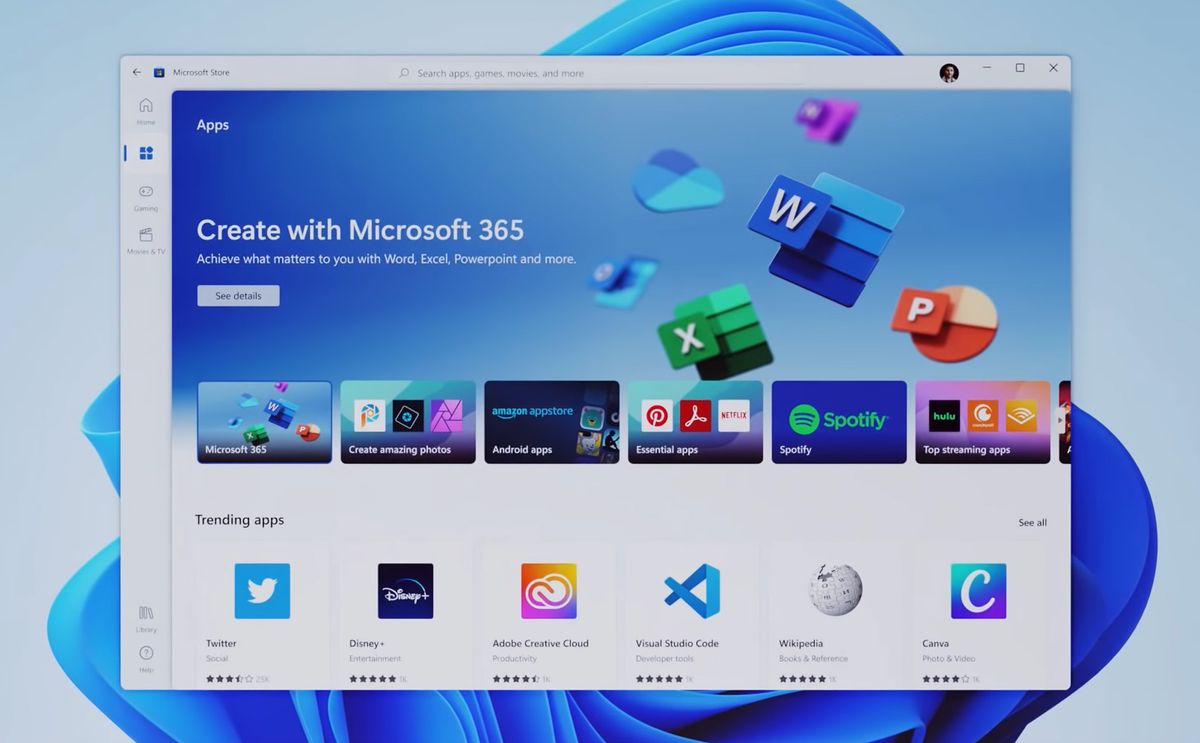
Mengalami situasi di mana aplikasi bawaan Windows tidak dapat diakses tentu sangat mengganggu produktivitas Anda. Masalah ini sering kali memicu pencarian mengenai cara mengaktifkan microsoft store secara cepat dan permanen. Ketika platform ini tidak aktif, Anda akan kehilangan akses langsung untuk mengunduh aplikasi resmi, memperbarui sistem, atau membeli item digital penting.
Dari pengalaman saya menangani berbagai kendala sistem operasi, hilangnya ikon atau tidak bisa dibukanya aplikasi toko digital ini umumnya disebabkan oleh kegagalan sinkronisasi layanan latar belakang. Pengguna sering kali baru menyadari masalah ini ketika mereka ingin mengunduh aplikasi esensial atau mempersiapkan sistem untuk peluncuran game besar.
Tanpa akses ke toko resmi, Anda tidak akan bisa melakukan pembaruan otomatis pada aplikasi pihak ketiga yang krusial. Pemulihan platform ini menjadi langkah wajib agar sistem operasi Anda tetap berjalan optimal dan aman.
Sebelum masuk ke langkah perbaikan, sangat penting untuk memahami mengapa aplikasi bawaan ini bisa mendadak berhenti berfungsi atau bahkan hilang dari sistem. Berdasarkan analisis teknis yang sering ditemui di lapangan, modifikasi sistem yang tidak disengaja oleh pengguna merupakan penyebab nomor satu.
Banyak pengguna yang mematikan fitur pembaruan sistem secara paksa demi menghemat kuota internet atau ruang penyimpanan. Kesalahan umum yang saya lihat adalah ketika seseorang menonaktifkan pembaruan sistem, komponen latar belakang yang dibutuhkan oleh aplikasi toko digital ikut mati total. Hal ini membuat aplikasi gagal memuat data saat dijalankan.
Selain itu, penumpukan berkas cache yang rusak atau korup juga sering menghentikan proses peluncuran aplikasi. Sistem keamanan Windows yang terlalu ketat atau perubahan konfigurasi akun pengguna (User Account Control) terkadang memblokir hak akses jalannya aplikasi tersebut secara mandiri.
Langkah Mengaktifkan Microsoft Store Melalui Pengaturan Windows
Cara paling aman dan mudah untuk mengatasi kendala ini adalah dengan memanfaatkan fitur perbaikan bawaan yang disediakan oleh Windows. Anda tidak perlu mengunduh perangkat lunak pihak ketiga yang berisiko membawa malware ke dalam komputer.
Metode ini berfokus pada pemulihan status aplikasi tanpa menghapus data pribadi Anda yang ada di dalam komputer. Silakan ikuti instruksi berurutan di bawah ini dengan cermat agar proses aktivasi berjalan lancar.
- Klik tombol Start di sudut kiri bawah layar Anda, lalu pilih ikon gerigi untuk membuka menu Settings.
- Setelah jendela baru terbuka, arahkan kursor dan klik pada opsi Apps, kemudian pilih Installed apps atau Apps & features.
- Gunakan kolom pencarian di bagian atas, ketik kata kunci "Microsoft Store" hingga aplikasinya muncul di dalam daftar.
- Klik ikon titik tiga di sebelah kanan nama aplikasi tersebut, lalu pilih opsi Advanced options.
- Gulir layar ke bawah hingga Anda menemukan bagian Reset, lalu klik tombol Repair untuk memperbaiki kerusakan ringan tanpa membuang data.
- Jika aplikasi masih belum bisa terbuka, klik tombol Reset yang berada tepat di bawah tombol perbaikan untuk menyegarkan ulang seluruh komponen aplikasi.
Setelah melakukan proses di atas, lakukan restart pada komputer Anda untuk memastikan sistem menerapkan konfigurasi baru. Metode pemulihan ini biasanya berhasil menyelesaikan lebih dari separuh kasus aplikasi yang mendadak membeku atau gagal memuat halaman utama.
Registrasi Ulang Menggunakan Windows PowerShell
Jika metode standar melalui menu pengaturan tidak membuahkan hasil, kemungkinan besar paket aplikasi di dalam sistem Anda telah mengalami de-registrasi. Dalam kasus yang sering saya temui, menggunakan baris perintah melalui PowerShell adalah solusi paling ampuh untuk memanggil kembali aplikasi yang hilang.
PowerShell bertindak langsung pada akar sistem untuk memasang ulang seluruh manifes aplikasi bawaan pabrik. Anda harus memastikan bahwa jendela perintah dijalankan dengan hak akses administrator penuh agar perintah tidak ditolak oleh sistem keamanan.
- Klik kanan pada tombol Start atau tekan kombinasi tombol Windows + X pada papan ketik Anda.
- Pilih opsi Terminal (Admin) atau Windows PowerShell (Admin) dari daftar menu yang muncul.
- Jika muncul jendela konfirmasi User Account Control, klik Yes untuk melanjutkan akses.
- Ketik atau salin perintah teknis berikut ke dalam jendela PowerShell:
Get-AppXPackage -AllUsers | Foreach {Add-AppxPackage -DisableDevelopmentMode -Register "$($_.InstallLocation)\AppXManifest.xml"} - Tekan tombol Enter dan tunggu hingga proses pemindaian serta pemasangan ulang selesai ditandai dengan munculnya baris perintah baru.
Proses registrasi ulang ini akan memakan waktu beberapa menit tergantung pada spesifikasi perangkat keras komputer Anda. Jangan menutup jendela PowerShell secara paksa selama proses teks berwarna kuning atau hijau berjalan di layar komputer.
Mengaktifkan Kembali Layanan Dependensi Melalui Windows Services
Banyak pengguna tidak mengetahui bahwa aplikasi toko digital ini sangat bergantung pada beberapa layanan latar belakang khusus di Windows. Jika salah satu layanan tersebut dimatikan secara manual, aplikasi utama tidak akan pernah bisa mengunduh konten atau bahkan sekadar terbuka.
Memastikan seluruh layanan pendukung berada dalam status otomatis adalah kunci dari stabilitas aplikasi jangka panjang. Di bawah ini adalah prosedur untuk memeriksa dan mengaktifkan kembali layanan esensial tersebut.
- Tekan tombol Windows + R secara bersamaan untuk membuka kotak dialog Run.
- Ketik perintah
services.mscdi dalam kolom yang tersedia, kemudian tekan tombol Enter. - Cari layanan bernama Windows Update di dalam daftar panjang yang tersusun secara alfabetis.
- Klik kanan pada Windows Update, pilih Properties, ubah Startup type menjadi Automatic, lalu klik tombol Start jika layanan sedang berhenti.
- Lakukan prosedur yang sama untuk layanan bernama Background Intelligent Transfer Service (BITS) dan Microsoft Store Install Service.
- Klik tombol Apply dan OK untuk menyimpan seluruh perubahan konfigurasi layanan tersebut.
Layanan yang berjalan dengan benar memastikan otentikasi akun dan proses pengunduhan berjalan tanpa hambatan di latar belakang. Hal ini juga mencegah aplikasi dari error kode tertentu saat mendeteksi lisensi produk digital Anda.
Pentingnya Microsoft Store untuk Akses Game dan Konten Digital Terkini
Mengaktifkan kembali platform ini menjadi sangat krusial, terutama bagi Anda yang gemar menikmati hiburan digital dan bermain game di PC. Melalui toko resmi ini, validasi lisensi game, pembelian item in-game, serta proses pre-load dapat berjalan dengan aman dan terintegrasi langsung dengan sistem operasi.
Sebagai contoh nyata pada ekosistem gaming saat ini, Microsoft Store menjadi salah satu gerbang utama untuk mengakses berbagai konten eksklusif dan platform langganan. Berdasarkan informasi pasar per Juni 2026, ekosistem ini menangani transaksi digital untuk jutaan pemain aktif di seluruh dunia, termasuk pembelian mata uang virtual seperti Minecoins untuk Minecraft.
Bagi para gamer yang mencari
tempat beli minecoins minecraft aman
, menggunakan platform terintegrasi atau toko retail mitra resmi yang terhubung langsung dengan sistem akun Microsoft adalah pilihan terbaik. Menghindari situs pihak ketiga yang tidak jelas mencegah akun Anda dari sanksi pemblokiran.
Selain game kasual, platform distribusi digital resmi seperti Microsoft Store dan PlayStation Store kini juga bersiap menghadapi lonjakan lalu lintas menjelang akhir tahun 2026. Hal ini terkait dengan pengumuman resmi mengenai ketersediaan digital untuk game yang sangat dinantikan masyarakat global.
Berdasarkan laporan data industri dari Inilah dan Sigijateng, pra-pesan atau preorder untuk game legendaris GTA VI telah resmi dibuka dengan rentang harga yang bervariasi sesuai wilayah konsumen. Mengetahui status toko digital Anda aktif sangat penting agar tidak tertinggal momentum peluncuran tersebut.
| Nama Produk atau Konten Digital | Harga Regional Indonesia | Harga Global (USD) |
|---|---|---|
| GTA VI Standard Edition | Rp1.190.000 | 79,99 |
| GTA VI Ultimate Edition | Rp1.490.000 | 99,99 |
| Langganan Bulanan GTA+ | – | 7,99 |
| 1.720 Minecoins Minecraft | Rp148.140 | – |
| 3.500 Minecoins Minecraft | Rp301.970 | – |
| 320 Minecoins Minecraft | – | 2,99 |
Berdasarkan rincian data di atas yang dilansir dari Industry dan Telset, konsumen di Indonesia dapat menyesuaikan anggaran mereka sebelum melakukan transaksi digital. Pengguna yang melakukan pendaftaran preorder untuk edisi tertentu juga akan mendapatkan keuntungan tambahan berupa akses gratis layanan langganan bulanan selama satu bulan penuh.
Melalui platform yang aktif dan terperbarui, pembaca yang sering bertanya mengenai
bonus preorder gta vi apa saja
bisa langsung melihat detail paket di aplikasi, termasuk ketersediaan Vintage Vice City Pack yang memiliki batas waktu klaim sebelum 20 November 2026. Seluruh bonus ini terikat langsung ke akun digital Anda.
Selain itu, kepastian mengenai
kapan gta 6 bisa diunduh
secara awal juga telah dikonfirmasi jatuh pada tanggal 12 November 2026 untuk fase preload digital. Sementara itu, peluncuran global secara komprehensif akan dilaksanakan pada tanggal 19 November 2026 melalui toko resmi bawaan sistem operasi.
Rekomendasi Final Pemeliharaan Sistem Operasi Anda
Mempertahankan fungsionalitas Microsoft Store dalam kondisi aktif bukan sekadar tentang mengunduh game atau aplikasi hiburan baru. Ini adalah bagian dari komitmen menjaga integritas keamanan sistem komputer Anda secara menyeluruh dari ancaman siber yang terus berkembang.
Pastikan Anda selalu membiarkan fitur Windows Update berjalan secara berkala di latar belakang sistem untuk menerima pembaruan keamanan otomatis. Menghindari modifikasi registri yang ekstrem menggunakan aplikasi pihak ketiga yang tidak kredibel adalah langkah preventif terbaik untuk mencegah error serupa terulang kembali di masa mendatang.







