
Menjaga privasi saat berselancar di internet kini menjadi kebutuhan utama bagi setiap pengguna digital. Banyak orang mencari tahu cara browsing tanpa ketahuan riwayatnya demi menghindari pelacakan data yang agresif atau sekadar menjaga kerahasiaan aktivitas harian mereka. Metode paling praktis untuk mencapai hal tersebut adalah dengan memanfaatkan fitur penyamaran bawaan dari peramban buatan Google.
Artikel ini akan mengupas tuntas cara mengaktifkan incognito mode secara cepat, aman, dan sesuai dengan standar privasi global saat ini. Memahami cara kerja fitur penyamaran ini sangat penting agar Anda tidak salah kaprah mengenai tingkat keamanan yang diberikannya. Mari kita bahas langkah demi langkah penerapannya pada berbagai perangkat yang Anda gunakan sehari-hari.
Mengaktifkan fitur privasi ini pada komputer atau laptop sebenarnya sangat mudah dan bisa dilakukan dalam hitungan detik. Dari pengalaman saya menangani berbagai keluhan privasi pengguna, banyak yang belum tahu bahwa ada jalan pintas cepat menggunakan kombinasi papan tik.
Bagi Anda yang menggunakan sistem operasi Windows, Linux, maupun Chrome OS, Anda hanya perlu menekan kombinasi tombol tertentu secara bersamaan. Pintasan keyboard Chrome untuk sistem operasi tersebut adalah dengan menekan tombol Ctrl + Shift + n. Sementara itu, jika Anda adalah pengguna ekosistem Apple, kombinasinya sedikit berbeda namun tetap mudah diingat. Pintasan keyboard Chrome pada perangkat Mac adalah dengan menekan tombol Command + Shift + n secara bersamaan.
Jika Anda lebih suka menggunakan tetikus atau navigasi menu visual, Google menyediakan opsi yang tidak kalah mudah. Ikuti urutan langkah manual berikut untuk membuka jendela penyamaran baru:
- Buka aplikasi Google Chrome di komputer atau laptop Anda terlebih dahulu.
- Perhatikan sudut kanan atas layar, lalu klik ikon tiga titik vertikal yang merupakan menu utama Chrome.
- Pilih opsi "New Incognito Window" atau "Jendela Samaran Baru" dari daftar pilihan yang muncul.
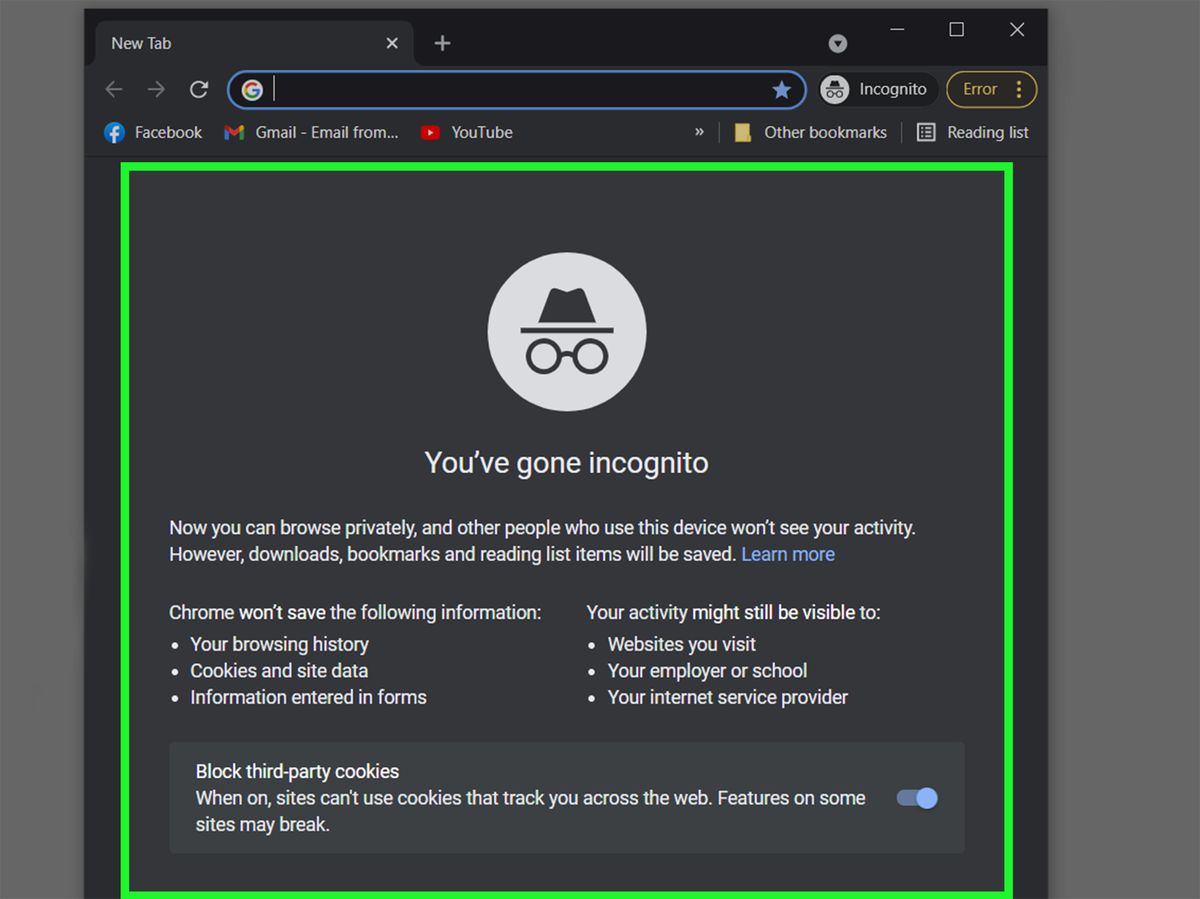
- Seketika jendela baru dengan latar belakang gelap dan ikon mata-mata khas akan terbuka.
Memastikan Jendela Penyamaran Sudah Aktif
Kesalahan umum yang saya lihat adalah pengguna langsung berselancar tanpa memastikan apakah mereka sudah berada di dalam jendela yang benar. Jendela penyamaran yang aktif selalu ditandai dengan skema warna gelap yang kontras dengan mode reguler.
Di bagian tengah layar, Anda juga akan melihat teks penjelasan resmi dari Google mengenai apa saja yang disembunyikan dan apa yang tetap terlihat. Jika tanda-tanda visual ini sudah muncul, berarti Anda sudah berhasil masuk ke dalam sistem penyamaran tersebut.
Cara Mengaktifkan Incognito Mode di Ponsel Android dan iOS
Aktivitas penjelajahan internet saat ini justru lebih banyak terjadi melalui perangkat ponsel pintar. Oleh karena itu, memahami cara mengaktifkan fungsi tab samaran chrome di smartphone menjadi sangat krusial untuk mengamankan data seluler Anda.
Prosedur pada aplikasi mobile sedikit berbeda karena keterbatasan ruang layar, sehingga tidak ada pintasan papan tik langsung seperti pada komputer. Namun, tim pengembang Google telah merancang antarmuka seluler agar tetap intuitif dan mudah diakses dalam dua kali ketukan.
Untuk mengaktifkannya di ponsel Android maupun iPhone, Anda bisa mengikuti panduan praktis di bawah ini:
- Buka aplikasi Google Chrome yang terpasang di ponsel pintar Anda.
- Ketuk ikon tiga titik vertikal yang terletak di sebelah kanan bilah alamat atau di sudut bawah untuk pengguna iOS.
- Ketuk pilihan "New Incognito Tab" atau "Tab Samaran Baru".
- Aplikasi akan langsung beralih ke tampilan gelap yang menandakan mode privasi telah aktif.
Fitur Keamanan Tambahan Cara Mengunci Tab Incognito di Android
Berdasarkan informasi resmi dari Pusat Bantuan Google, pengguna perangkat Android kini mendapatkan lapisan keamanan tambahan yang sangat berguna. Anda bisa mengunci tab penyamaran tersebut agar tidak bisa diintip orang lain saat ponsel sedang dipinjam.
Fitur ini memungkinkan tab penyamaran terkunci secara otomatis saat Anda keluar dari aplikasi Chrome. Untuk membukanya kembali, diperlukan otentikasi biometrik seperti sidik jari, pemindai wajah, atau PIN utama ponsel Anda.
Bagi Anda yang ingin mengaktifkannya, silakan masuk ke menu Setelan Chrome, pilih Privasi dan Keamanan, lalu aktifkan opsi kunci tab samaran saat menutup Chrome. Ini adalah langkah proteksi lokal terbaik yang sangat disarankan oleh para pakar privasi digital.
Fungsi Tab Samaran Chrome dan Batasan Keamanan yang Wajib Diketahui
Banyak pengguna mengira bahwa dengan mengaktifkan fitur ini, mereka menjadi sepenuhnya tidak terlihat di internet. Ini adalah miskonsepsi besar yang sering kali berujung pada kecerobohan fatal saat berselancar di dunia maya.
Pakar menyarankan incognito mode sebagai metode browsing yang aman terutama untuk melindungi privasi dari sesama pengguna perangkat yang sama. Sifat utama dari fitur ini adalah melakukan pembersihan data lokal secara instan begitu jendela ditutup.
Untuk memahami lebih dalam mengenai perbedaan mode samaran dan biasa, mari kita bedah apa saja data yang disimpan dan dihapus oleh sistem peramban. Pemahaman ini penting agar Anda tidak salah dalam mengekspektasikan perlindungan data.
Mode penyamaran bertugas menghapus jejak lokal di perangkat Anda, namun bukan berarti aktivitas Anda sepenuhnya tersembunyi dari pihak ketiga di jaringan luar.
Saat Anda menutup seluruh jendela penyamaran, Chrome akan memastikan tiga hal berikut ini dihapus bersih dari penyimpanan internal perangkat Anda:
- Riwayat penjelajahan situs yang telah Anda kunjungi selama sesi tersebut.
- Data pencarian dan informasi yang Anda masukkan ke dalam formulir daring.
- Kuki (cookies) situs dan data situs web yang melacak aktivitas penjelajahan Anda.
Namun, Anda harus ingat bahwa aktivitas Anda mungkin tetap dapat dilihat oleh situs web yang Anda kunjungi, pihak pengelola jaringan tempat Anda terhubung seperti sekolah atau kantor, hingga Perusahaan Penyedia Layanan Internet (ISP) yang Anda gunakan.
Daftar Pintasan Mode Privasi pada Berbagai Peramban Populer
Sebagai pengguna internet yang cerdas, Anda mungkin tidak hanya terpaku pada satu peramban saja dalam beraktivitas sehari-hari. Setiap peramban memiliki istilah dan kombinasi tombol yang unik untuk mengaktifkan fitur privasi mereka masing-masing.
Untuk memudahkan Anda membandingkan dan mengingat kombinasi tombol cepat tersebut, saya telah menyusun data komparasi resminya. Data ini mencakup peramban populer yang sering digunakan di sistem operasi Windows maupun macOS.
| Nama Peramban | Sistem Operasi | Kombinasi Tombol Cepat |
|---|---|---|
| Google Chrome | Windows / Linux | Ctrl + Shift + n |
| Google Chrome | Mac | Command + Shift + n |
| Mozilla Firefox | Windows | Ctrl + Shift + P |
| Mozilla Firefox | Mac | Command + Shift + P |
| Safari | Mac | Command + Shift + N |
| Microsoft Edge | Windows | Ctrl + Shift + N |
| Microsoft Edge | Mac | Command + Shift + N |
Dengan melihat data di atas, terlihat bahwa mayoritas peramban modern berbasis Chromium mengadopsi standarisasi kombinasi tombol yang serupa dengan Chrome. Hal ini tentu sangat memudahkan pengguna saat harus berganti peramban dalam pekerjaan sehari-hari.
Alasan Mengapa Tidak Bisa Screenshot di Mode Samaran dan Solusinya
Pertanyaan seperti "kenapa tidak bisa screenshot di mode samaran?" sering kali dilontarkan oleh pengguna yang merasa bingung saat layar ponsel mereka mendadak menjadi hitam atau muncul peringatan blokir keamanan saat mencoba mengambil tangkapan layar. Fenomena ini bukanlah sebuah kerusakan sistem atau masalah pada komponen ponsel pintar Anda. Kebijakan pemblokiran tangkapan layar ini sengaja diterapkan oleh sistem operasi demi melindungi data sensitif yang mungkin sedang ditampilkan di dalam tab privasi tersebut.
Aplikasi peramban mengaktifkan bendera keamanan internal yang melarang sistem Android untuk merekam atau menangkap visual pada jendela tersebut. Langkah ini mencegah aplikasi latar belakang yang berbahaya untuk mengintip aktivitas rahasia Anda secara diam-diam.
Meskipun demikian, ada kalanya Anda benar-benar membutuhkan dokumentasi visual dari situs yang sedang dibuka. Untuk mengatasi hal ini pada perangkat komputer, pembatasan tersebut tidak berlaku keras sehingga Anda masih bisa menggunakan alat tangkap layar bawaan sistem operasi dengan bebas.
Refleksi Nilai Gugatan Regulasi Pelacakan Data Google
Pentingnya memahami batasan dari fitur penyamaran ini semakin dipertegas oleh kasus hukum besar yang menimpa raksasa teknologi dunia beberapa waktu lalu. Isu transparansi data ini menjadi sorotan tajam bagi tata kelola privasi global. Google dilaporkan telah menyepakati penyelesaian hukum terkait pelacakan data warga yang tetap berjalan meskipun mereka telah mengaktifkan mode penyamaran.
Nilai gugatan yang disepakati untuk diselesaikan oleh Google dalam kasus tersebut mencapai Rp77 Triliun. Angka yang sangat fantastis ini menjadi bukti nyata bahwa kesalahpahaman fungsi fitur ini memiliki dampak hukum yang sangat serius. Kasus tersebut akhirnya mendorong Google untuk memperjelas label informasi pada halaman utama incognito agar pengguna tidak merasa terjebak.
Oleh karena itu, selalu gunakan VPN tambahan atau peramban yang berfokus pada privasi jaringan tingkat tinggi jika tujuan Anda adalah menyembunyikan alamat IP dari end-point luar. Mode penyamaran bawaan Chrome murni bekerja untuk mengamankan privasi lokal dari orang-orang di sekitar Anda.
Pemanfaatan fitur penyamaran ini secara bijak akan memberikan perlindungan optimal untuk aktivitas harian Anda, seperti saat membuka perbankan daring di komputer publik atau mencari hadiah kejutan untuk keluarga tanpa takut ketahuan lewat iklan digital. Selalu pastikan untuk menutup seluruh jendela penyamaran setelah Anda selesai beraktivitas agar seluruh kuki dan data sesi lokal benar-benar terhapus permanen dari sistem memori perangkat.







