
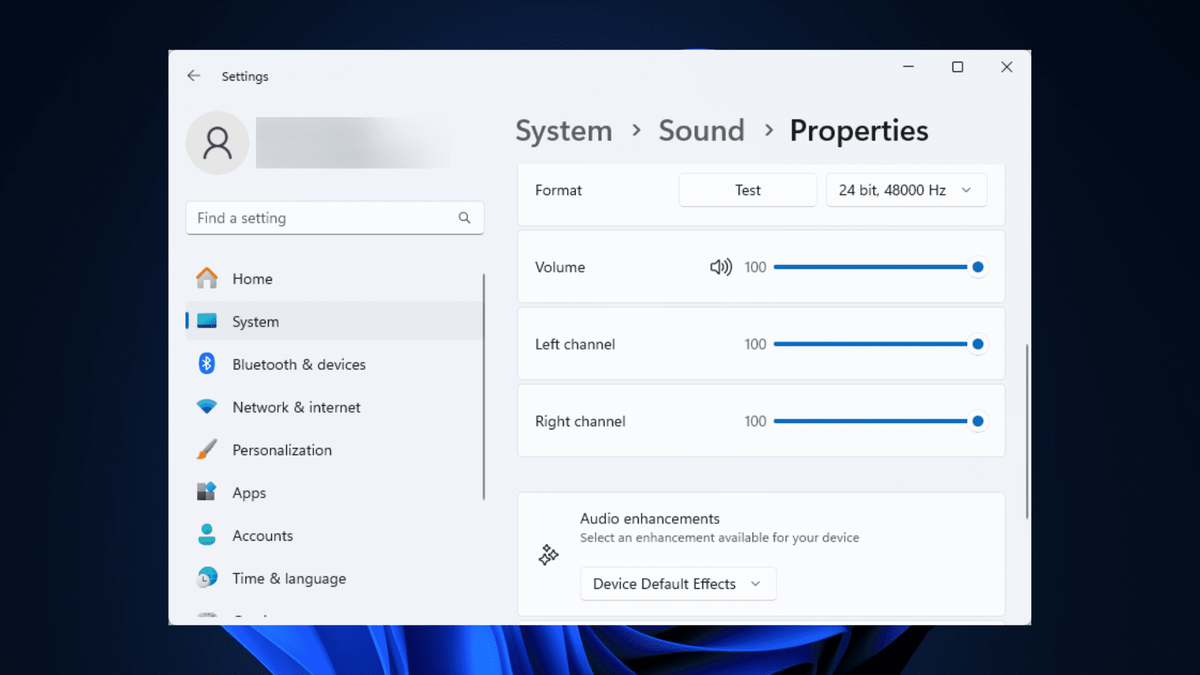
Speaker laptop mati secara tiba-tiba sering kali menjadi masalah besar yang mengganggu aktivitas harian Anda. Kejadian ini membuat Anda tidak dapat mendengarkan musik, menonton video, atau menghadiri pertemuan penting. Masalah suara yang hilang ini memerlukan penanganan yang tepat agar komponen audio dapat berfungsi normal kembali.
Artikel ini akan membahas langkah-langkah konkret untuk mengaktifkan kembali speaker laptop Anda yang tidak berbunyi. Menurut informasi dari situs web teknologi LifeWire, speaker laptop yang mati umumnya disebabkan oleh beberapa faktor utama. Faktor tersebut meliputi masalah pengaturan atau konfigurasi suara, driver perangkat, hingga cacat fisik pada speaker atau kabel.
Memahami penyebab awal ini sangat penting agar Anda tidak salah dalam mengambil tindakan perbaikan. Berdasarkan pengalaman saya menangani berbagai keluhan pengguna, sebagian besar masalah justru bersumber dari kesalahan konfigurasi perangkat lunak.
Sistem operasi yang dibahas terkait masalah audio ini berfokus pada Windows 11 dan Windows 10. Kedua sistem operasi tersebut memiliki sistem manajemen driver yang terkadang mengalami konflik setelah pembaruan otomatis.
Langkah Awal Memeriksa Pengaturan Suara Sederhana
Sebelum melakukan pembongkaran atau pengaturan yang rumit, Anda harus memeriksa hal-hal mendasar terlebih dahulu. Kesalahan umum yang saya lihat adalah pengguna langsung panik tanpa mengecek status volume pada sistem operasi mereka.
Pastikan ikon pengeras suara di pojok kanan bawah bilah tugas tidak berada dalam mode senap (mute). Anda dapat mengeklik ikon tersebut untuk menggeser volume ke tingkat yang lebih tinggi guna memicu keluaran suara.
Selain itu, periksa juga tombol pintasan pada papan ketik laptop Anda. Beberapa produsen menyediakan tombol khusus untuk mematikan suara secara instan yang sering kali tertekan tanpa sengaja.
Memeriksa Sambungan Fisik Komponen Audio
Jika volume sudah dipastikan aktif namun suara tetap tidak keluar, Anda perlu memeriksa lubang colokan audio eksternal. Perangkat laptop modern dilengkapi dengan lubang yang sensitif terhadap sensor kehadiran perangkat luar.
Periksa apakah ada kotoran atau debu yang menyumbat lubang colokan tersebut. Ukuran jack audio fisik standar pada laptop umumnya adalah 5 mm yang sangat rentan kemasukan partikel kecil.
Kesalahan kecil seperti adanya sisa konektor yang patah di dalam lubang bisa membuat sistem mengira headphone masih terhubung. Hal ini otomatis mematikan aliran suara ke komponen pengeras suara internal laptop.
Menggunakan Fitur Pemecah Masalah Otomatis Windows
Bagi pengguna sistem operasi terbaru, Microsoft telah menyediakan alat bantu yang sangat efisien untuk mendeteksi kerusakan secara mandiri. Langkah ini sangat disarankan sebelum Anda melangkah ke area teknis yang lebih dalam.
Aplikasi Windows untuk perbaikan otomatis dapat diakses melalui Aplikasi "Dapatkan Bantuan" (Get Help) di Windows 11. Alat bawaan ini akan memindai seluruh konfigurasi audio dan memperbaiki kesalahan secara otomatis.
Aplikasi tersebut akan memeriksa status layanan audio latar belakang yang sering kali berhenti beroperasi. Jika ditemukan kesalahan registri, sistem akan langsung memulihkannya ke kondisi sedia kala.
Panduan Teknis Memperbaiki Driver Audio yang Bermasalah
Situs web panduan teknologi Help Desk Geek dan Driver Easy menyediakan metode dan langkah-langkah untuk memperbaiki speaker laptop yang mati. Salah satu fokus utamanya adalah perbaikan pada sektor driver atau pemicu perangkat keras. Driver yang usang atau korup menjadi alasan utama mengapa perangkat keras gagal berkomunikasi dengan sistem operasi. Gejala ini biasanya ditandai dengan munculnya simbol silang merah pada ikon volume komputer Anda.
Kode pesan error pada Windows saat driver audio bermasalah biasanya berbunyi “No audio output device is installed”. Jika Anda melihat pesan tersebut, maka penanganan pada Device Manager wajib segera dilakukan. Berikut adalah urutan langkah untuk memperbarui atau memasang ulang driver audio Anda:
- Klik kanan pada tombol Start Windows, lalu pilih menu Device Manager dari daftar yang muncul.
- Cari dan perluas kategori yang bernama Sound, video and game controllers dengan mengeklik tanda panah di sampingnya.
- Klik kanan pada perangkat audio utama Anda (misalnya Realtek High Definition Audio), lalu pilih opsi Update driver.
- Pilih opsi Search automatically for drivers untuk membiarkan sistem mencari berkas terbaru melalui internet.
- Jika pembaruan gagal, klik kanan kembali pada perangkat tersebut lalu pilih opsi Uninstall device.
- Tandai kotak konfirmasi penghapusan driver jika tersedia, kemudian klik tombol Uninstall.
- Lakukan restart pada laptop Anda agar sistem operasi mendeteksi kembali perangkat keras dan memasang driver bawaan yang segar.
Konfigurasi Perangkat Output pada Aplikasi Komunikasi Virtual
Peningkatan aktivitas daring atau pertemuan online menggunakan teleconference dimulai sejak pandemi Covid-19 di awal tahun 2020. Sejak masa tersebut, kebutuhan akan kestabilan fungsi audio pada laptop menjadi sangat krusial bagi semua kalangan.
Masalah speaker mati terkadang hanya terjadi pada platform teleconference atau komunikasi virtual tertentu saja. Platform tersebut meliputi Microsoft Teams, Skype, Google Meet, Google Classroom, dan Zoom. Dalam kasus yang sering saya temui, pengguna mengeluhkan speaker mati saat rapat, padahal suara laptop normal saat memutar video.
Hal ini terjadi karena pengaturan perangkat output di dalam aplikasi tersebut belum disesuaikan dengan benar. Anda harus membuka menu pengaturan audio pada masing-masing aplikasi komunikasi virtual yang sedang Anda gunakan. Pastikan pilihan Speaker diarahkan ke perangkat keras internal laptop, bukan ke perangkat virtual lain yang tidak aktif.
Perbandingan Gejala dan Metode Solusi Audio Laptop
Untuk memudahkan Anda dalam mengidentifikasi masalah, berikut adalah rangkuman mengenai gejala kerusakan beserta tindakan perbaikan yang tepat. Informasi ini disusun berdasarkan tingkat efektivitas penanganan di lapangan.
| Gejala Kerusakan | Indikator Sistem | Metode Solusi |
|---|---|---|
| Suara hilang total | Ikon volume silang merah | Instal ulang driver audio via Device Manager |
| Pesan error driver | No audio output device is installed | Unduh driver resmi dari situs produsen |
| Mati hanya di aplikasi tertentu | Ikon aplikasi mute | Ubah pengaturan output di dalam aplikasi |
| Suara tidak pindah dari headphone | Jack 5 mm tersumbat | Bersihkan lubang colokan audio secara fisik |
| Layanan audio berhenti | Audio service tidak merespons | Gunakan aplikasi Get Help Windows 11 |
Tabel di atas menunjukkan bahwa setiap gejala memiliki jalur penyelesaian yang berbeda-beda. Melakukan diagnosis yang tepat akan menghemat waktu Anda dalam proses pemulihan fungsi suara laptop.
Langkah Alternatif Jika Komponen Mengalami Kerusakan Fisik
Apabila semua langkah perbaikan perangkat lunak di atas telah dicoba namun tidak membuahkan hasil, kemungkinan besar terjadi kerusakan hardware. Kabel fleksibel yang putus akibat engsel laptop yang longgar sering menjadi penyebab fisik yang fatal.
Solusi sementara yang paling praktis adalah dengan menggunakan pengeras suara eksternal berbasis Bluetooth atau menggunakan soundcard USB tambahan. Alat bantu ini dapat memotong jalur audio internal yang rusak dan mengalirkannya langsung lewat interkoneksi eksternal. Langkah perbaikan fisik secara total memerlukan pembongkaran casing laptop oleh tenaga profesional. Komponen speaker yang robek atau terbakar akibat korsleting tegangan listrik harus diganti dengan partisi baru yang tingkat spesifikasinya sama.
Pemeriksaan menyeluruh secara bertahap mulai dari tingkat volume, status driver, hingga kebersihan lubang jack audio merupakan kunci utama keberhasilan perbaikan. Melalui penanganan yang sistematis, fungsionalitas audio laptop Anda dapat segera kembali normal untuk mendukung produktivitas kerja sehari-hari.







