
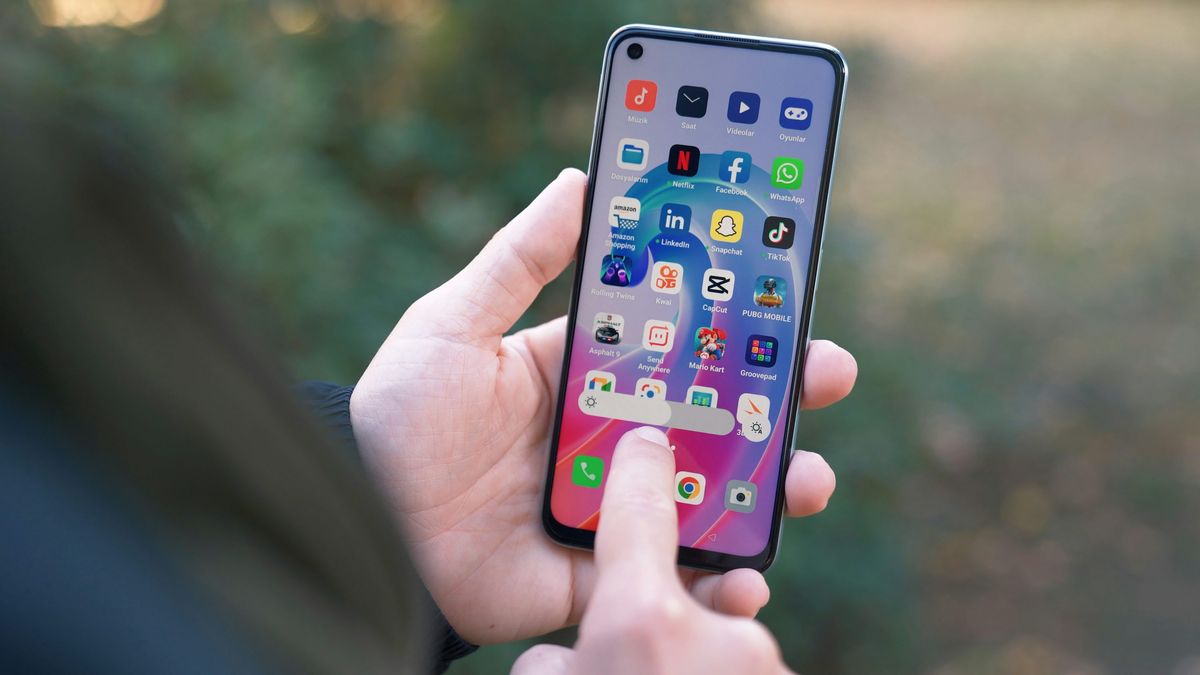
Menemukan hasil rekaman video yang bisu setelah melakukan rekam layar oppo sering kali membuat pengguna merasa kecewa dan bingung. Masalah ini sebenarnya sangat umum terjadi karena pengaturan default sistem operasi ColorOS pada perangkat Anda biasanya mematikan izin tangkapan audio demi privasi. Melalui artikel ini, Anda akan mempelajari tutorial merekam layar hp oppo a5s agar menghasilkan video yang jernih lengkap dengan suara internal maupun eksternal secara praktis.
Smartphone Oppo A5s sudah dilengkapi dengan fitur perekam layar bawaan langsung dari sistem operasi tanpa perlu mengunduh aplikasi tambahan pihak ketiga.
Berdasarkan data teknis, sistem operasi HP OPPO yang sudah memiliki fitur rekam layar bawaan langsung dan otomatis aktif di pusat kontrol adalah Android 11 ke atas. Namun, bagi pengguna Oppo A5s yang berbasis ColorOS versi sebelumnya, fitur screen record hp oppo ini tetap tersedia melalui Smart Sidebar atau bilah samping cerdas.
Dari pengalaman saya menangani berbagai tipe ponsel cerdas, banyak pengguna yang belum memahami bahwa fitur ini memiliki batasan mekanis yang tidak bisa diganggu gugat.
Fitur perekam layar bawaan pada Oppo A5s tidak dapat merekam suara saat pengguna sedang melakukan panggilan telepon biasa, panggilan WhatsApp, atau ketika aplikasi kamera utama sedang merekam video biasa.
Batasan sistem ini diterapkan oleh pihak pengembang untuk mencegah konflik pada penggunaan komponen perangkat keras mikrofon secara bersamaan.
Oleh karena itu, pastikan ponsel Anda tidak sedang berada dalam aktivitas komunikasi aktif tersebut sebelum memulai proses pengambilan video.
Cara Rekam Layar Oppo Ada Suaranya Lewat Pengaturan Sistem
Untuk mengatasi masalah video bisu, Anda harus mengubah konfigurasi default pada menu pengaturan sistem audio ponsel terlebih dahulu.
Kesalahan umum yang saya lihat adalah pengguna langsung menekan tombol rekam dari panel instan tanpa memeriksa hak akses audio terlebih dahulu.
Berikut adalah urutan langkah yang jelas dan dapat dieksekusi langsung untuk mengaktifkan audio pada perekaman layar Oppo A5s Anda:
- Buka menu Pengaturan atau Settings yang berlambang gerigi di ponsel Oppo A5s Anda.
- Gulir layar ke bawah lalu pilih menu Aplikasi Sistem atau System Apps.
- Cari dan klik opsi Rekam Layar atau Screen Recording yang berada di bagian bawah daftar aplikasi.
- Perhatikan bagian Sumber Audio untuk Perekaman atau Audio Source for Recording.
- Ketuk opsi tersebut lalu ubah pilihan dari tanpa suara menjadi opsi audio yang Anda inginkan.
Di dalam menu pengaturan sumber audio tersebut, sistem ColorOS menyediakan dua opsi utama yang memiliki fungsi yang sangat berbeda untuk pengguna.
Pilihan pertama adalah opsi Mikrofon yang berfungsi untuk menangkap suara internal dari sistem ponsel sekaligus suara eksternal dari luar seperti suara suara Anda.
Pilihan kedua adalah opsi Sistem Suara yang hanya akan merekam suara internal saja yang dihasilkan oleh aplikasi atau game tanpa melibatkan suara dari mikrofon luar.
Cara Merekam Layar HP Oppo Saat Main Game Tanpa Putus
Bagi para pemain game mobile, mengabadikan momen kemenangan atau momen permainan terbaik dengan suara efek game yang utuh adalah sebuah keharusan. Metode terbaik untuk melakukan perekaman saat bermain game adalah dengan memanfaatkan fitur bilah samping cerdas atau Smart Sidebar yang sudah terintegrasi di sistem. Dalam kasus yang sering saya temui, mengaktifkan fitur lewat Smart Sidebar jauh lebih stabil dibandingkan menarik panel notifikasi dari atas saat game berjalan.
Langkah mendetail untuk merekam gameplay game kesayangan Anda dengan kualitas suara yang penuh adalah sebagai berikut:
- Pastikan opsi Sistem Suara atau Mikrofon sudah diaktifkan di menu pengaturan aplikasi sistem seperti langkah sebelumnya.
- Masuk ke menu Pengaturan, pilih Cerdas & Nyaman, lalu aktifkan menu Bilah Samping Cerdas.
- Buka game yang ingin Anda mainkan dan tunggu hingga permainan masuk ke halaman utama.
- Usap layar dari tepi kanan atau kiri tempat garis transparan Smart Sidebar berada ke arah tengah layar.
- Ketuk ikon Perekam Layar untuk memunculkan tombol kontrol melayang di atas game Anda.
- Klik tombol lingkaran merah untuk memulai proses perekaman, dan klik sekali lagi jika ingin mengakhiri sesi rekaman tersebut.
Hasil rekaman video secara otomatis akan langsung tersimpan di dalam folder galeri foto atau video bawaan handphone Anda.
Alasan Kenapa Rekam Layar Oppo Tidak Ada Suara dan Solusinya
Pertanyaan warga seperti "kenapa rekam layar oppo tidak ada suara?" sering sekali muncul di berbagai forum komunitas pengguna gadget tanah air. Selain karena kelalaian belum mengaktifkan opsi izin audio di pengaturan, masalah ini juga bisa dipicu oleh konflik perangkat lunak internal. Jika Anda sudah mengikuti tutorial di atas namun hasil video tetap bisu, kemungkinan besar ada aplikasi latar belakang yang mengunci akses mikrofon ponsel.
Lakukan pembersihan aplikasi yang berjalan di latar belakang (recent apps) dengan menekan tombol navigasi kotak di bagian bawah screen.
Menutup aplikasi media sosial atau aplikasi konferensi video yang sedang aktif di latar belakang akan mengembalikan hak akses audio ke sistem perekam layar bawaan. Sebagai referensi alternatif untuk mengoptimalkan visual, Anda juga dapat melihat tabel standar resolusi perekaman digital di bawah ini.
| Kualitas Resolusi | Ketajaman Visual | Konsumsi Memori |
|---|---|---|
| 720p | Tinggi | Besar |
| 480p | Standar | Efisien |
Berdasarkan informasi teknis dari penyedia layanan digital Erablue, pilihan resolusi rekaman layar melalui Google Play Games adalah 480p atau 720p.
Menurut ulasan teknologi di platform Kumparan, resolusi tinggi (high quality) pada rekam layar HP OPPO menghasilkan video yang lebih jernih dan tidak pecah, namun menggunakan ruang penyimpanan yang lebih besar.
Pengguna disarankan untuk selalu memeriksa sisa kapasitas memori internal Oppo A5s sebelum memutuskan memakai resolusi tertinggi agar proses penyimpanan video tidak terhenti mendadak.
Solusi Menggunakan Aplikasi Alternatif dari Google Play Store
Apabila fitur bawaan ColorOS pada perangkat Anda mengalami kerusakan sistem yang parah, Anda bisa menggunakan aplikasi resmi dari pihak Google. Aplikasi Google Play Games dapat dimanfaatkan sebagai alternatif perekam layar yang sangat andal, khususnya untuk keperluan dokumentasi permainan video.
Cara ini sangat direkomendasikan karena aplikasi tersebut dikembangkan langsung oleh Google sehingga tingkat kompatibilitasnya dengan Android sangat tinggi. Anda hanya perlu membuka aplikasi Google Play Games, memilih judul game yang terinstal, lalu menekan ikon kamera di bagian atas untuk memulai merekam. Kualitas audio yang dihasilkan lewat jalur alternatif ini juga tidak kalah jernih karena langsung mengakses subsistem audio bawaan dari Android perangkat.
Menjaga performa sistem Oppo A5s dengan rajin membersihkan file sampah atau cache juga terbukti efektif meminimalkan bug audio saat perekaman berlangsung.
Memaksimalkan fitur bawaan tanpa membebani RAM ponsel dengan aplikasi modifikasi yang tidak resmi adalah langkah paling bijak untuk menjaga kinerja perangkat Oppo A5s tetap lancar dan responsif dalam jangka panjang.







