
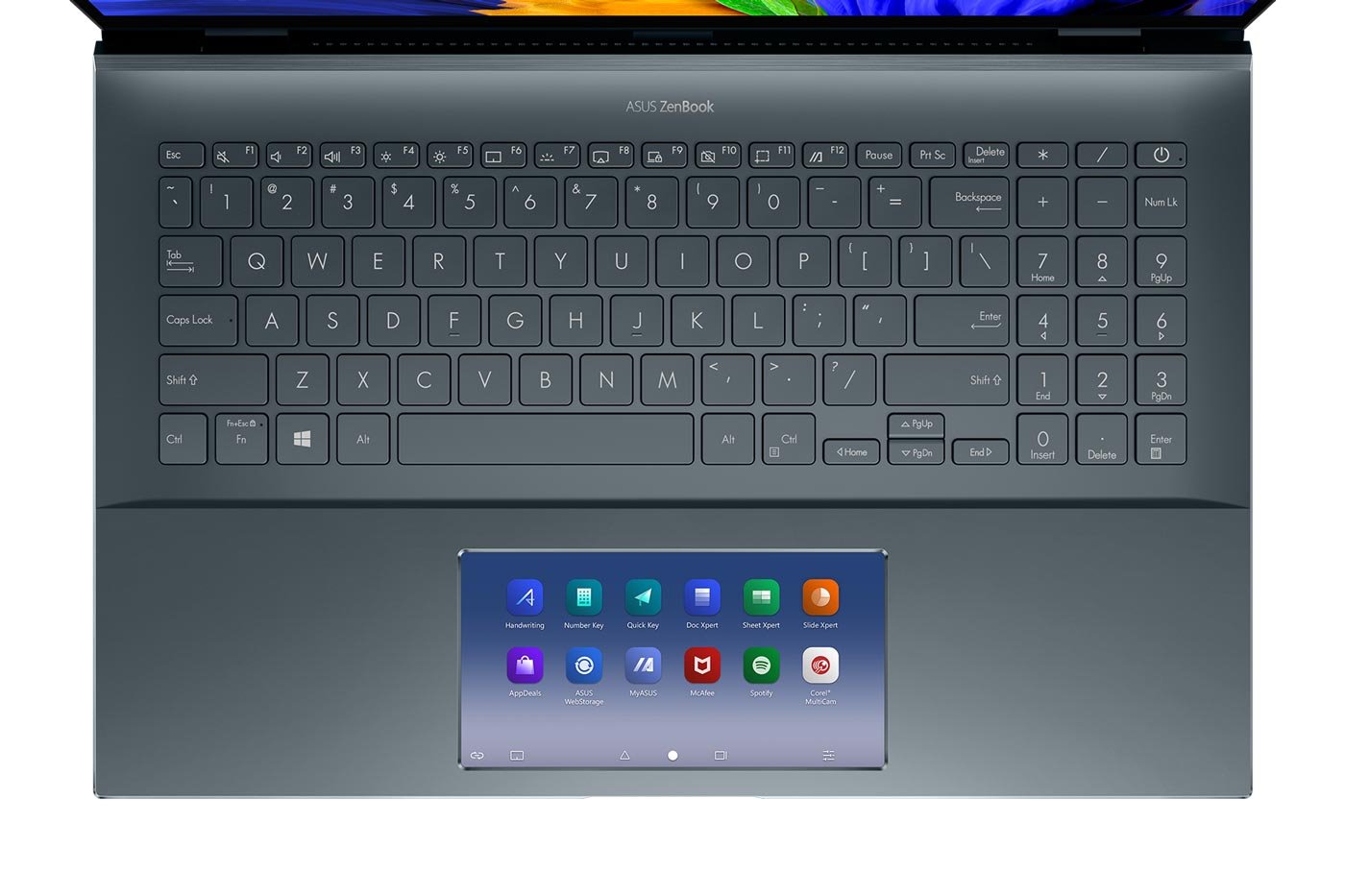
Tombol Fn pada laptop Asus Windows 10 yang mendadak tidak berfungsi tentu sangat mengganggu produktivitas harian Anda saat ingin mengatur volume atau kecerahan layar. Masalah ini biasanya terjadi karena adanya perubahan mode lock keyboard, kendala driver, atau pengaturan sistem setelah pembaruan Windows 10. Memahami cara mengembalikan fungsinya secara mandiri akan menghemat waktu Anda tanpa perlu langsung membawa perangkat ke pusat servis. Artikel ini membahas langkah teknis yang logis dan instan untuk mengaktifkan kembali tombol Fn agar kombinasi hotkeys laptop Anda berjalan normal.
Sebelum masuk ke langkah perbaikan, sangat penting untuk memahami mengapa kombinasi tombol ini bisa terkunci atau berhenti merespons perintah.
Dari pengalaman saya menangani berbagai kendala teknis laptop Asus, sebagian besar masalah bukan bersumber dari kerusakan fisik hardware keyboard itu sendiri. Kerusakan sistemik atau salah pencet kombinasi shortcut jauh lebih sering menjadi dalang utamanya.
Fitur Fn Lock yang Tidak Sengaja Aktif
Laptop modern saat ini dilengkapi dengan fitur Fn Lock untuk mempermudah perpindahan fungsi multimedia.
Ketika fitur ini aktif, Anda tidak perlu lagi menahan tombol Fn untuk menaikkan volume, cukup tekan F3 saja. Namun, bagi pengguna yang terbiasa dengan metode konvensional, perubahan mendadak ini sering kali dikira sebagai tanda kerusakan keyboard.
Driver Keyboard yang Korup atau Usang
Sistem operasi Windows 10 secara berkala melakukan pembaruan otomatis yang terkadang memicu ketidakcocokan dengan driver bawaan Asus.
Komponen software seperti ASUS System Control Interface atau driver keyboard ATK Package yang korup akan langsung memutus jalur komunikasi perintah Fn. Akibatnya, sistem operasi gagal menerjemahkan input saat tombol tersebut Anda tekan.
Metode Praktis Mengaktifkan Tombol Fn Asus
Berikut adalah urutan langkah taktis yang bisa langsung Anda praktikkan untuk memulihkan fungsi tombol kombinasi pada sistem operasi Windows 10.
Pastikan Anda mengikuti instruksi ini secara berurutan, mulai dari metode yang paling sederhana hingga penyesuaian tingkat lanjut lewat sistem utama.
1. Menggunakan Kombinasi Shortcut Hardware
Langkah tercepat yang wajib dicoba pertama kali adalah menonaktifkan Fn Lock secara langsung melalui papan ketik.
- Perhatikan barisan keyboard Anda, cari tombol yang memiliki ikon gembok kecil berlambang "Fn". Biasanya ikon ini berada di tombol Esc atau tombol Caps Lock.
- Tekan dan tahan tombol Fn, lalu tekan tombol Esc secara bersamaan untuk membuka kunci fungsi.
- Jika model laptop Anda menaruh ikon gembok pada Caps Lock, tekan kombinasi Fn + Caps Lock.
- Uji kembali dengan menekan kombinasi Fn + F7 (untuk meredupkan layar) guna memastikan respons sistem.
Metode ini sangat instan.
Namun, dalam kasus yang sering saya temui, shortcut fisik ini kadang tidak merespons jika Anda sedang mengetik menggunakan perangkat eksternal. Berdasarkan dokumentasi teknis dari HP Support dan HP Tech Takes mengenai manajemen input, shortcut kombinasi internal seperti Fn + Esc memang tidak akan berfungsi jika pengguna mengetik menggunakan keyboard eksternal yang terhubung melalui docking station atau USB hub. Aturan arsitektur input yang sama juga berlaku pada sistem kontrol keyboard laptop Asus.
2. Mengubah Pengaturan Melalui Aplikasi MyAsus
Jika kombinasi hardware tidak membuahkan hasil, kontrol pusat dari software resmi Asus adalah solusi berikutnya.
Aplikasi MyAsus menyediakan opsi kustomisasi interaktif untuk mengatur perilaku barisan tombol F1 hingga F12.
- Klik menu Start Windows 10, lalu ketik dan buka aplikasi MyAsus.
- Pilih opsi Kustomisasi (Customization) yang terletak di bilah menu sebelah kiri.
- Masuk ke bagian Pengaturan Fitur Keyboard (Keyboard Features Settings).
- Cari menu Hotkeys / Function Keys.
- Alihkan centang atau pilihan ke mode Normal / Function Key jika Anda ingin tombol F1-F12 bekerja hanya saat tombol Fn ditekan. Sebaliknya, pilih Hotkey jika ingin mengaktifkan fungsi multimedia secara langsung.
Pengaturan lewat software ini langsung tersimpan ke dalam sistem tanpa perlu melakukan restart laptop.
Solusi Lanjutan Lewat BIOS dan Reinstall Driver
Apabila kedua cara di atas belum menyelesaikan masalah, besar kemungkinan kendala terletak pada level firmware atau driver sistem operasi yang rusak.
Kesalahan umum yang saya lihat adalah pengguna langsung panik dan menginstal sembarang software pihak ketiga, padahal solusinya ada di sistem bawaan.
Modifikasi Melalui Sistem BIOS Asus
Mengubah konfigurasi langsung dari BIOS akan memastikan setelan tombol fungsi terkunci secara permanen pada sistem utama.
- Matikan laptop Asus Anda sepenuhnya.
- Nyalakan kembali laptop, lalu segera tekan tombol F2 secara berulang-ulang hingga masuk ke layar BIOS Utility.
- Setelah masuk ke BIOS, tekan tombol F7 untuk beralih ke Advanced Mode.
- Pilih tab Advanced, lalu cari menu yang bernama Function Key Lock atau Hotkey Mode.
- Ubah status nilainya menjadi Enabled atau Disabled sesuai dengan preferensi kendali yang Anda inginkan.
- Tekan tombol F10 untuk menyimpan perubahan dan pilih Yes, lalu biarkan laptop melakukan booting masuk ke Windows 10 seperti biasa.
Instal Ulang Driver ATK Package
Paket driver ATK merupakan komponen vital yang mengontrol seluruh fungsi hotkeys dan lampu latar keyboard pada perangkat laptop Asus.
- Buka Device Manager di Windows 10 dengan cara klik kanan pada tombol Start.
- Cari dan perluas opsi kategori Keyboards.
- Klik kanan pada driver keyboard Asus Anda, lalu pilih opsi Uninstall device.
- Restart laptop Anda agar Windows 10 secara otomatis memasang kembali driver yang bersih.
- Jika cara otomatis gagal, unduh driver ATK Package resmi dari situs web dukungan Asus sesuai dengan nomor model spesifik perangkat Anda.
Pemasangan driver yang tepat menjamin komunikasi hardware kembali sinkron.
Identifikasi Perangkat Sebelum Perbaikan Sistem
Melakukan troubleshooting teknis yang akurat membutuhkan pemahaman menyeluruh terhadap detail perangkat yang Anda gunakan.
Sering kali pengguna salah mengunduh driver karena tidak mengetahui dengan pasti varian laptop yang mereka operasikan di rumah.
Pentingnya Memeriksa Detail Tipe Laptop
Mengetahui identitas perangkat sangat krusial untuk mendapatkan panduan troubleshooting yang akurat, menghubungi Asus Customer Support untuk dukungan teknis, mengunduh driver yang tepat, serta memesan komponen pengganti jika terjadi kerusakan fisik di kemudian hari.
Meskipun metode pengecekan instan menggunakan shortcut Fn + Esc sangat populer di industri laptop untuk menampilkan informasi sistem dalam hitungan detik, ingat kembali keterbatasannya yang tidak berjalan pada keyboard eksternal via USB hub.
Opsi Pengecekan Alternatif via Windows
Bagi Anda yang sedang mencari tahu model laptop HP di Windows atau ingin mengecek tipe laptop Asus yang sedang dipakai, metode pelabelan fisik adalah jalur paling valid.
Pabrikan umumnya mencetak nomor identitas berbeda pada setiap perangkat laptop, termasuk model number, product number, dan serial number. Untuk mempermudah proses identifikasi tanpa software, Anda bisa melihat tabel panduan peletakan tanda pengenal fisik berikut ini:
| Jenis Identitas Perangkat | Singkatan Resmi pada Label | Lokasi Umum Sasis Laptop |
|---|---|---|
| Model Number | Model / Tipe | Stiker bagian bawah sasis utama |
| Product Number | Product NO / P/N | Bagian belakang atau samping perangkat |
| Serial Number | Serial NO / S/N / SN | Stiker barcode bawah sasis laptop |
Proses pengecekan fisik ini sangat cepat dan memakan durasi waktu tidak lebih dari satu menit atau dalam hitungan detik saja.
Pastikan Anda mencatat kombinasi nomor tersebut dengan teliti sebelum mencari file installer driver keyboard yang baru di internet guna menghindari kegagalan sistem akibat salah versi software.
Memulihkan fungsi tombol Fn yang terkunci pada Windows 10 sebenarnya merupakan prosedur perawatan sistem yang bisa diselesaikan secara mandiri tanpa bantuan teknisi profesional. Kombinasi antara pengecekan shortcut fisik, optimasi berkala lewat aplikasi MyAsus, serta pemeliharaan driver ATK Package yang bersih menjadi kunci utama agar seluruh fungsionalitas shortcut keyboard Asus Anda tetap responsif dan bekerja optimal untuk jangka panjang.







