
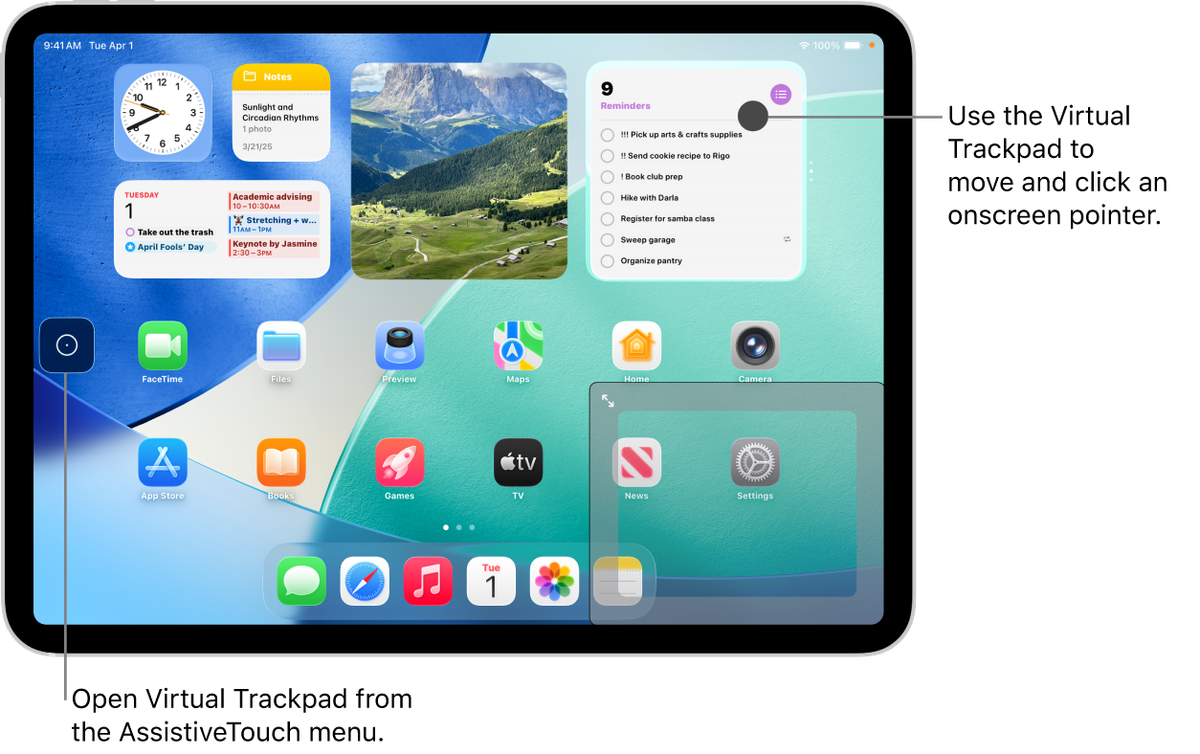
Menghadapi situasi ketika layar sentuh iPhone atau tombol fisik bawaannya sulit direspons tentu sangat mengganggu aktivitas harian Anda. Mengaktifkan fitur tombol melayang iphone atau AssistiveTouch menjadi solusi paling taktis untuk memulihkan kendali penuh atas navigasi perangkat pintar tersebut. Fitur aksesibilitas bawaan dari Apple ini dirancang khusus untuk mengadaptasi interaksi layar sentuh agar menjadi jauh lebih fleksibel dan responsif bagi semua pengguna.
Melalui sentuhan satu tombol virtual di layar, Anda bisa menggantikan peran tombol fisik yang mungkin sudah mulai aus karena pemakaian intensif. Dalam kasus yang sering saya temui saat mendampingi pengguna iOS, banyak yang mengira fitur ini hanya berfungsi sebagai pengganti tombol Home versi lawas. Padahal, ekosistem tombol melayang iphone versi modern saat ini telah berkembang menjadi pusat kendali personal yang sangat canggih dan multifungsi.
Prosedur untuk memunculkan tombol asisten virtual ini dapat dieksekusi dengan sangat cepat melalui menu pengaturan bawaan sistem operasi iOS. Pastikan perangkat Anda dalam kondisi aktif dan layar tidak dalam posisi terkunci sebelum mengikuti rangkaian instruksi berikut ini.
Silakan ikuti langkah-langkah berurutan di bawah ini untuk mengaktifkan fitur tersebut secara langsung:
- Buka aplikasi Pengaturan (Settings) yang berlambang roda gigi di layar utama iPhone Anda.
- Gulir layar ke bawah secara perlahan, lalu pilih dan ketuk menu Aksesibilitas (Accessibility).
- Pada bagian menu Fisik dan Motorik, silakan klik opsi Sentuh (Touch).
- Ketuk opsi AssistiveTouch yang berada di barisan paling atas layar.
- Geser sakelar di samping tulisan AssistiveTouch hingga berubah warna menjadi hijau untuk mengaktifkannya.
Begitu sakelar tersebut aktif, sebuah ikon bundar abu-abu gelap dengan lingkaran putih di tengahnya akan langsung melayang di tepi layar iPhone Anda. Anda dapat menggeser letak ikon melayang ini ke posisi mana pun di sepanjang tepi layar agar tidak menghalangi pandangan visual saat membaca dokumen.
Kustomisasi Menu Utama untuk Navigasi Lebih Cepat
Keunggulan utama dari fitur aksesibilitas milik Apple ini terletak pada fleksibilitas kustomisasi menu yang sangat memanjakan penggunanya. Anda tidak harus menerima pengaturan ikon bawaan pabrik secara mentah-mentah jika dirasa kurang sesuai dengan kebutuhan harian.
Berdasarkan informasi teknis resmi dari pihak Apple, menu utama AssistiveTouch di perangkat iPhone dapat menampung hingga maksimal 8 ikon pintasan sekaligus. Hal ini memberikan ruang yang sangat luas untuk menaruh fungsi-fungsi krusial yang paling sering Anda akses setiap hari.
Dari pengalaman saya menangani preferensi pengguna yang beragam, memperbanyak ikon pintasan sangat membantu mereduksi tekanan pada tombol fisik volume atau tombol Samping. Anda bisa memasukkan fungsi jepretan layar (screenshot), pengunci layar, hingga pusat kontrol ke dalam satu wadah melayang tersebut.
Mengatur Tindakan Kustom Berdasarkan Pola Sentuhan
Selain menyediakan menu utama saat diketuk, Apple juga menyematkan fitur tindakan kustom yang merespons jenis ketukan berbeda pada tombol melayang. Anda bisa menentukan apa yang terjadi jika tombol diketuk sekali, diketuk dua kali, atau ditekan lama.
Kesalahan umum yang saya lihat adalah pengguna membiarkan pengaturan tindakan kustom ini kosong atau standar bawaan saja. Padahal, dengan mengatur ketukan ganda untuk melakukan screenshot, Anda bisa menghemat waktu tanpa perlu membuka menu utama terlebih dulu.
Pilihan Input Gerakan Multi-Jari
Bagi pengguna yang membutuhkan simulasi gerakan tangan yang lebih kompleks, fitur tombol melayang iphone juga mendukung pembuatan gestur baru. Komponen input gerakan multi-jari pada sistem AssistiveTouch ini sudah mendukung pilihan penggunaan kombinasi 2, 3, 4, atau 5 jari sekaligus.
Fitur canggih ini sangat membantu ketika Anda harus melakukan gerakan mencubit layar atau menggeser dengan banyak jari, namun memiliki keterbatasan motorik. Sistem iOS akan merekam gerakan tersebut dan menyimpannya sebagai satu ketukan otomatis pada menu bola pintas.
Komparasi Fitur Asisten Melayang Antar Ekosistem HP
Kehadiran cara memunculkan tombol home di layar hp atau asisten virtual melayang sebenarnya bukan hanya monopoli sistem operasi iOS milik Apple semata. Beberapa vendor smartphone besar berbasis Android juga memiliki fitur serupa dengan karakteristik dan keunikan masing-masing.
Sebagai gambaran komparasi yang komprehensif untuk memahami perbedaan fungsionalitas tombol melayang ini, mari kita cermati tabel perbandingan ekosistem asisten virtual di bawah ini:
| Aspek Fitur | Apple iPhone (AssistiveTouch) | Samsung (Menu Asisten) | Xiaomi (Quick Ball) |
|---|---|---|---|
| Jumlah Maksimal Ikon | 8 ikon | – | 5 ikon |
| Pilihan Ukuran Menu | – | 3 ukuran (Kecil, Sedang, Besar) | – |
| Fitur Sembunyi Otomatis | – | – | Aktif setelah 3 detik nganggur |
| Konfirmasi Pembayaran | Mendukung Apple Pay via Face ID | – | – |
Melalui data di atas, terlihat jelas bahwa setiap merek membawa pendekatan tersendiri dalam merancang tombol bantuan ini. Di perangkat Samsung, fitur Bola Pintas atau Menu Asisten ini secara spesifik tersedia dalam 3 ukuran yang bisa dipilih, yaitu kecil, sedang, dan besar.
Sementara itu, jika melihat pada ekosistem Xiaomi yang dikenal dengan sebutan bola pintas atau Quick Ball, terdapat mekanisme otomatisasi yang unik. Bola pintas Xiaomi akan menempel secara otomatis di tepi layar dan berubah wujud menjadi garis lengkung yang tipis setelah tidak ada aktivitas atau nganggur selama 3 detik.
Fitur Khusus dan Integrasi Hardware pada iPhone
Fungsionalitas tombol melayang iphone melangkah jauh lebih dalam daripada sekadar menu pintasan aplikasi biasa berkat integrasi hardware yang matang. Apple merancang fitur aksesibilitas ini agar mampu bekerja secara sinergis dengan komponen keamanan dan perangkat keras eksternal mereka.
Sebagai contoh nyata, pada model iPhone yang sudah mendukung teknologi Face ID, AssistiveTouch dapat digunakan untuk memberikan konfirmasi pembayaran Apple Pay. Hal ini menjadi solusi krusial jika tombol fisik samping pada perangkat Anda mengalami kendala mekanis atau kerusakan.
Penggunaan AssistiveTouch tidak terbatas pada perangkat ponsel saja, melainkan telah meluas ke ekosistem jam tangan pintar Apple. Perangkat Apple Watch Series 4 atau versi yang lebih baru secara resmi telah mendukung pengaktifan penuh fitur AssistiveTouch langsung dari pergelangan tangan pengguna.
Selain itu, untuk model-model iPhone generasi terdahulu yang masih mengusung teknologi 3D Touch, tombol melayang ini juga bisa merespons tingkat tekanan sentuhan yang berbeda. Menekan tombol dengan sedikit dorongan kuat bisa memicu fungsi alternatif yang berbeda dari sekadar ketukan ringan biasa.
Solusi Navigasi untuk Pengguna Ekosistem Android
Bagi Anda yang mungkin menggunakan perangkat sekunder atau sedang bermigrasi ke ekosistem robot hijau, memahami cara buat pintasan aksesibilitas android juga tidak kalah penting. Karakteristik dasarnya memiliki tujuan yang mirip, yakni meminimalkan ketergantungan pada tombol fisik. Perlu dicatat secara jeli bahwa ada perbedaan fundamental dalam rancangan tombol fisik awal antara kedua ekosistem besar ini sejak dahulu kala. Perangkat iPhone pada dasarnya hanya memiliki 1 tombol fisik utama untuk operasional harian yaitu tombol Home (pada model klasik), sedangkan smartphone Android secara bawaan memiliki 3 tombol navigasi utama meliputi tombol Back, Home, dan Terakhir Penggunaan Aplikasi.
Untuk mengaktifkan bantuan navigasi di Android versi modern, Google telah menetapkan standar gerakan khusus bagi pengguna. Input gestur bawaan Android untuk mengaktifkan pintasan aksesibilitas adalah dengan cara menggeser ke atas menggunakan 2 jari secara bersamaan, atau menggeser dengan 3 jari apabila fitur pembaca layar TalkBack sedang aktif. Namun, perlu diingat kembali oleh para pengguna bahwa beberapa langkah pintasan aksesibilitas Google tersebut hanya berfungsi optimal pada Android versi 12 dan yang lebih baru.
Jika perangkat Android Anda menggunakan versi yang lebih lawas, penyesuaian menu mungkin harus dicari secara manual lewat pengaturan spesifik dari masing-masing vendor. Mengaktifkan asisten visual melayang di layar iPhone memberikan jaminan keamanan navigasi jangka panjang serta memperpanjang usia pakai tombol fisik perangkat Anda. Optimalisasi kustomisasi menu hingga maksimal 8 ikon fungsional akan mengubah tombol transparan tersebut menjadi pusat kendali satu ketukan yang sangat efisien untuk mendukung produktivitas harian.







