
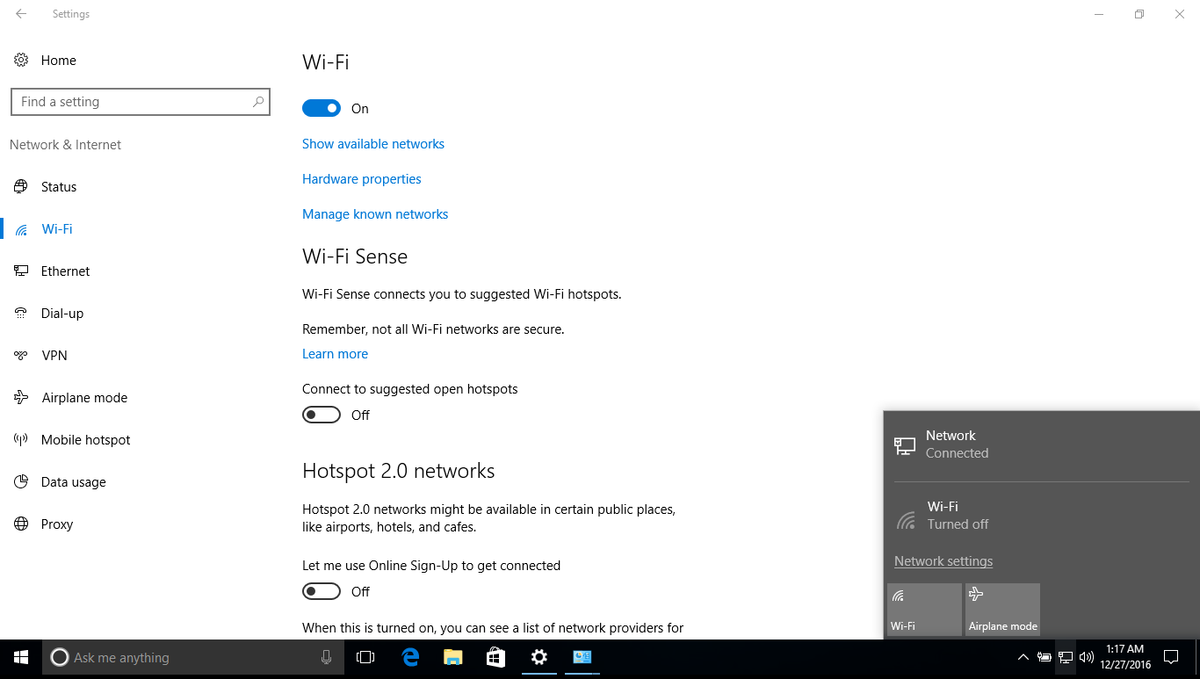
Menghadapi situasi di mana ikon Wi-Fi tiba-tiba lenyap dari laptop Advan tentu sangat menjengkelkan, terutama saat Anda dikejar tenggat pekerjaan. Saya memahami betul rasa frustrasi ini karena tanpa koneksi nirkabel, perangkat portabel seolah kehilangan fungsi utamanya. Masalah ini sebenarnya cukup sering terjadi pada pengguna Windows 10 maupun Windows 11 yang menjadi sistem operasi bawaan sebagian besar perangkat lokal ini.
Kabar baiknya, Anda tidak perlu panik atau buru-buru membawa laptop ke tempat servis. Sebagian besar pemicu masalah ini bukanlah kerusakan perangkat keras yang fatal, melainkan akibat ketidaksengajaan dalam menekan tombol atau adanya malfungsi kecil pada sistem pengaturan jaringan. Melalui ulasan ini, saya akan membagikan panduan menyeluruh untuk mengembalikan fungsionalitas jaringan nirkabel pada perangkat Anda.
Sebelum melangkah ke solusi teknis, kita perlu mengidentifikasi akar masalahnya terlebih dahulu agar penanganan yang dilakukan bisa tepat sasaran. Berdasarkan dokumentasi teknis dan pengalaman pengguna, hilangnya akses nirkabel biasanya berpusat pada beberapa konfigurasi sistem yang berubah tanpa disadari.
Mode Pesawat yang Aktif Tanpa Sengaja
Salah satu penyebab paling sepele namun sering terjadi adalah aktifnya fitur Airplane Mode atau mode pesawat. Ketika fitur ini menyala, sistem secara otomatis akan mematikan seluruh transmisi sinyal nirkabel, termasuk bluetooth dan Wi-Fi. Akibatnya, indikator penangkap sinyal di taskbar akan berubah menjadi ikon pesawat.
Adaptor Wi-Fi Terbaca Nonaktif oleh Sistem
Pemicu kedua yang tidak kalah sering terjadi adalah kondisi di mana komponen adaptor Wi-Fi dinonaktifkan secara manual atau mengalami salah pengaturan jaringan. Hal ini membuat Windows mendeteksi bahwa perangkat keras penangkap sinyal sedang tidak ingin digunakan, sehingga ikonnya disembunyikan dari area notifikasi.
Matinya adaptor jaringan sering kali dipicu oleh pembaruan sistem yang tidak sempurna atau benturan perangkat lunak pihak ketiga.
Cara Mengaktifkan Wi-Fi di Laptop Advan Melalui Tombol Fisik
Langkah paling cepat yang selalu saya rekomendasikan pertama kali adalah memeriksa kombinasi tombol fungsi pada keyboard laptop Advan Anda. Setiap produsen laptop biasanya menempatkan hotkey khusus untuk mematikan dan menyalakan modul nirkabel secara instan.
Pada beberapa model laptop Advan, Anda bisa menekan kombinasi tombol Fn + F5 secara bersamaan untuk memicu pengaktifan Wi-Fi. Kombinasi ini berfungsi sebagai sakelar digital yang langsung memerintahkan sistem untuk menghidupkan komponen hardware penangkap sinyal.
Namun, perlu diingat bahwa tata letak hotkey ini bisa berbeda tergantung pada seri perangkat yang Anda gunakan. Pada varian model laptop Advan yang lain, fungsi sakelar nirkabel ini disematkan pada tombol Fn + F2. Perhatikan ikon pemancar sinyal kecil yang biasanya tercetak pada deretan tombol F1 hingga F12 di keyboard Anda untuk memastikan tombol yang tepat.
Solusi Mengaktifkan Wi-Fi Melalui Pengaturan Windows
Jika kombinasi tombol keyboard tidak memberikan respons, maka kita harus masuk ke dalam sistem operasi untuk memeriksa status jaringan secara langsung. Langkah-langkah ini berlaku universal untuk pengguna Windows 10 maupun Windows 11.
Buka menu Pengaturan atau Settings dengan menekan kombinasi tombol Windows + I pada keyboard Anda. Setelah jendela baru terbuka, arahkan perhatian Anda ke bilah menu di sebelah kiri dan pilih opsi Jaringan & Internet (Network & Internet). Di dalam menu ini, Anda akan melihat status koneksi perangkat secara real-time.
Pastikan tombol geser di samping opsi Wi-Fi sudah berada dalam posisi Hidup atau On. Jika Anda melihat mode pesawat dalam kondisi aktif, segera klik tombol tersebut untuk mematikannya agar fungsionalitas nirkabel laptop Advan Anda kembali terbuka sepenuhnya.
Sebagai panduan tambahan dalam mengidentifikasi masalah penonaktifan ini, berikut adalah tabel referensi cepat mengenai kondisi tombol pengaturan yang perlu Anda periksa di dalam sistem.
| Fitur Jaringan | Status yang Benar | Tindakan Jika Salah |
|---|---|---|
| Opsi Wi-Fi | On | Geser ke posisi aktif |
| Airplane Mode | Off | Klik untuk mematikan |
| Wireless Adapter | Enabled | Aktifkan lewat Device Manager |
Memperbaiki Driver Adaptor Jaringan yang Bermasalah
Ketika opsi Wi-Fi sama sekali tidak muncul di dalam menu Settings, besar kemungkinan komponen adaptor jaringan Anda sedang mengalami disfungsi atau dinonaktifkan oleh sistem secara sepihak. Solusinya adalah dengan memeriksanya melalui utilitas Device Manager bawaan Windows.
Klik kanan pada tombol Start Windows, lalu pilih Device Manager dari daftar yang muncul. Setelah jendela terbuka, cari kategori yang bernama Network Adapters dan klik tanda panah di sampingnya untuk memperluas daftar komponen perangkat keras jaringan Anda.
Cari komponen yang memuat kata Wireless atau Wi-Fi di dalamnya. Jika Anda melihat ada tanda panah kecil mengarah ke bawah pada ikon komponen tersebut, itu berarti adaptor sedang dinonaktifkan. Klik kanan pada nama adaptor tersebut, lalu klik opsi Enable Device untuk mengaktifkannya kembali seketika.
Bila setelah diaktifkan ikon Wi-Fi masih enggan muncul, Anda bisa mencoba metode restart adaptasi jaringan. Klik kanan pada adaptor nirkabel tersebut, pilih opsi Disable Device, tunggu selama beberapa detik, kemudian klik kanan lagi dan pilih Enable Device untuk memicu penyegaran sistem.
Alternatif Menggunakan Network Reset untuk Pemulihan Total
Langkah terakhir yang bisa diambil jika seluruh metode di atas belum membuahkan hasil adalah dengan melakukan Network Reset. Opsi ini akan menghapus seluruh konfigurasi jaringan yang tersimpan dan memasang ulang semua adaptor jaringan ke kondisi awal seperti baru.
Untuk melakukannya, masuk kembali ke menu Settings, pilih Network & Internet, lalu gulir ke bawah hingga menemukan opsi Advanced Network Settings. Di dalam menu tersebut, Anda akan menemukan pilihan Network Reset. Klik tombol Reset Now dan biarkan laptop melakukan proses pembersihan.
Perlu dicatat bahwa setelah proses Network Reset selesai, laptop Advan Anda akan melakukan restart secara otomatis dalam waktu lima menit. Setelah menyala kembali, seluruh data kata sandi Wi-Fi yang pernah tersimpan sebelumnya akan terhapus, sehingga Anda harus memasukkan password kembali saat ingin terhubung ke jaringan.
Bagi Anda yang sedang mencari perangkat pendukung atau aksesori laptop lainnya untuk meningkatkan produktivitas, saat ini sedang berlangsung ajang promo JETE 6.6 Mid Year Sale yang memberikan potongan harga atau diskon hingga 45%. Kesempatan ini bisa menjadi momen yang tepat untuk melengkapi ekosistem perangkat kerja Anda dengan harga yang lebih terjangkau.
Secara keseluruhan, kendala Wi-Fi yang tidak aktif atau hilang pada laptop Advan paling sering berakar dari masalah perangkat lunak dan konfigurasi Windows, bukan kerusakan fisik pada modul hardware. Memahami kombinasi hotkey Fn dan cara memeriksa status adaptor jaringan melalui Device Manager adalah kunci utama untuk mengatasi masalah ini secara mandiri tanpa perlu mengeluarkan biaya servis.







