
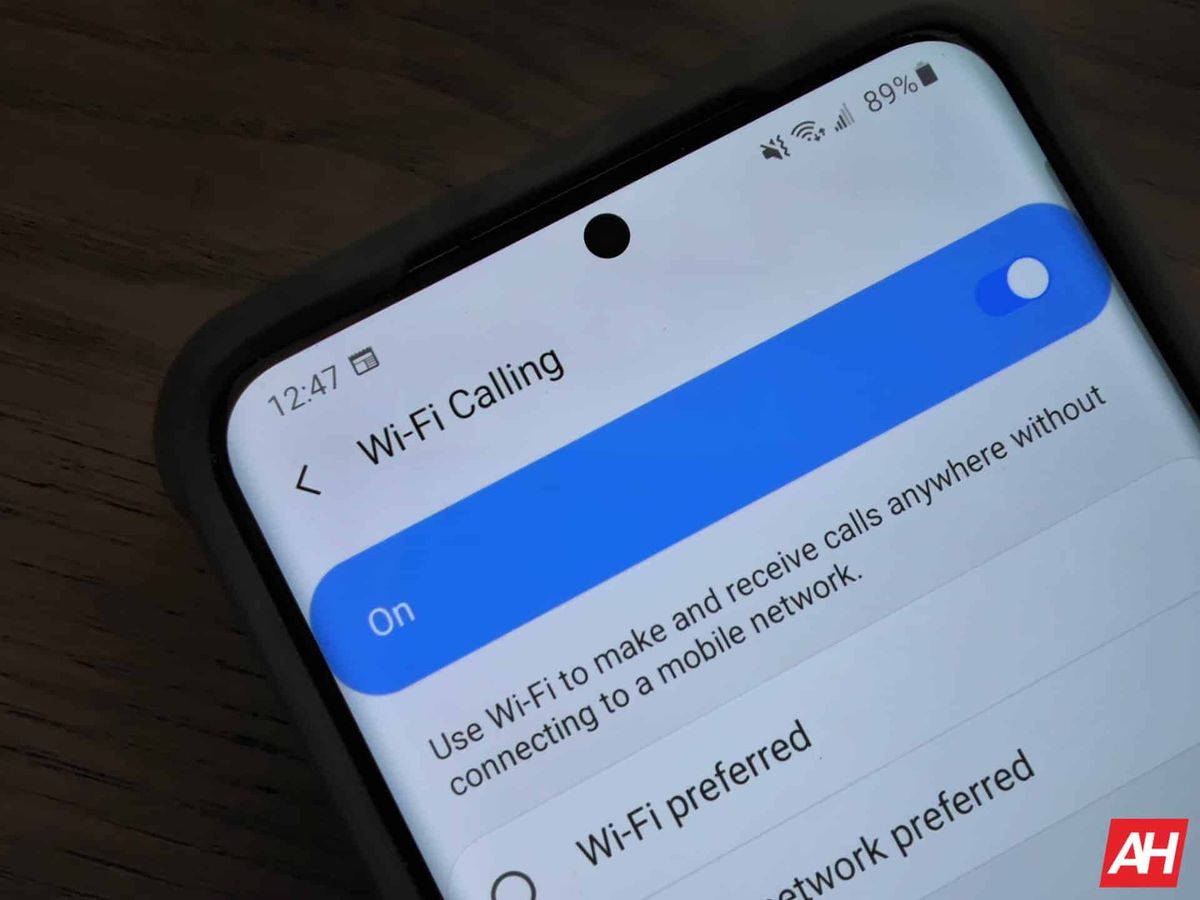
Seringkali kita merasa jengkel saat ponsel Samsung tidak bisa mendeteksi sinyal internet atau justru gagal terhubung meskipun tombol telah ditekan. Di era digital tahun 2026 ini, koneksi yang stabil adalah kebutuhan pokok, baik untuk bekerja, belajar, hingga menikmati hiburan di rumah. Jika Anda sedang menghadapi masalah koneksi, memahami cara mengaktifkan Wi-Fi di Android Samsung dengan benar adalah langkah awal yang krusial sebelum memutuskan untuk membawa perangkat ke pusat servis.
Masalah konektivitas pada perangkat seluler memang bisa dipicu oleh berbagai faktor, mulai dari kesalahan konfigurasi perangkat lunak hingga kendala pada protokol jaringan itu sendiri. Berikut adalah panduan komprehensif untuk memastikan koneksi nirkabel Anda berjalan lancar.
Mengaktifkan koneksi nirkabel pada antarmuka One UI Samsung sebenarnya sangat intuitif. Namun, bagi pengguna yang baru beralih atau mengalami kendala sistem, mengikuti urutan yang benar sangatlah penting.
Mengaktifkan Melalui Panel Cepat
Cara tercepat untuk mengakses Wi-Fi adalah melalui Panel Cepat. Anda hanya perlu mengusap layar dari bagian atas ke bawah dua kali untuk membuka menu penuh. Di sana, Anda akan menemukan ikon Wi-Fi yang biasanya berbentuk gelombang. Ketuk ikon tersebut untuk menyalakannya.
- Pastikan ikon berubah warna menjadi terang atau biru, menandakan modul Wi-Fi aktif.
- Tekan dan tahan ikon tersebut untuk masuk langsung ke pengaturan detail jaringan tanpa harus melalui menu Pengaturan utama.
- Jika perangkat tidak langsung memindai jaringan, coba matikan dan nyalakan kembali dalam jeda waktu lima detik.
Mengonfigurasi Melalui Menu Pengaturan
Jika melalui Panel Cepat tidak membuahkan hasil, jalur sistem melalui menu Pengaturan adalah langkah yang lebih formal dan akurat. Buka aplikasi Pengaturan di perangkat Samsung Anda, lalu pilih opsi Koneksi. Di bagian paling atas, Anda akan melihat menu Wi-Fi.
Masuk ke menu tersebut dan pastikan sakelar dalam posisi Aktif. Perangkat akan secara otomatis memindai jaringan yang tersedia di sekitar Anda.
Mengapa Koneksi Wi-Fi Sering Bermasalah di HP Android
Banyak pengguna bertanya, "kenapa wifi tidak bisa aktif di samsung?". Dari pengalaman praktis saya menangani berbagai perangkat, penyebabnya jarang sekali kerusakan hardware total. Seringkali, ini hanyalah konflik perangkat lunak atau pengaturan yang terpendam.
Satu hal yang sering terlewatkan adalah masalah frekuensi. Beberapa router modern menggunakan pita frekuensi 5GHz yang mungkin tidak terbaca oleh modul Wi-Fi lama, atau sebaliknya, router hanya menyediakan 2.4GHz yang terlalu padat. Selain itu, pembaruan sistem yang tidak sempurna bisa menyebabkan bug pada driver jaringan.
Samsung saat ini telah memberikan komitmen pembaruan sistem operasi hingga 7 tahun untuk perangkat kelas atas seperti Galaxy S26. Memastikan perangkat Anda menjalankan versi perangkat lunak terbaru seringkali menjadi solusi ampuh untuk memperbaiki bug konektivitas yang mungkin muncul pada versi sebelumnya.
Solusi Cepat Saat Wi-Fi Tidak Bisa Dihidupkan
Jika Anda menemui kendala di mana tombol Wi-Fi tidak merespons atau tetap berwarna abu-abu, jangan terburu-buru panik. Cobalah prosedur diagnostik mandiri berikut ini secara berurutan:
Cek Mode Pesawat dan Pembaruan Sistem
Pertama, aktifkan Mode Pesawat selama 10 detik lalu matikan kembali. Ini memaksa modul radio ponsel untuk melakukan restart koneksi tanpa harus mematikan seluruh perangkat. Kedua, cek apakah ada pembaruan perangkat lunak yang tertunda. Seperti yang dilaporkan oleh Bloomberg Technoz, menjaga sistem operasi tetap mutakhir adalah kunci stabilitas jangka panjang.
Reset Pengaturan Jaringan
Jika langkah di atas gagal, ini adalah metode pamungkas yang sering saya sarankan. Reset pengaturan jaringan akan mengembalikan konfigurasi Wi-Fi, Bluetooth, dan data seluler ke kondisi pabrik. Anda tidak akan kehilangan data pribadi, namun Anda harus memasukkan ulang kata sandi Wi-Fi yang tersimpan.
Untuk melakukannya, buka Pengaturan, pilih Manajemen Umum, ketuk Reset, lalu pilih Reset Pengaturan Jaringan. Konfirmasi tindakan Anda. Setelah ponsel melakukan restart, coba aktifkan kembali Wi-Fi dan hubungkan ke jaringan target.
Memanfaatkan Koneksi untuk Hiburan dan Informasi
Setelah koneksi berhasil aktif, dunia konten digital terbuka lebar. Mengingat akses internet kini semakin stabil, banyak pengguna memaksimalkan perangkat mereka untuk layanan hiburan atau streaming. Sebagai konteks tambahan untuk Anda yang ingin mengoptimalkan penggunaan Wi-Fi di rumah, berikut adalah kisaran harga layanan TV online yang umum di pasaran per Juli 2026:
| Layanan | Estimasi Paket Termurah |
|---|---|
| Transvision XGO | Rp10.000 |
| Vision+ | Rp20.000 |
| Maxstream | Rp20.000 |
| Vidio | Rp39.000 |
| Mola | Rp59.000 |
Data ini menunjukkan betapa krusialnya memiliki koneksi Wi-Fi yang stabil di rumah, terutama untuk perangkat seperti tablet. Jika Anda sedang mencari perangkat pendukung untuk hiburan, saat ini terdapat berbagai opsi tablet murah 1 jutaan terbaik yang sangat memadai untuk streaming konten di atas.
Pengelolaan Privasi dan Keamanan Perangkat
Dalam mengelola koneksi, aspek keamanan tidak boleh diabaikan. Seringkali kita tidak sadar bahwa beberapa aplikasi di HP bisa saja menyedot data di latar belakang saat Wi-Fi tersambung. Jika Anda merasa perlu mengamankan privasi, ada cara sembunyikan aplikasi hp android yang bisa Anda terapkan agar aplikasi sensitif tidak terlihat oleh orang lain.
Selain itu, penting juga untuk melakukan cek umur hp samsung secara berkala. Mengetahui seberapa tua perangkat Anda membantu dalam menentukan apakah masalah Wi-Fi yang muncul memang karena degradasi komponen atau sekadar kendala software yang bisa diperbaiki melalui pembaruan sistem.
Konteks Akses Internet di Indonesia Tahun 2026
Perlu dicatat bahwa lanskap akses internet di Indonesia terus berubah. Kabar baik bagi pengguna internet di Indonesia, akses ke platform Reddit yang telah diblokir sejak 2015, kini sudah bisa dibuka tanpa VPN per Juli 2026. Banyak yang bertanya, "kenapa reddit tidak diblokir lagi?", hal ini menunjukkan adanya perubahan kebijakan terkait akses informasi digital di tanah air.
Kemudahan akses ini tentu menuntut kita untuk lebih bijak dalam menggunakan koneksi Wi-Fi. Jangan lupa untuk selalu mematikan Wi-Fi saat Anda berada di tempat umum atau saat tidak digunakan dalam waktu lama untuk menghemat baterai. Kebiasaan kecil ini, dikombinasikan dengan pemahaman teknis yang benar, akan memperpanjang umur perangkat Samsung Anda.
Memahami setiap langkah teknis di atas akan membantu Anda menghindari masalah koneksi yang berulang. Jangan ragu untuk melakukan pengecekan berkala pada perangkat lunak dan tetap waspada terhadap pengaturan jaringan yang mungkin berubah secara tidak sengaja. Konsistensi dalam memelihara perangkat lunak adalah kunci utama pengalaman pengguna Samsung yang mulus dan tanpa kendala di masa depan.







