
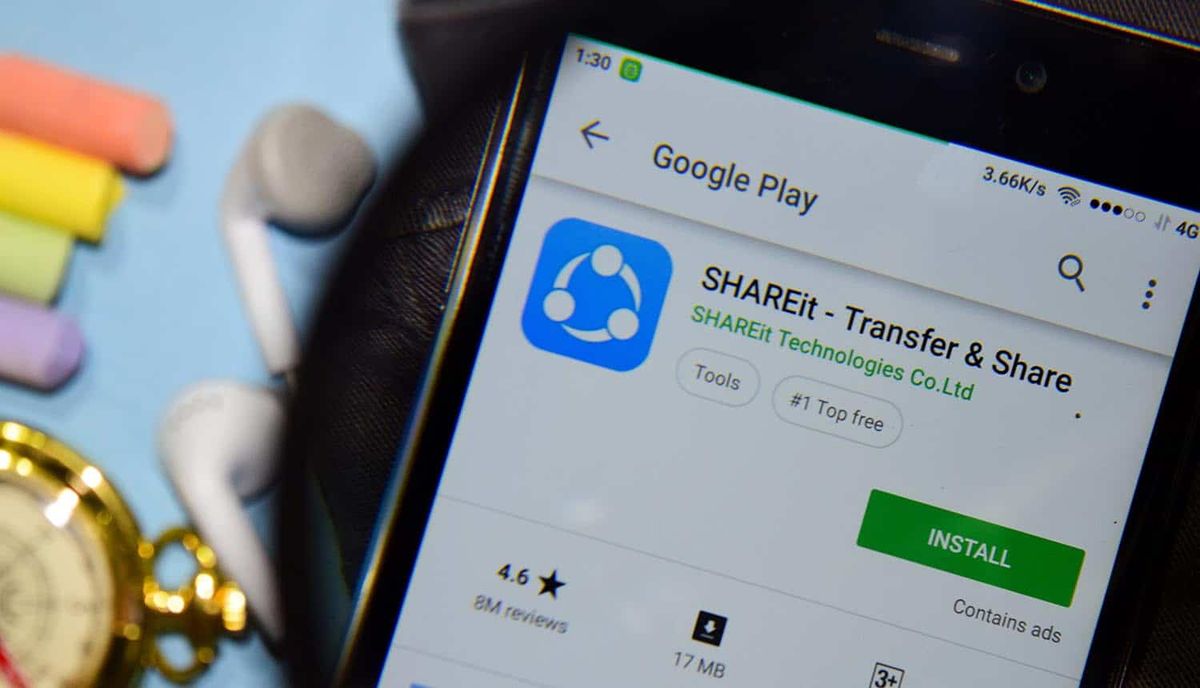
Gagal kirim data saat transfer file besar bisa diatasi dengan menerapkan cara mengaktifkan wlan di shareit secara tepat. Kendala ini sering kali muncul akibat kegagalan sistem dalam membuka akses jaringan nirkabel lokal secara otomatis. Aplikasi SHAREit mengandalkan koneksi nirkabel untuk mengirimkan dokumen, video, hingga aplikasi berukuran besar.
Tanpa adanya otorisasi koneksi WLAN yang benar, proses pemindahan data antarperangkat dipastikan akan terhambat. Masalah teknis semacam ini sebenarnya sangat mudah diselesaikan jika Anda memahami alur pengaturannya. Melalui panduan praktis ini, Anda akan dipandu untuk mengaktifkan fitur koneksi tersebut demi mengembalikan kecepatan transfer optimal.
Aplikasi nirkabel ini memerlukan fungsi WLAN atau Wireless Local Area Network yang aktif untuk membangun jembatan komunikasi. Komponen ini bekerja sebagai jalur utama pemindahan berkas tanpa membutuhkan kuota internet eksternal sama sekali.
Aplikasi legendaris yang dikembangkan oleh Lenovo pada tahun 2012 ini memanfaatkan teknologi Wi-Fi Direct. Jaringan internal tersebut diciptakan secara instan antardua perangkat yang sedang terhubung untuk mengirim berkas raksasa. Dari pengalaman saya menangani berbagai keluhan pengguna, banyak yang mengira aplikasi ini menggunakan paket data. Padahal, WLAN bertindak murni sebagai medium lokal nirkabel yang tidak memotong kuota langganan internet Anda.
Keunggulan Kecepatan Dibandingkan Media Tradisional
Mengaktifkan fungsi nirkabel lokal ini memberikan keuntungan performa yang sangat signifikan dalam aktivitas harian. Kecepatan pemindahan dokumen menggunakan jalur ini jauh melampaui teknologi transfer generasi terdahulu.
Berdasarkan informasi dari carisinyal.com, SHAREit diklaim mampu mengirim file 200 kali lebih cepat dibandingkan dengan Bluetooth. Angka performa yang masif ini hanya bisa dicapai jika modul WLAN perangkat Anda berfungsi normal.
Dengan tingkat kecepatan tersebut, video berukuran gigabyte dapat berpindah hanya dalam hitungan detik. Keberhasilan ini tentu berakar pada konfigurasi izin sistem nirkabel yang diberikan oleh pengguna pada ponsel mereka.
Persiapan Sebelum Mengaktifkan Fitur Nirkabel
Sebelum masuk ke langkah teknis, ada beberapa kriteria mendasar yang wajib dipenuhi oleh perangkat pintar Anda. Kesiapan ini bertujuan untuk mencegah terjadinya galat atau error saat aplikasi mulai memindai perangkat lain.
Pastikan kedua perangkat yang akan melakukan transaksi data sudah memasang versi aplikasi paling mutakhir. Pembaruan berkala sangat krusial mengingat aplikasi populer ini telah diunduh lebih dari 1 miliar kali di Google Play Store.
Berikut adalah beberapa aspek penting yang harus Anda periksa terlebih dahulu di perangkat pintar Anda:
- Pastikan fitur Wi-Fi atau WLAN pada menu bar atas ponsel sudah berada dalam posisi siap menyala.
- Aktifkan fitur lokasi atau GPS karena sistem operasi membutuhkan pendeteksian area untuk mencari perangkat terdekat.
- Matikan fitur Hotspot pribadi untuk sementara waktu agar tidak terjadi tabrakan frekuensi radio nirkabel.
- Berikan izin akses penuh terhadap memori penyimpanan eksternal pada pengaturan privasi aplikasi.
Kesalahan umum yang saya lihat adalah pengguna membiarkan Hotspot bawaan mereka tetap aktif secara manual. Hal tersebut kerap membuat modul pemancar nirkabel aplikasi gagal mengonfigurasi jalur pemindahan mandiri.
Langkah demi Langkah Cara Mengaktifkan WLAN di SHAREit
Prosedur pengaktifan ini dapat dilakukan langsung melalui antarmuka aplikasi maupun lewat menu setelan bawaan sistem operasi. Ikuti panduan berurutan berikut agar proses otorisasi berjalan tanpa kendala teknis.
Dalam kasus yang sering saya temui, jalur terbaik adalah mengizinkan aplikasi melakukan konfigurasi secara otomatis saat tombol kirim ditekan. Namun, jika sistem otomatis tersebut gagal, Anda harus menempuh jalur manual yang aman.
Berikut adalah urutan instruksi konkret yang dapat segera Anda eksekusi sekarang juga:
- Buka aplikasi SHAREit yang sudah terpasang di perangkat Android atau iOS Anda.
- Ketuk tombol Kirim jika Anda bertindak sebagai pengirim, atau ketuk tombol Terima jika Anda menjadi penerima file.
- Sistem akan menampilkan halaman persiapan instan yang berisi daftar ikon izin akses perangkat.
- Ketuk opsi Buka atau Aktifkan di samping ikon bertuliskan WLAN atau Wi-Fi.
- Jika pop-up sistem muncul meminta konfirmasi, pilih opsi Izinkan Sekali atau Izinkan Selalu untuk memberikan akses.
- Tunggu sampai lampu indikator lingkaran di layar berubah menjadi warna hijau atau memancarkan radar pemindaian.
Setelah status nirkabel aktif, radar pencarian akan mulai bekerja mencari perangkat mitra di sekitar Anda. Pastikan penerima juga sudah membuka gerbang koneksi serupa agar nama akun mereka muncul di peta radar nirkabel.
Mengatasi Masalah WLAN yang Tidak Mau Menyala
Terkadang, meskipun tombol sudah diketuk berulang kali, status koneksi nirkabel tetap tertulis tidak aktif. Masalah ini biasanya dipicu oleh adanya pembatasan privasi yang terlalu ketat pada sistem keamanan bawaan ponsel.
Langkah alternatif yang bisa diambil adalah memicu aktifnya koneksi melalui panel notifikasi cepat ponsel Anda. Geser layar dari atas ke bawah, lalu aktifkan ikon Wi-Fi secara manual sebelum membuka aplikasi transfer.
Metode pemicu manual ini terbukti ampuh mengatasi bug pada arsitektur sistem operasi yang sering mengunci fungsi otomatis aplikasi pihak ketiga.
Jika cara tersebut masih belum membuahkan hasil, lakukan pembersihan berkas sampah atau cache pada manajemen aplikasi. Penumpukan file sementara sering menjadi dalang utama macetnya perintah eksekusi fitur nirkabel lokal.
Perbandingan Efisiensi Teknologi Transfer Nirkabel
Untuk memberikan gambaran jelas mengapa jalur nirkabel ini menjadi pilihan utama, kita bisa melihat perbandingannya. Efisiensi waktu menjadi parameter paling penting dalam memilih metode pengiriman dokumen elektronik modern saat ini.
Melalui data performa yang valid, perbedaan komparatif antara medium modern dan lawas terlihat sangat kontras. Pilihan teknologi yang tepat akan menghemat banyak waktu produktif Anda sehari-hari.
Berikut merupakan visualisasi perbandingan efisiensi performa berdasarkan data operasional yang dihimpun:
| Metode Pengiriman | Rasio Kecepatan | Medium Jaringan |
|---|---|---|
| Teknologi Bluetooth | 1x Basis | Frekuensi Radio Pendek |
| Aplikasi SHAREit | 200x Lebih Cepat | WLAN Wi-Fi Direct |
| Kabel Data Klasik | Variatif | Jalur Fisik Tembaga |
Data di atas mempertegas alasan mengapa konfigurasi nirkabel lokal pada ponsel Anda wajib berada dalam kondisi prima. Kerusakan atau tidak aktifnya modul nirkabel akan memaksa Anda kembali menggunakan metode lawas yang lambat.
Tips Menjaga Kestabilan Transfer Data Jarak Dekat
Memastikan status koneksi nirkabel menyala hanyalah langkah awal dari proses pemindahan dokumen yang sukses. Menjaga agar aliran data tetap berada pada kecepatan tertinggi membutuhkan beberapa trik lingkungan fisik. Jarak antarperangkat memegang peranan krusial dalam mempertahankan kekuatan sinyal radio nirkabel lokal yang dipancarkan. Tempatkan kedua ponsel dalam radius tidak lebih dari dua meter tanpa ada penghalang tembok masif.
Hindari melakukan proses pemindahan berkas di dekat perangkat elektronik lain yang memancarkan gelombang mikro seperti oven atau router nirkabel besar. Intervensi gelombang eksternal berpotensi menurunkan performa transfer secara mendadak di tengah jalan. Pastikan pula daya baterai kedua perangkat berada di atas angka dua puluh persen sebelum memulai proses.
Mode hemat daya ekstrem pada ponsel pintar sering kali secara otomatis mematikan fungsi WLAN demi menghemat energi. Pengaturan otorisasi nirkabel yang dikonfigurasi secara berkala akan memastikan performa aplikasi tetap berada pada level tertinggi. Pengguna kini tidak perlu lagi khawatir menghadapi masalah kegagalan operasional saat ingin berbagi berkas penting.







