
Mengetahui cara mengambil cuplikan layar secara cepat menjadi kebutuhan krusial untuk mendokumentasikan informasi penting di era digital saat ini. Artikel ini menjamin solusi tuntas bagi Anda yang sering gagal menyimpan gambar tampilan ponsel maupun komputer kerja. Metode digital terus berkembang demi kenyamanan pengguna dalam melakukan dokumentasi visual harian.
Kita tidak lagi hanya bergantung pada kombinasi tombol fisik konvensional yang rentan aus jika ditekan terlalu sering. Melakukan tangkapan visual pada sistem operasi robot hijau kini jauh lebih adaptif dibanding era terdahulu. Sistem operasi modern menyediakan jalan pintas berbasis ketukan layar untuk mempermudah operasional harian pengguna.
Bagi pemilik gawai Google Pixel, pastikan perangkat Anda sudah menggunakan sistem operasi Android 11 dan yang lebih baru. Berdasarkan dokumentasi resmi Google, versi sistem operasi ini menjadi batas minimum agar fungsi pintasan usap atau ketuk tertentu bisa berjalan lancar.
Dalam kasus yang sering saya temui, pengguna sering kebingungan karena mekanisme penekanan tombol tidak responsif. Masalah ini biasanya selesai begitu mereka beralih menggunakan tombol virtual yang tersedia di bilah notifikasi cepat.
Langkah Menangkap Layar dengan Tombol Fisik
Mekanisme tombol fisik tetap menjadi opsi utama yang paling refleks dilakukan oleh sebagian besar pengguna ponsel. Berikut merupakan urutan langkah standarnya:
- Buka halaman atau aplikasi yang ingin Anda simpan tampilannya.
- Tekan tombol Daya dan tombol Volume Bawah secara bersamaan selama satu detik.
- Lepaskan kedua tombol segera setelah layar berkedip atau terdengar suara rana kamera.
- Ketuk pratinjau kecil di sudut bawah untuk langsung mengedit atau membagikan gambar.
Kesalahan umum yang saya lihat adalah menekan kedua tombol tersebut secara berurutan, bukan bersamaan. Hal itu justru memicu munculnya menu mematikan daya ponsel atau menurunkan volume suara media digital Anda.
Panduan Khusus Pengguna Merek Populer
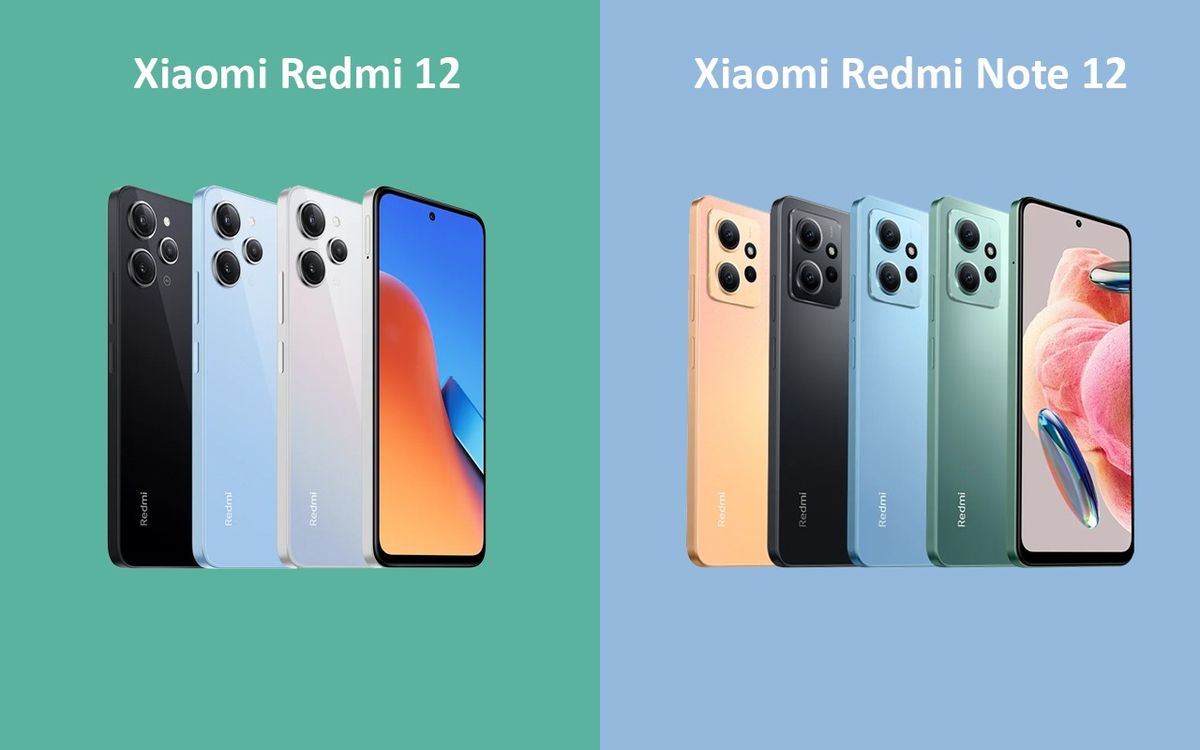
Setiap pabrikan smartphone menanamkan modifikasi antarmuka yang membuat langkah penangkapan gambar menjadi sedikit berbeda. Untuk melakukan screenshot hp xiaomi redmi 12, Anda bisa memanfaatkan fitur usap tiga jari ke arah bawah layar. Beralih ke ekosistem pabrikan asal Korea Selatan, terdapat perubahan sejarah perangkat keras yang perlu dipahami secara saksama. Perubahan ini memisahkan metode fungsional antara perangkat generasi lama dengan jajaran gawai modern masa kini.
Berdasarkan data teknis dari Telkom University, Samsung Galaxy S8 menjadi batas perubahan kombinasi tombol hardware untuk proses penangkapan gambar layar. Seri yang lebih lama dari varian tersebut masih mengandalkan tombol Daya yang dipadukan dengan tombol Home fisik. Sementara itu, versi Samsung Galaxy S8 dan yang lebih baru beralih menggunakan kombinasi tombol Daya + Volume Bawah. Penghapusan tombol beranda fisik di bagian depan mengubah seluruh skema kontrol kenyamanan pengguna.
Cara Screenshot Panjang di Android 12
Kebutuhan menyimpan dokumen panjang seperti artikel web atau isi obrolan digital kini tidak perlu lagi dilakukan berulang kali. Anda dapat memanfaatkan fitur tangkapan bergulir untuk menyatukan seluruh informasi dalam satu berkas gambar vertikal.
Fitur canggih ini membutuhkan spesifikasi perangkat lunak yang mumpuni agar proses penyambungan gambar otomatis berjalan mulus. Sesuai data Google, pengguna memerlukan Android 12 dan yang lebih baru agar fitur tangkapan layar panjang dapat berfungsi pada sebagian besar layar yang bisa digulir.
Dari pengalaman saya menangani berbagai keluhan pengguna, kegagalan fitur ini umumnya bukan karena kerusakan ponsel. Masalah bersumber dari ketidakcocokan format aplikasi dengan algoritma sistem operasi dalam mengenali batas guliran layar.
Langkah Membuat Tangkapan Layar Bergulir
Proses pembuatan dokumen vertikal ini memerlukan interaksi aktif pengguna selama proses perekaman gambar berlangsung. Ikuti panduan runut berikut ini:
- Masuk ke area aplikasi yang memiliki halaman panjang ke bawah.
- Lakukan tangkapan layar biasa menggunakan kombinasi tombol fisik atau menu pintasan cepat.
- Ketuk opsi Perluas Tangkapan Layar atau Scroll Capture yang muncul di samping gambar pratinjau.
- Tentukan batas area bawah dengan menggeser kotak pembatas sesuai kebutuhan dokumen Anda.
- Simpan hasil akhir ke dalam galeri penyimpanan internal perangkat.
Solusi Kenapa HP Tidak Bisa di Screenshot
Banyak pengguna panik ketika mendapati munculnya notifikasi peringatan keamanan saat ingin mengambil gambar tampilan ponsel. Memahami akar masalah ini akan menghindarkan Anda dari anggapan bahwa komponen perangkat keras mengalami kerusakan sistem.
Penyebab utama munculnya kendala ini berasal dari kebijakan privasi tingkat tinggi yang diterapkan oleh pengembang aplikasi. Enkripsi data digital sengaja mengunci fungsi sistem operasi demi melindungi aset informasi pengguna agar tidak bocor.
Beberapa aplikasi perbankan, keuangan, dan pembayaran tidak mengizinkan pengambilan screenshot atau scrolling screenshot karena alasan keamanan. Hal ini sejalan dengan aspek perlindungan privasi data finansial pengguna secara global.
Batasan fungsional lain juga kerap ditemukan pada kondisi halaman digital tertentu yang bersifat statis. Fitur tangkapan layar panjang tidak didukung jika halaman yang sedang dibuka memang tidak dapat digulir.
Cara Mengatasi Tombol Screenshot Rusak
Ketika komponen mekanis ponsel mengalami keausan, Anda wajib beralih menggunakan fitur aksesibilitas bawaan sistem operasi. Langkah alternatif ini menjaga perangkat tetap produktif tanpa harus terburu-buru pergi ke pusat perbaikan dokumen keras.
- Aktifkan Menu Aksesibilitas atau Bola Pintas melalui pengaturan tambahan di ponsel Anda.
- Gunakan fitur ketuk ganda pada bagian penutup belakang ponsel jika perangkat Anda mendukung fitur gestur tersebut.
- Manfaatkan asisten suara pintar dengan mengucapkan perintah suara untuk mengambil gambar secara instan.
- Gunakan aplikasi pihak ketiga resmi yang menyediakan tombol melayang khusus di atas permukaan layar.
Panduan Dokumentasi Layar pada Windows
Beralih ke ekosistem komputer pribadi, kebutuhan menyimpan tampilan layar juga terbagi menjadi format gambar diam dan format rekaman video harian. Microsoft menyediakan perkakas bawaan yang sangat mumpuni tanpa perlu memasang program tambahan.
Penggunaan alat bawaan ini sangat bergantung pada versi sistem operasi yang terpasang di dalam perangkat komputer Anda. Perbedaan platform menentukan jenis aplikasi yang bertugas menangani pembuatan dokumentasi video digital. Sesuai dengan panduan resmi Microsoft, Windows 11 merupakan versi OS Windows yang mendukung perekaman layar menggunakan Snipping Tool secara langsung.
Pengguna tidak perlu membuka program penyunting video eksternal hanya untuk mengambil klip pendek. Kondisi ini berbeda bagi pengguna perangkat komputasi generasi sebelumnya yang masih setia menggunakan sistem lama. Windows 10 adalah versi OS Windows yang menggunakan aplikasi Clipchamp untuk melakukan perekaman layar secara interaktif.
Spesifikasi Penangkapan Gambar Seri Laptop Surface
Bagi para profesional yang bermobilitas tinggi dengan laptop tipis, mekanisme dokumentasi layar dirancang lebih terintegrasi dengan papan ketik pengetikan. Pengetahuan kombinasi tombol ini mempermudah proses pembuatan laporan kerja.
Terdapat perbedaan mendasar mengenai tata letak mekanis pada perangkat keras khusus buatan Microsoft. Untuk mempraktikkan cara foto layar laptop surface, Anda wajib mencermati status keaktifan tombol fungsi pada papan ketik nirkabel Anda. Mekanisme pemicu utama perekaman video juga melibatkan tombol khusus yang didesain untuk kenyamanan akses. Tombol rekam layar laptop microsoft umumnya terintegrasi dengan fungsionalitas Xbox Game Bar yang dapat diakses melalui kombinasi tombol Windows + Alt + R.
Untuk mempermudah pemahaman variasi fitur dokumentasi visual pada ekosistem komputer, berikut disajikan perbandingan fungsionalitas perkakas bawaan sistem operasi Microsoft.
| Fitur Dokumentasi | Windows 10 | Windows 11 |
|---|---|---|
| Tangkapan Gambar Statis | Snipping Tool | Snipping Tool |
| Perekaman Klip Layar | Clipchamp | Snipping Tool |
| Integrasi Game Bar | Tersedia | Tersedia |
| Penyuntingan Instan | Terbatas | Lengkap |
Optimasi Penyimpanan Berkas Dokumentasi Layar
Setiap dokumen visual yang berhasil ditangkap akan otomatis memakan ruang penyimpanan pada direktori lokal perangkat Anda. Melakukan manajemen berkas secara berkala merupakan tindakan bijak untuk mencegah memori penyimpanan penuh.
Mengubah format hasil akhir menjadi aspek penting yang sering diabaikan oleh para pengguna awam. Format gambar PNG memberikan kualitas ketajaman objek yang sangat tinggi, namun memiliki konsekuensi ukuran berkas yang relatif besar.
Beralih ke format JPEG menjadi rekomendasi terbaik jika dokumen visual tersebut hanya digunakan untuk keperluan pengiriman pesan instan harian. Langkah ini menghemat ruang penyimpanan sekaligus mempercepat proses transfer data digital antasperangkat kerja Anda tanpa mengurangi kejelasan teks informasi yang tertera di dalamnya.







