
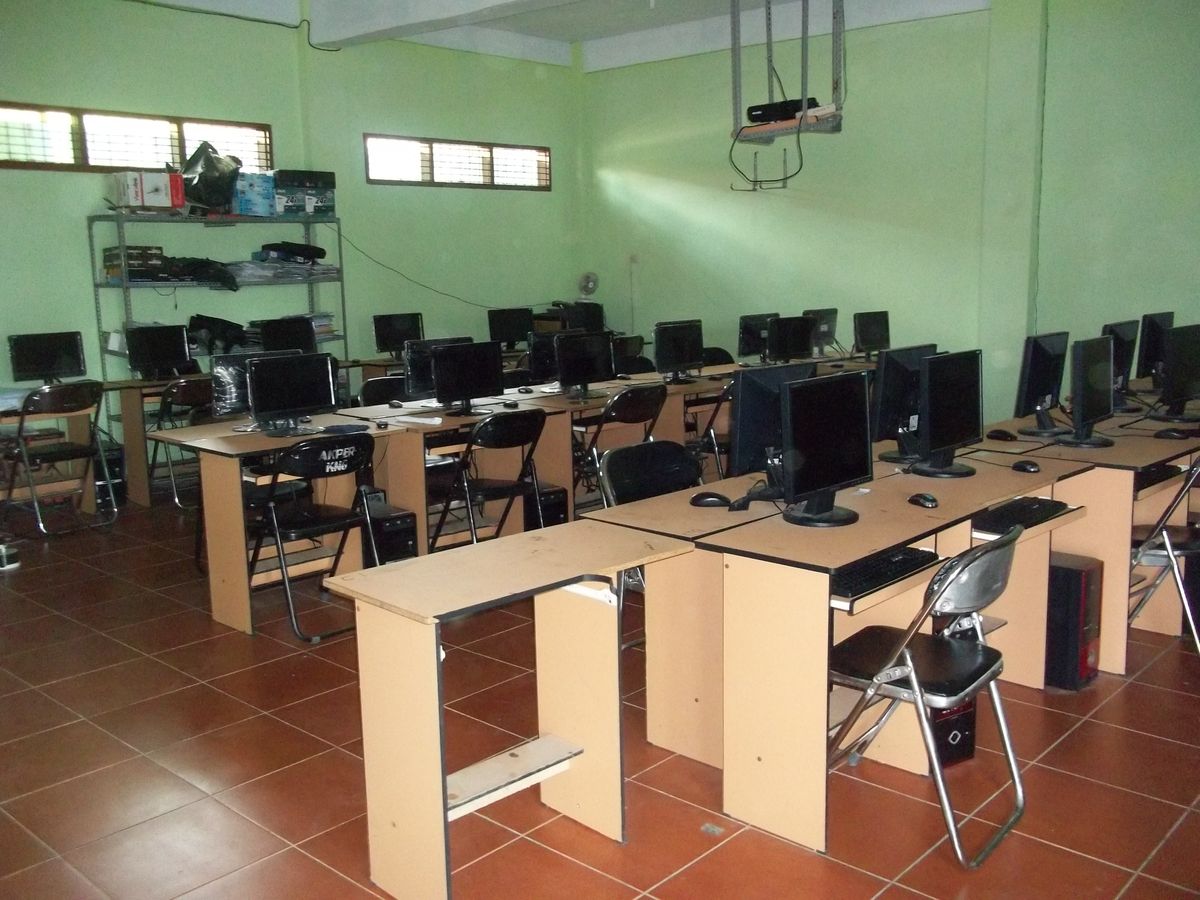
Kepanikan massal sering terjadi di ruang laboratorium komputer sekolah ketika layar VirtualBox mendadak menampilkan permintaan enkripsi biru yang tidak terduga. Masalah enkripsi ini langsung menghentikan seluruh proses ujian karena sistem menolak akses ke Virtual Hard Disk secara total.
Bagi Anda para proktor yang sedang berjuang di tengah pelaksanaan simulasi atau ujian utama, menghadapi kendala enkripsi ini tentu sangat menguras pikiran. Pertanyaan besar yang sering muncul di forum proktor biasanya berbunyi "kenapa vhd unbk minta password bitlocker" padahal sebelumnya berjalan normal.
Artikel ini akan mengupas tuntas akar penyebab dan memberikan panduan taktis mengenai cara mengatasi bitlocker unbk agar server CBT Sync dapat kembali berjalan lancar tanpa kehilangan data penting.
Enkripsi BitLocker yang muncul pada Virtual Hard Disk (VHD) ujian sebenarnya merupakan bentuk mekanisme perlindungan sistem operasi Windows bawaan yang aktif secara tidak sengaja. Berdasarkan catatan teknis dari platform edukasi id.scribd.com, kondisi ini umumnya dipicu oleh perubahan konfigurasi perangkat keras server utama secara mendadak.
Dari pengalaman lapangan yang sering saya jumpai, sistem mendeteksi adanya ketidakcocokan tanda tangan digital pada komponen periferal atau urutan booting di BIOS. Ketika motherboard server mendeteksi perubahan tersebut, Windows yang tertanam di dalam VHD akan otomatis mengaktifkan mode proteksi ketat.
Penyebab umum lainnya adalah prosedur mematikan server yang dilakukan secara paksa tanpa melalui menu ACPI Shutdown resmi di VirtualBox. Pemutusan daya secara tiba-tiba ini membuat status berkas virtual menjadi tidak stabil sehingga memicu sistem keamanan Windows mengunci drive demi menghindari kebocoran data ujian.
Panduan Langkah Demi Langkah Mengatasi Proteksi BitLocker pada VHD
Jika server Anda telanjur memunculkan layar biru enkripsi tersebut, jangan terburu-buru melakukan format ulang pada hard disk utama server. Terdapat metode khusus yang terbukti berhasil memulihkan kondisi sistem tanpa merusak data sinkronisasi yang sudah berjalan sebelumnya.
Berikut adalah urutan langkah pemulihan taktis yang dapat segera Anda eksekusi langsung di komputer server sekolah:
- Matikan seluruh proses VirtualMachine yang sedang berjalan dengan menutup aplikasi VirtualBox secara penuh melalui Task Manager.
- Buka folder penyimpanan tempat file VHD UNBK utama Anda berada, lalu lakukan duplikasi atau pembuatan cadangan berkas tersebut ke drive eksternal sebagai langkah antisipasi keamanan.
- Klik kanan pada ikon VirtualBox di desktop Anda, pilih opsi Run as Administrator untuk memastikan aplikasi mendapatkan hak akses penuh ke sistem berkas.
- Buatlah sebuah Virtual Machine (VM) baru dengan spesifikasi yang sama persis seperti VM sebelumnya, namun arahkan storage hard disk ke file VHD cadangan yang baru saja Anda amankan.
- Masuk ke dalam pengaturan sistem VM di VirtualBox, lalu pastikan fitur EFI pada bagian Motherboard berada dalam posisi tidak tercentang atau dinonaktifkan.
Kesalahan umum yang saya lihat dari para proktor pemula adalah membiarkan pengaturan bawaan VirtualBox mendikte konfigurasi chipset machine baru. Memastikan opsi passthrough pada pengontrol penyimpanan tetap nonaktif akan meminimalisir kemungkinan Windows memicu permintaan password bitlocker unbk kembali saat sistem dijalankan.
Solusi Mengatasi Error Pendukung VirtualBox dan VM Stop
Masalah enkripsi drive ini sering kali diikuti oleh serangkaian kendala teknis lain yang membuat aplikasi Exambrowser Admin gagal melakukan booting dengan sempurna. Salah satu gejala yang paling sering dilaporkan adalah kondisi di mana aplikasi mengalami masalah berupa cara mengatasi vm stop exambrowser secara berulang.
Menurut ulasan praktis dari situs okesukseszone.blogspot.com, kegagalan memuat sesi ini erat kaitannya dengan sisa berkas registrasi VM lama yang masih tersangkut di memori log VirtualBox. Anda harus membersihkan berkas berestensi .vbox-prev yang terdapat di dalam folder profil pengguna Windows.
Ketika file konfigurasi tersebut korup, Anda juga berpotensi menghadapi pesan kegagalan sistem serius seperti kasus virtualbox gagal open session unbk saat menekan tombol start. Untuk mengatasi hal ini, Anda wajib memeriksa kompatibilitas versi VirtualBox yang terpasang di server Anda saat ini.
Gunakan selalu kombinasi versi VirtualBox yang direkomendasikan secara resmi oleh tim teknis pusat, karena pembaruan versi yang terlalu tinggi sering kali tidak cocok dengan arsitektur VHD ujian yang didistribusikan.
Jika masalah tersebut masih membandel, Anda perlu menerapkan solusi error e_fail 0x80004005 virtualbox unbk dengan cara masuk ke menu pengaturan jaringan server. Ubah tipe adapter jaringan dari Intel PRO/1000 MT Desktop menjadi tipe Paravirtualized Network (virtio-net) guna melancarkan komunikasi data antara VM dan sistem operasi host.
Komparasi Jenis Kendala VirtualBox UNBK dan Penanganannya
Untuk memudahkan Anda mengidentifikasi masalah spesifik yang sedang terjadi di server sekolah, berikut adalah tabel rujukan cepat mengenai jenis gangguan teknis beserta langkah mitigasi paling efektif berdasarkan rujukan praktis dari mengabdibersama.blogspot.com.
| Jenis Gangguan Sistem | Kode Status Error | Tindakan Perbaikan Utama |
|---|---|---|
| Enkripsi BitLocker | Blue Screen Lock | Pembuatan ulang VM dan penonaktifan fitur EFI BIOS |
| Gagal Open Session | E_FAIL 0x80004005 | Ubah tipe adapter jaringan ke Paravirtualized |
| VM Mendadak Stop | Aborted Status | Hapus file konfigurasi .vbox-prev yang korup |
| Exambrowser Lag | Connection Timeout | Alokasikan ulang kapasitas RAM Server minimal 8 GB |
Melalui pemetaan masalah di atas, Anda tidak perlu lagi menebak-nebak tindakan apa yang harus diambil saat layar monitor server menampilkan kode kesalahan tertentu di tengah ujian.
Langkah Preventif Menghindari Kerusakan Berkas VHD Selama Ujian
Mencegah tentu jauh lebih baik daripada harus melakukan konfigurasi ulang di saat para peserta ujian sudah duduk di dalam ruangan kelas. Salah satu prosedur wajib yang sering diabaikan adalah manajemen daya listrik pada komputer server utama.
Dilansir dari catatan panduan griyachumaidi.com, penggunaan perangkat Uninterruptible Power Supply (UPS) dengan kapasitas minimal 1200 VA sangat direkomendasikan untuk menjaga stabilitas tegangan listrik server. Kejadian mati listrik instan merupakan musuh utama yang paling sering merusak struktur data VHD dan memicu enkripsi otomatis Windows.
Selain itu, pastikan Anda sudah melakukan download exambro admin terbaru yang resmi dirilis oleh pihak kementerian terkait untuk memastikan kecocokan sistem komunikasi data. Selalu lakukan proses sinkronisasi data cbt sync unbk pada waktu yang dijadwalkan dan jangan pernah menutup aplikasi secara paksa sebelum status sinkronisasi menunjukkan angka seratus persen selesai.
Integrasi berkas cadangan berkala yang disimpan pada media penyimpanan eksternal yang berbeda merupakan satu-satunya jaminan keselamatan data Anda ketika server utama mengalami kerusakan hardware fatal yang tidak bisa diperbaiki dalam waktu singkat.
Penerapan prosedur operasional standar yang ketat saat menyalakan dan mematikan server akan mengeliminasi potensi munculnya layar proteksi enkripsi secara total. Penanganan masalah teknis server ujian membutuhkan ketenangan dan ketelitian ekstra dalam mengikuti setiap petunjuk konfigurasi agar tidak merusak ekosistem jaringan sekolah yang sudah terbentuk.







