
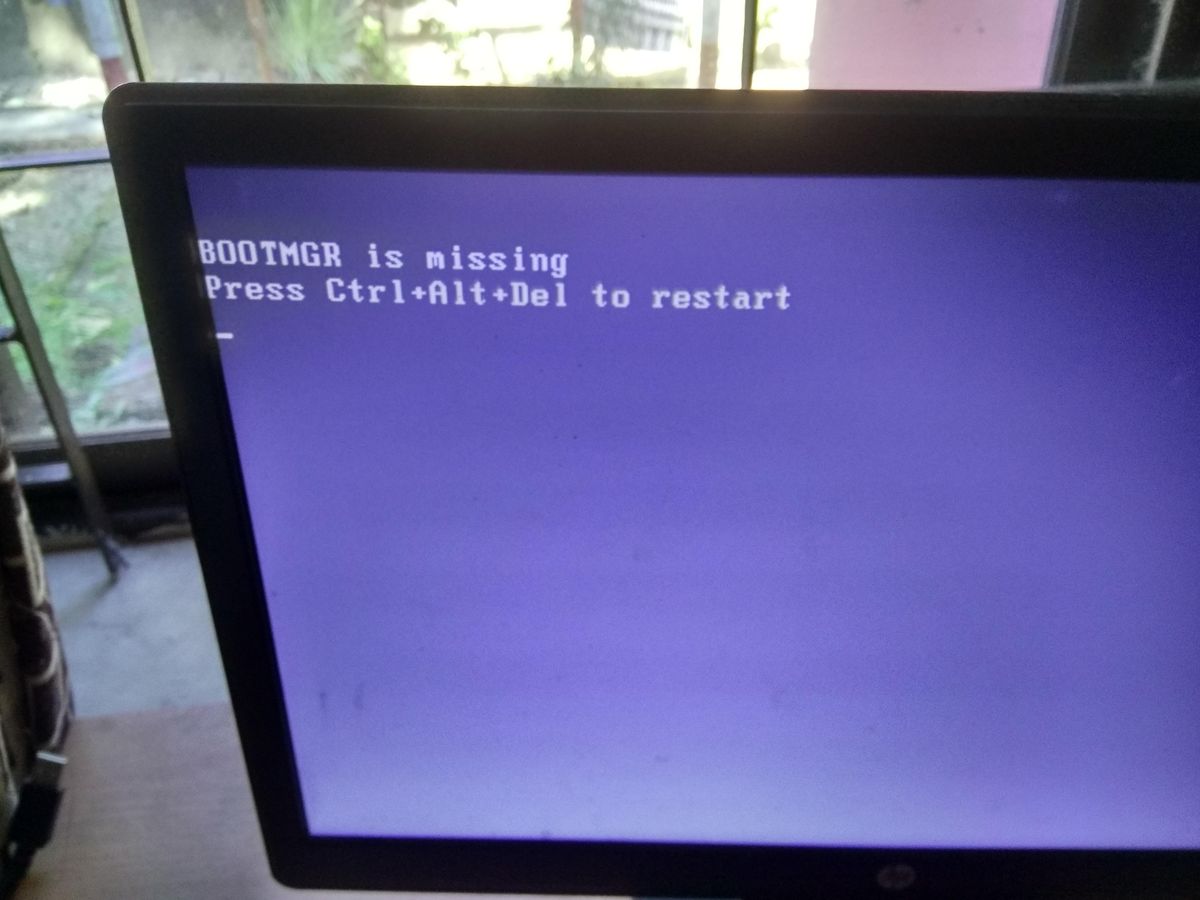
Mengalami situasi di mana laptop tidak bisa masuk windows dan justru tertahan di layar gelap tentu membuat panik. Masalah layar hitam tulisan bootmgr is missing ini merupakan salah satu kendala booting yang paling sering dikeluhkan oleh pengguna komputer saat ini pada tahun 2026. Kabar baiknya, Anda tidak perlu langsung membawa perangkat ke pusat servis atau buru-buru melakukan instalasi sistem operasi yang baru.
Panduan teknis ini akan memandu Anda mengenai cara mengatasi bootmgr is missing secara mandiri dan cepat. Mengacu pada data penanganan sistem, estimasi waktu penyelesaian masalah ini sebenarnya hanya berkisar antara 10 hingga 20 Minuten atau sekitar 10 sampai 20 menit saja jika dilakukan dengan prosedur yang tepat. Kita akan fokus pada metode mengatasi bootmgr is missing tanpa instal ulang agar seluruh data penting di dalam penyimpanan Anda tetap aman.
Sebelum masuk ke langkah perbaikan, Anda perlu memahami apa sebenarnya elemen yang sedang bermasalah ini agar tidak salah eksekusi. BOOTMGR atau singkatan dari Windows Boot Manager adalah sebuah file sistem yang memiliki peran krusial dalam mengarahkan proses pemuatan sistem operasi saat komputer pertama kali dinyalakan.
Karakteristik file BOOTMGR ini sangat spesifik karena ia bersifat read-only atau hanya-baca. File vital ini terletak di dalam direktori boot pada partisi yang diatur sebagai status aktif di dalam penyimpanan Anda. Pada konfigurasi standar, posisi file ini biasanya dinamakan System-reserved yang sengaja dibuat tanpa huruf drive, atau berada langsung di drive C: jika partisi cadangan khusus tersebut memang tidak dibuat sejak awal.
Variasi Pesan Error yang Sering Muncul
Berdasarkan pengamatan di lapangan, kerusakan atau hilangnya deteksi terhadap file ini bisa memicu berbagai variasi pesan kesalahan pada layar monitor. Beberapa variasi teks error yang umum ditemukan antara lain:
- "BOOTMGR is missing. Press Ctrl+Alt+Del to restart" atau versi lainnya "BOOTMGR wird vermisst. Drücken Sie Strg+Alt+Entf zum Neustart"
- "BOOTMGR is missing. Press any key to restart" atau "BOOTMGR fehlt Drücken Sie eine beliebige Taste, um neu zu starten."
- "BOOTMGR-Image ist beschädigt. Das System kann nicht booten."
- "Couldn't find BOOTMGR" atau "Konnte BOOTMGR tidak finden"
- "CDBOOT: BOOTMGR kann tidak ditemukan"
Meskipun redaksi kalimat yang muncul pada layar monitor Anda berbeda-beda, akar masalahnya tetap sama. Sistem komputer Anda kehilangan jejak atau tidak mampu membaca file Boot Manager yang bertugas meluncurkan Windows.
Prasyarat Sebelum Memulai Proses Perbaikan Sistem
Berdasarkan pengalaman saya menangani kasus penataan ulang sektor boot, persiapan alat yang matang akan menentukan tingkat keberhasilan perbaikan. Sebelum mengeksekusi perintah-perintah teknis, pastikan Anda telah menyiapkan beberapa hal mendasar berikut.
Anda memerlukan media instalasi Windows eksternal, baik berupa USB flashdisk maupun sebuah DVD installer. Media ini nantinya bukan digunakan untuk menumpuk ulang data lama (instal ulang), melainkan hanya dimanfaatkan sebagai jembatan untuk memicu fitur perbaikan bawaan yang dimiliki oleh Windows.
Masalah bootmgr hilang ini tercatat bisa berdampak luas pada berbagai ekosistem Windows, mulai dari Windows 11, Windows 10, Windows 8, Windows 7, Windows Vista, hingga jajaran Windows Server Systeme. Oleh karena itu, pastikan media installer yang Anda gunakan memiliki versi yang sepadan dengan sistem operasi yang saat ini terpasang di komputer Anda.
Langkah awal yang wajib dicoba sebelum masuk ke trik yang lebih rumit adalah memeriksa urutan booting (boot order) di dalam menu BIOS atau UEFI komputer Anda. Kesalahan umum yang saya lihat adalah pengguna lupa mencabut flashdisk data atau harddisk eksternal setelah pemakaian. Akibatnya, komputer mencoba melakukan booting dari perangkat eksternal kosong tersebut dan langsung menampilkan pesan error karena tidak menemukan berkas peluncur Windows di sana.
Panduan Langkah Demi Langkah Memperbaiki Boot Manager
Jika pemeriksaan urutan boot di BIOS tidak membuahkan hasil, sekarang saatnya masuk ke tindakan perbaikan inti. Kita akan memanfaatkan fitur otomatis dan manual yang disediakan lewat media installer Windows yang sudah Anda siapkan.
Metode 1: Menjalankan Fitur Startup Repair Otomatis
Windows memiliki sistem pemulihan mandiri yang sangat pintar untuk mendeteksi kerusakan file sektor boot. Ikuti urutan langkah di bawah ini untuk mengaktifkannya:
- Masukkan USB installer Windows ke port laptop atau komputer Anda, kemudian nyalakan perangkat.
- Masuk ke menu BIOS/UEFI dengan menekan tombol shortcut (biasanya F2, F12, atau Del tergantung merek motherboard) lalu ubah prioritas boot utama ke USB tersebut.
- Simpan pengaturan BIOS dan biarkan komputer memuat file dari USB hingga muncul jendela instalasi Windows awal.
- Pilih preferensi bahasa dan waktu yang sesuai, lalu klik tombol "Next".
- Pada jendela berikutnya, jangan klik tombol instalasi utama, melainkan klik opsi "Repair your computer" yang berada di sudut kiri bawah layar.
- Pilih menu "Troubleshoot", kemudian klik opsi "Advanced options", dan pilih "Startup Repair" (atau Systemstartreparatur).
- Pilih sistem operasi target yang ingin diperbaiki dan biarkan proses pemindaian berjalan hingga selesai.
Dari pengalaman saya menangani kasus sektoral boot yang berantakan, proses Startup Repair ini mungkin perlu Anda jalankan hingga 3 kali berturut-turut. Alasan teknis di balik pengulangan ini adalah karena Windows melakukan perbaikan komponen secara bertahap, mulai dari Master Boot Record (MBR), Partition Boot Record (PBR), hingga penataan ulang berkas Bootmanager itu sendiri.
Metode 2: Rekonstruksi Struktur BCD Lewat Command Prompt
Apabila fitur perbaikan otomatis di atas masih gagal mengembalikan sistem ke kondisi normal, Anda harus turun tangan langsung menggunakan baris perintah Command Prompt (CMD). Jalankan kembali langkah 1 sampai 5 dari metode pertama hingga Anda masuk ke bagian "Advanced options", kemudian pilih opsi "Command Prompt".
Di dalam jendela hitam Command Prompt yang muncul, Anda wajib mengetikkan serangkaian perintah teks secara berurutan untuk membangun kembali Boot Configuration Data (BCD). Pastikan Anda menekan tombol Enter pada keyboard setelah mengetikkan setiap baris perintah berikut:
bootrec /fixmbr
bootrec /fixboot
bootrec /rebuildbcd
Perintah pertama bertugas memperbaiki MBR yang rusak pada sektor utama drive. Perintah kedua akan menulis sektor boot baru pada partisi sistem yang kompatibel dengan Windows. Sedangkan perintah terakhir akan memindai seluruh penyimpanan untuk mendeteksi instalasi Windows yang ada dan memasukkannya kembali ke dalam daftar Boot Manager.
Setelah seluruh perintah selesai dijalankan tanpa pesan error, ketik perintah exit untuk menutup Command Prompt. Cabut USB flashdisk Anda, lalu lakukan restart pada komputer Anda untuk melihat apakah Windows sudah bisa memuat desktop secara normal kembali.
Rangkuman Efektivitas Metode Perbaikan Boot Windows
Untuk memudahkan Anda dalam melihat gambaran besar dari opsi pemulihan sistem yang tersedia, berikut adalah perbandingan ringkas mengenai durasi, tingkat kerumitan, serta objek perbaikan dari masing-masing metode pemecahan masalah boot ini.
| Nama Metode | Estimasi Waktu | Tingkat Kesulitan | Komponen yang Diperbaiki |
|---|---|---|---|
| Pemeriksaan BIOS | 3 menit | Rendah | Urutan Prioritas Perangkat Boot |
| Startup Repair Otomatis | 10-15 menit | Sedang | MBR, PBR, dan Bootmanager Masal |
| Command Prompt Manual | 15-20 menit | Tinggi | Struktur Data BCD dan Sektor Fisik |
Data di atas menunjukkan bahwa penanganan secara manual lewat Command Prompt memang membutuhkan ketelitian ekstra dan durasi yang sedikit lebih lama, namun memiliki daya penetrasi perbaikan yang jauh lebih kuat untuk membersihkan error pada sektor penyimpanan yang keras kepala.
Langkah Pencegahan Agar Masalah Booting Tidak Terulang
Setelah sistem komputer Anda berhasil kembali normal dan layar hitam yang mengganggu tersebut sudah hilang, langkah pencegahan berkala perlu diterapkan. Menjaga kesehatan drive penyimpanan adalah kunci utama agar file read-only seperti BOOTMGR tidak mendadak korup kembali di masa mendatang.
Selalu lakukan proses shutdown komputer secara formal melalui menu Windows, hindari mematikan daya laptop secara paksa dengan menekan tombol power terkecuali dalam kondisi macet total. Pemutusan daya secara tiba-tiba adalah dalang utama di balik rusaknya struktur file sistem pada partisi cadangan yang aktif.
Pastikan pula untuk melakukan pemeriksaan kesehatan harddisk atau SSD Anda secara berkala menggunakan fitur pengecekan internal Windows atau aplikasi diagnostik resmi dari produsen drive Anda. Penurunan performa hardware secara fisik sering kali ditandai dengan hilangnya file-file sistem penting secara acak akibat munculnya bad sector.







