
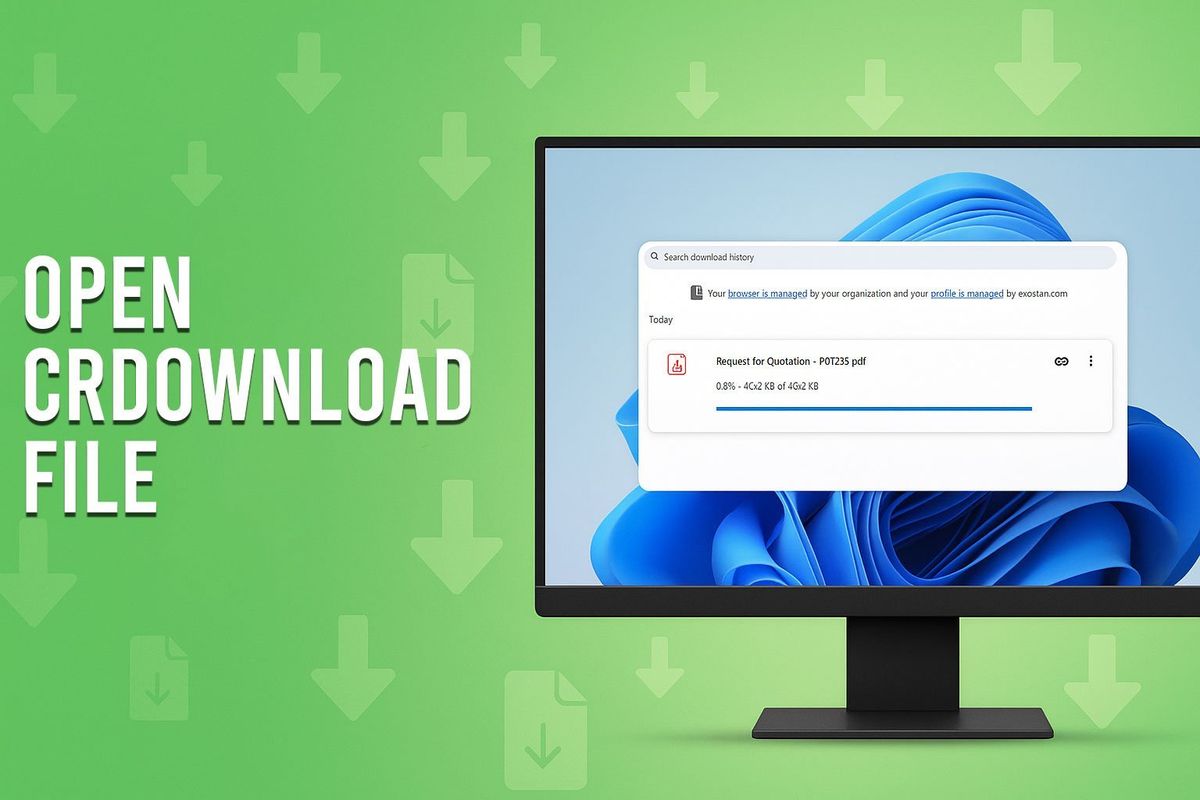
Mengalami masalah unduhan yang mendadak berhenti lalu mengulang kembali dari nol tentu sangat menguras kuota dan waktu Anda. Artikel ini menyajikan cara mengatasi download gagal dan mengulang secara terus-menerus pada berbagai aplikasi browser serta toko aplikasi terpopuler saat ini. Melalui langkah-langkah teknis yang teruji, Anda bisa menyelamatkan file yang korup tanpa harus membuang seluruh progres data yang sudah berjalan.
Sebelum masuk ke langkah perbaikan, Anda harus memahami mengapa file yang Anda unduh tidak pernah selesai dengan sempurna. Berdasarkan pengamatan mendalam di lapangan, gangguan ini jarang terjadi tanpa alasan teknis yang jelas di latar belakang sistem Anda.
Proses men-download dianalogikan seperti mengantre di sebuah loket yang ramai. Jika banyak orang mengunduh file yang sama di server yang sama secara bersamaan, progres download dapat terganggu atau gagal karena server melayani banyak permintaan sekaligus secara bersamaan.
Selain faktor kepadatan server website target, ada beberapa pemicu internal lain yang sering saya temukan saat menangani komputer klien. Masalah koneksi internet yang tidak stabil atau lemah, masalah ruang penyimpanan karena memori penuh, gangguan pada server website itu sendiri, hingga pemindaian agresif dari software antivirus atau keamanan komputer merupakan dalang utama di balik kegagalan ini.
Cara Melanjutkan Download yang Gagal di Google Chrome
Google Chrome memiliki mekanisme unik saat menangani unduhan yang intermiten atau mendadak putus di tengah jalan. Ketika Anda mengetahui taktik penanganan berkas sementaranya, Anda tidak perlu mengulang prosesnya dari awal lagi.
Mengenal Karakteristik Berkas Sementara Chrome
Status download yang gagal di Google Chrome tetap memunculkan file di folder penyimpanan tetapi dengan format ekstensi khusus yaitu .crdownload. Sebagai contoh nyata, jika Anda sedang mengunduh berkas bernama "abcd.exe" lalu jaringannya terputus, Chrome akan meninggalkan file bernama "abcd.exe.crdownload" di komputer Anda.
Secara default, lokasi folder download Google Chrome pada sistem operasi Windows berada pada direktori C:\Users\(nama_username)\Downloads. Dari pengalaman saya, jangan menghapus berkas berekstensi khusus ini jika Anda masih berniat menyelamatkan data tersebut.
Langkah Taktis Menyelamatkan Unduhan Chrome yang Macet
Jika pertanyaan seperti "kenapa download di chrome gagal terus?" kerap muncul di benak Anda, ikuti metode bypass resume berikut ini.
- Buka browser Google Chrome Anda lalu akses halaman unduhan dengan menekan kombinasi tombol Ctrl + J.
- Cari file yang gagal, lalu klik tombol "Batalkan" atau "Cancel" secara total (jangan klik resume jika tombol tersebut terus-menerus eror).
- Buka lokasi folder download default Anda di
C:\Users\(nama_username)\Downloads. - Temukan file berformat
.crdownloaddari unduhan yang gagal tadi, lalu salin (copy) nama file aslinya tanpa menyertakan ekstensi .crdownload. - Ubah nama file tersebut (rename) dengan menghapus ekstensi .crdownload, sehingga formatnya kembali menjadi nama berkas asli (misalnya menjadi abcd.exe).
Langkah alternatif yang jauh lebih stabil untuk ekosistem tertentu adalah memanfaatkan utilitas command-line bawaan. Aplikasi WGet (singkatan dari World Wide Web dan Get) berfungsi untuk mengambil data atau materi berupa file dari sebuah web server. Fitur ini umumnya sudah tersedia langsung di OS Linux dan sangat tangguh untuk melanjutkan unduhan yang mengulang.
Solusi Mengatasi Download Mengulang di UC Browser
Pengguna peramban mobile maupun desktop UC Browser juga sering menghadapi kendala serupa, di mana file video atau dokumen besar tiba-tiba melompat kembali ke 0%. Struktur penyimpanan berkas rusak pada UC Browser sedikit berbeda dengan Chrome.
Memahami Berkas Duplikasi UC Browser
File unduhan yang eror atau bermasalah pada UC Browser di dalam folder unduhan akan memunculkan 2 jenis file sekaligus secara bersamaan. Contoh kasusnya adalah ketika Anda mengunduh berkas arsip, maka di folder download akan muncul file bernama fak.zip dan fak.zip.tlmp secara berdampingan.
Kesalahan umum yang saya lihat adalah pengguna langsung menghapus kedua berkas ini karena dianggap sampah. Padahal, file dengan ekstensi tambahan tersebut menyimpan metadata progres unduhan Anda sebelum terjadi gangguan jaringan.
Trik Memulihkan Progres Unduhan UC Browser
Untuk mengatasi download mengulang di uc browser tanpa membuang kuota, Anda bisa menerapkan trik manipulasi tautan berikut ini.
- Buka UC Browser, masuk ke menu unduhan, lalu tahan lama pada unduhan yang gagal dan pilih opsi "Tugas Detail" untuk menyalin tautan unduhan aslinya.
- Mulai unduhan baru menggunakan tautan yang sama tersebut, lalu biarkan berjalan selama beberapa detik hingga memunculkan file baru di file manager, kemudian segera jeda (pause) unduhan baru itu.
- Buka aplikasi File Manager Anda, masuk ke folder unduhan UC Browser, lalu cari dua file baru yang tercipta dari unduhan kedua.
- Hapus dua file baru tersebut, kemudian ganti nama file lama yang gagal (file master dan file .tlmp yang lama) menjadi sama persis dengan nama file baru yang baru saja Anda hapus.
- Kembali ke UC Browser, lalu klik "Lanjutkan" atau "Resume" pada tugas unduhan yang kedua tadi.
Mengatasi Hambatan Unduhan pada Google Play Store
Masalah unduhan yang tidak kunjung selesai atau terus-menerus mengulang tidak hanya terjadi pada peramban web, melainkan juga sering melanda pengguna smartphone Android yang ingin memasang aplikasi baru.
Identifikasi Kode Eror Populer Play Store
Saat Anda menghadapi situasi di mana "kenapa tidak bisa download aplikasi di play store?" menjadi keluhan utama, langkah awal adalah melihat kode angka yang muncul. Sistem Android biasanya memunculkan pop-up peringatan dengan nomor tertentu saat prosesnya terhenti.
Kode kesalahan (error) yang paling umum terjadi di Google Play Store meliputi: Kode 18, 20, 103, 194, 492, 495, 505, 506, 509, dan 905. Setiap kode ini merepresentasikan kegagalan komunikasi yang spesifik antara Google Play Services dengan ruang penyimpanan lokal perangkat Anda.
Gejala awal dari masalah ini biasanya ditandai dengan munculnya status play store download tertunda yang berputar tanpa henti tanpa memunculkan grafik persentase kenaikan data. Kondisi ini umumnya dipicu oleh penumpukan berkas cache yang usang.
Prosedur Pembersihan Sistem Google Play
Untuk menyelesaikan masalah gangguan kode eror di atas, lakukan pembersihan menyeluruh pada layanan inti Google di ponsel Anda dengan urutan sebagai berikut.
- Buka menu "Pengaturan" atau "Settings" pada perangkat smartphone Android Anda.
- Pilih menu "Aplikasi" atau "Manajemen Aplikasi", lalu cari aplikasi bernama "Google Play Store".
- Masuk ke opsi "Penyimpanan" (Storage), lalu klik tombol "Hapus Cache" (Clear Cache) diikuti dengan tombol "Hapus Data" (Clear Data).
- Kembali ke daftar aplikasi, cari "Layanan Google Play" (Google Play Services), lalu lakukan prosedur hapus cache yang sama.
- Lakukan restart atau muat ulang perangkat smartphone Anda sebelum mencoba mengunduh kembali aplikasi yang diinginkan.
Rangkuman Faktor Penyebab dan Solusi Berkas Unduhan
Untuk mempermudah Anda dalam mendiagnosis masalah unduhan berdasarkan jenis perangkat dan aplikasi yang digunakan, berikut adalah komparasi teknis penanganan berkas eror di lapangan.
| Aplikasi / Platform | Format Berkas Rusak | Penyebab Utama | Solusi Tercepat |
|---|---|---|---|
| Google Chrome | .crdownload | Koneksi tidak stabil / server padat | Rename format berkas / gunakan WGet |
| UC Browser | .tlmp | Interupsi jaringan / memori penuh | Trik manipulasi file sementara di folder |
| Google Play Store | Kode Eror (18, 20, 103, dll) | Cache korup / Google Services crash | Hapus data dan cache Google Play Store |
Pastikan Anda selalu memeriksa kapasitas ruang penyimpanan kosong di hardisk atau memori internal sebelum mengunduh file berukuran besar. Ketidaktersediaan ruang yang cukup sering kali memaksa browser menghentikan unduhan secara sepihak dan memicu siklus pengulangan otomatis yang merugikan kuota internet Anda.







