
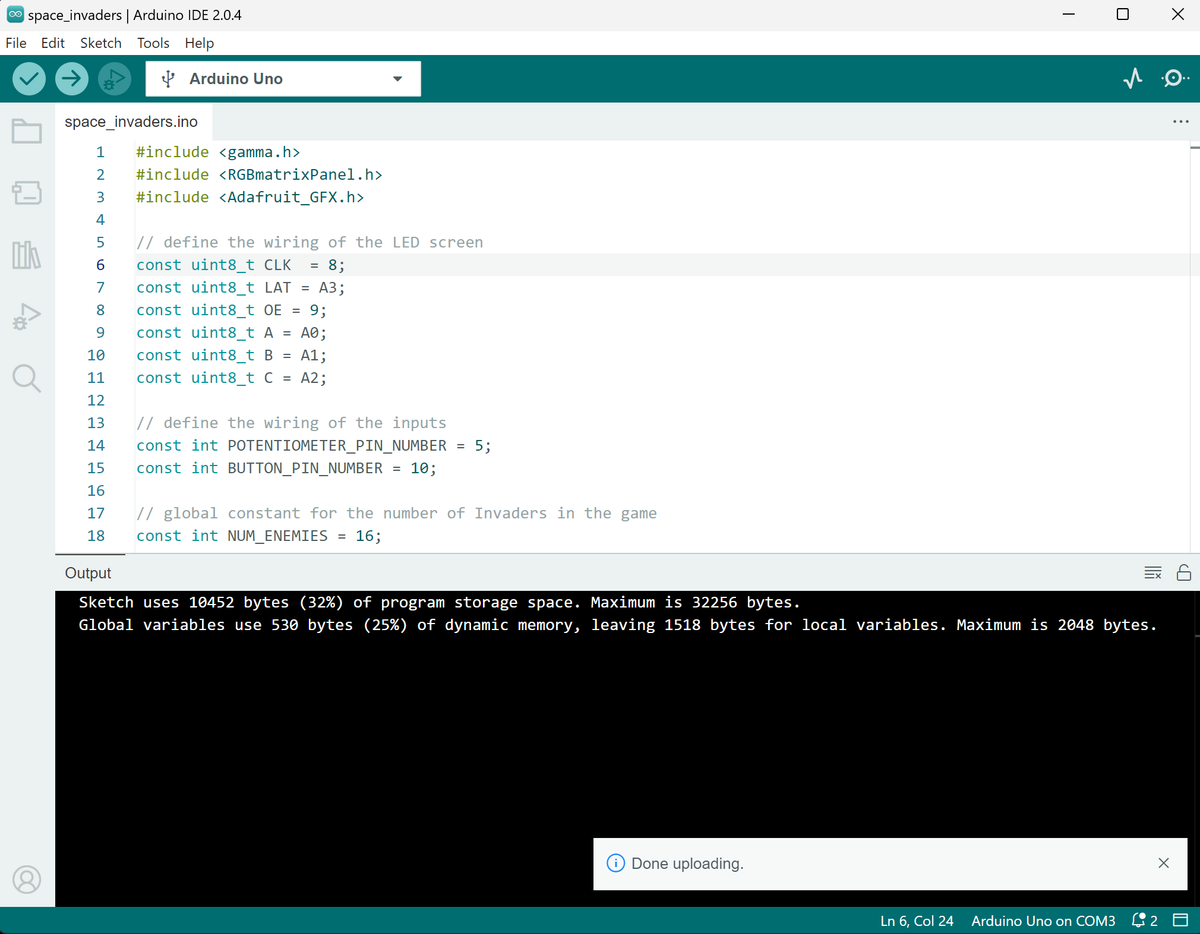
Mengalami masalah saat memproses kode program merupakan hal yang sangat mengganggu bagi para pengembang mikrokontroler. Saya sering kali menemui situasi di mana kode yang dirasa sudah benar justru memicu pesan kegagalan di layar. Memahami cara mengatasi error compiling arduino menjadi keterampilan wajib agar proyek elektronik Anda tidak mandek di tengah jalan.
Sebagai pengguna yang kerap mengotak-atik papan mikrokontroler, saya melihat penanganan masalah ini membutuhkan ketelitian tinggi. Kesalahan kecil pada satu baris kode atau pustaka yang hilang bisa langsung menghentikan seluruh proses kerja sistem. Oleh karena itu, mari kita bedah secara mendalam bagaimana cara mengidentifikasi serta menyelesaikan kendala teknis ini secara taktis.
Sebelum melangkah ke solusi, kita harus bisa membedakan jenis kegagalan yang muncul pada perangkat lunak pengembang ini. Berdasarkan pengalaman saya, banyak pengguna pemula yang mencampuradukkan antara masalah sistem internal kode dengan masalah koneksi perangkat keras.
Karakteristik Kesalahan Kompilasi Kode
Kesalahan Kompilasi atau yang biasa dikenal sebagai compile error merupakan pesan yang muncul saat pengguna mencoba melakukan kompilasi atau mengunggah kode ke papan Arduino. Kondisi ini menandakan adanya kesalahan dalam penulisan kode atau pemuatan perpustakaan sebelum program dapat dijalankan dengan benar.
Sistem secara otomatis akan menghentikan proses penerjemahan bahasa pemrograman ke bahasa mesin jika mendeteksi anomali ini. Masalah ini sepenuhnya berada pada ranah perangkat lunak dan logika pemrograman yang Anda susun.
Karakteristik Kesalahan Proses Unggah
Berbeda dengan kendala sebelumnya, Kesalahan Unggah atau upload error terjadi karena adanya gangguan atau masalah komunikasi pada perangkat keras. Dalam situasi ini, dokumen program sebenarnya sudah berhasil dikompilasi oleh sistem tanpa ada kesalahan struktur logika.
Namun, komputer gagal mengirimkan hasil biner tersebut ke dalam chip mikrokontroler. Pemisahan pemahaman kedua jenis kendala ini sangat krusial agar Anda tidak salah mengambil tindakan perbaikan.
Mengenali perbedaan indikator visual pada area kerja Arduino IDE merupakan langkah awal paling krusial untuk menentukan apakah masalah berada pada baris kode atau jalur kabel data Anda.
Indikator Visual untuk Deteksi Cepat
Perangkat lunak Arduino IDE sebenarnya sudah dilengkapi dengan sistem penanda yang cukup informatif. Kita bisa langsung mengetahui jenis kendala yang terjadi hanya dengan melihat warna dan teks yang muncul pada area panel bawah.
Membaca Tanda Kegagalan Kompilasi
Ketika sistem mendeteksi adanya compile error, area kotak pemberitahuan akan berubah menjadi warna oranye. Indikator visual ini kemudian diikuti oleh baris kode berakhiran .ino di area latar hitam yang berada tepat di bawahnya.
Latar belakang hitam tersebut akan merinci pada baris mana kesalahan penulisan atau pemanggilan fungsi terjadi. Dokumentasi visual ini sangat membantu saya dalam melacak posisi fail pemrograman yang rusak.
Membaca Tanda Kegagalan Unggah
Sementara itu, untuk upload error, kotak pemberitahuan juga akan menampilkan informasi kesalahan pada kotak berwarna oranye. Namun, bagian latar hitam biasanya diawali kalimat kapasitas binary sketch yang menunjukkan ukuran dokumen biner program.
Sebagai contoh, sistem akan menampilkan rincian kapasitas ruang penyimpanan yang tersisa atau terpakai sebelum memuntahkan pesan kegagalan koneksi. Salah satu contoh pesan kesalahan unggah yang sering terjadi adalah serial port ‘/dev/tty.bluetooth-modem’ already in use.
Langkah Taktis Mengatasi Masalah Kompilasi
Jika indikator visual menunjukkan bahwa perangkat Anda mengalami kendala internal pada skrip, ada beberapa pengecekan beruntun yang wajib dilakukan. Saya biasanya menerapkan urutan pemeriksaan ini untuk menghemat waktu pelacakan.
Memeriksa Struktur dan Penulisan Pustaka
Penyebab paling sering dari kegagalan kompilasi adalah tidak tersedianya perpustakaan atau library yang dipanggil oleh skrip. Pastikan Anda sudah memasang seluruh pustaka eksternal yang dibutuhkan melalui menu Library Manager.
Selain itu, periksa kembali akurasi penulisan huruf besar dan kecil pada fungsi yang digunakan. Bahasa pemrograman ini sangat sensitif terhadap perbedaan karakter huruf, sehingga kesalahan satu abjad saja akan membuat sistem gagal mengenali perintah.
Menyesuaikan Pengaturan Papan Target
Kadang kala, kode sudah ditulis dengan sempurna, tetapi pengaturan papan target di software tidak sesuai dengan perangkat fisik. Pastikan Anda telah memilih jenis papan mikrokontroler yang tepat pada menu Tools sebelum menekan tombol verifikasi.
Ketidakcocokan varian papan akan membuat compiler menggunakan konfigurasi pin yang salah. Hal inilah yang memicu munculnya rentetan teks peringatan berwarna oranye pada panel pemantau.
Analisis Struktur Informasi Error
Untuk memudahkan Anda membedakan kedua jenis kendala tersebut saat bekerja, saya telah menyusun rangkuman panduan visualnya. Tabel berikut merinci perbedaan karakteristik pesan berdasarkan informasi dari catatan teknis github.com dan support.arduino.cc.
| Jenis Kendala | Warna Kotak Pemberitahuan | Ciri Khas Teks Latar Hitam | Fokus Area Perbaikan |
|---|---|---|---|
| Compile Error | Oranye | Diikuti kode berakhiran .ino | Struktur skrip dan Library |
| Upload Error | Oranye | Diawali kapasitas binary sketch | Kabel data dan Serial Port |
Melalui panduan visual di atas, Anda tidak perlu lagi panik saat melihat layar seketika dipenuhi warna oranye. Cukup lihat teks yang berada di area latar hitam untuk menentukan tindakan koreksi selanjutnya.
Solusi Praktis Penanganan Masalah Komunikasi Perangkat
Apabila teks pada latar belakang hitam memuat informasi kapasitas seperti Binary sketch size: 1,082 bytes (of a 30,720 byte maximum), maka fokus Anda harus langsung beralih ke perangkat keras. Angka kapasitas ini menandakan bahwa proses kompilasi sebenarnya sudah selesai dan berhasil.
Memeriksa Jalur Port dan Kabel Data
Langkah awal yang harus dilakukan adalah memeriksa koneksi kabel USB yang menghubungkan papan ke komputer. Pastikan kabel data yang digunakan mampu mentransfer data dengan baik, bukan sekadar kabel pengisi daya ponsel biasa.
Selanjutnya, periksa jalur komunikasi pada menu Port di Arduino IDE. Jika muncul pesan serial port ‘/dev/tty.bluetooth-modem’ already in use, berarti port tersebut sedang terkunci atau digunakan oleh aplikasi lain di komputer Anda.
Melakukan Reset pada Papan Mikrokontroler
Solusi alternatif yang sering saya gunakan adalah memanfaatkan tombol reset fisik pada papan Arduino. Tekan tombol tersebut tepat saat proses kompilasi selesai dan software mulai beralih ke tahap pengunggahan.
Tindakan ini akan memaksa chip mikrokontroler untuk membuka ulang jalur komunikasi serialnya. Cara ini terbukti sangat efektif untuk mengatasi kendala port yang mendadak tidak merespons perintah komputer.
Kegagalan dalam memproses skrip pada lingkungan pengembangan Arduino sebenarnya merupakan hal yang lumrah dan pasti dialami oleh setiap pengembang. Kunci utama penyelesaian masalah ini terletak pada kemampuan membaca indikator visual dan memisahkan antara kendala logika pemrograman dengan kendala koneksi fisik kabel data. Melakukan pengecekan secara runut mulai dari validasi pustaka hingga pembersihan jalur port komunikasi serial akan menghemat banyak waktu pengerjaan proyek elektronik Anda.







