
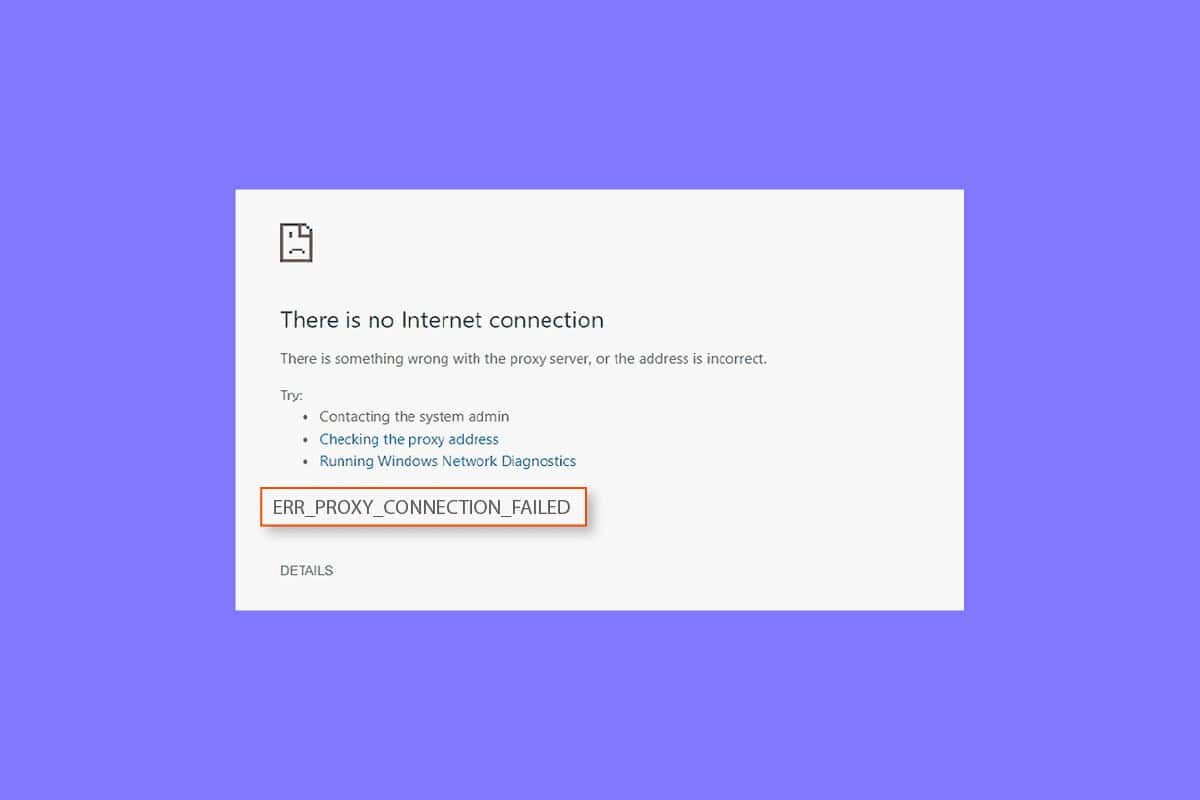
Mengalami situasi di mana Google Chrome tiba-tiba mogok dan menampilkan pesan ERR_PROXY_CONNECTION_FAILED tentu sangat mengganggu aktivitas digital Anda. Masalah ini langsung memutus akses selancar Anda, memunculkan pertanyaan besar mengenai "kenapa google chrome tidak bisa connect internet" padahal status koneksi Wi-Fi atau LAN di perangkat terlihat aktif dan normal.
Pesan eror berbasis browser ini menandakan bahwa browser tidak dapat terhubung ke internet karena masalah koneksi proxy, baik akibat koneksi proxy tidak valid atau konfigurasi proxy dikendalikan oleh pihak ketiga. Ketika sistem jabat tangan atau handshake SSL/TLS terganggu, browser Anda otomatis memutus jembatan komunikasi demi keamanan data.
Sebagai praktisi yang sering menangani troubleshooting jaringan, saya sering menemukan bahwa masalah ini bukan berarti layanan internet Anda mati total. Sering kali, biang keladinya adalah perubahan pengaturan sistem secara tidak sengaja, gangguan dari software pihak ketiga, atau sisa konfigurasi VPN yang tidak bersih saat dimatikan.
Sebelum melangkah ke perbaikan teknis, Anda perlu memahami mengapa sistem proxy ini bisa mengunci akses internet browser Anda. Proxy bertindak sebagai perantara antara komputer Anda dan server situs web eksternal, yang bertugas menyalurkan permintaan data secara aman.
Jika konfigurasi alamat IP atau port pada pengaturan proxy tersebut salah, Google Chrome akan terdampar di tengah jalan dan gagal mencapai server tujuan. Konfigurasi yang macet ini secara otomatis memicu respons penolakan koneksi dari browser.
Masalah koneksi proxy yang rusak sering kali disebabkan oleh malware tersembunyi atau ekstensi browser jahat yang mengubah pengaturan internet lokal tanpa izin pengguna demi mengalihkan lalu lintas data.
Dalam kasus lain yang dialami oleh para administrator sistem di lapangan, kendala ini juga kerap muncul pada perangkat komputer yang berada di jaringan lokal terpusat. Jaringan yang dikelola secara ketat biasanya menerapkan kebijakan proxy khusus yang wajib dipatuhi oleh setiap browser.
Sebagai contoh nyata di sektor edukasi, mari kita lihat kendala yang dihadapi oleh institusi pendidikan. Berdasarkan penuturan Rahul Kumar, seorang staf atau pekerja di kampus atau sekolah umum, konfigurasi jaringan lokal bisa menjadi tantangan tersendiri bagi sistem operasi non-Windows.
"I work in a public school (college). I recently installed Debian 9 (i'm a beginner with Linux) on some PCs and we have 5 assembled Raspberry Pi to have more workstations for my students. My problem is that i can't get Chromium browsing on the college's internet network," ujar Rahul Kumar.
Pengalaman Rahul Kumar menegaskan bahwa sistem operasi Debian 9 yang diinstal pada komputer sekolah beserta 5 unit Raspberry Pi yang dirakit untuk menambah stasiun kerja mahasiswa tersebut tidak dapat berselancar menggunakan Chromium karena benturan aturan proxy internet network milik kampus.
Untuk memetakan perbedaan jenis gangguan koneksi yang sering membingungkan pengguna di browser, berikut adalah tabel perbandingan tipe error koneksi yang umum terjadi.
| Nama Pesan Error | Komponen Utama yang Terganggu | Durasi Deteksi Sistem |
|---|---|---|
| ERR_PROXY_CONNECTION_FAILED | Konfigurasi Proxy Server / Pihak Ketiga | Seketika |
| Secure Connection Failed | Handshake SSL/TLS / Sertifikat Lemah | Kurang dari 1 menit |
| ERR_TUNNEL_CONNECTION_FAILED | Header Permintaan / Tunneling Proxy | Seketika |
| DNS_PROBE_FINISHED_NO_INTERNET | Domain Name System Resolution | Beberapa detik |
Berdasarkan data teknis pengujian, pemeriksaan pengaturan SSL/TLS pada browser biasanya membutuhkan waktu kurang dari satu menit untuk mengidentifikasi adanya kegagalan handshake. Selain itu, browser modern seperti Firefox memblokir sertifikat SHA-1 dan kunci RSA yang lemah, yaitu kurang dari 2048-bit demi menjaga keamanan pengguna.
Langkah Taktis Mengatasi Error Proxy Connection Failed di Google Chrome
Untuk memulihkan kembali browser Anda yang terkunci, ada beberapa metode berurutan yang dapat Anda eksekusi langsung. Pastikan Anda mengikuti langkah-langkah ini secara cermat agar tidak ada kesalahan konfigurasi yang terlewat.
Berikut adalah urutan solusi browser eror tidak bisa buka web yang paling efektif untuk membersihkan pengaturan proxy usang di sistem operasi Windows.
1. Menonaktifkan Pengaturan Proxy Otomatis dan Manual di Windows
Langkah pertama dan yang paling sering menyelesaikan masalah ini adalah memeriksa menu Internet Options pada sistem operasi Anda. Ini adalah pusat kendali jaringan yang dibaca langsung oleh Google Chrome.
- Tekan tombol Windows + R secara bersamaan di keyboard untuk membuka kotak dialog Run.
- Ketik perintah inetcpl.cpl di kolom yang tersedia, lalu tekan Enter untuk membuka jendela Internet Properties.
- Arahkan kursor Anda ke tab Connections yang berada di bagian atas jendela, kemudian klik tombol LAN settings di bagian bawah.
- Pada jendela Local Area Network (LAN) Settings, hilangkan semua tanda centang pada opsi Automatically detect settings dan opsi Use a proxy server for your LAN.
- Klik tombol OK untuk menyimpan perubahan, lalu klik Apply dan OK pada jendela utama sebelum membuka kembali Chrome.
Dari pengalaman saya menangani keluhan pengguna komputer kantor, hilangnya centang pada opsi proxy manual ini akan memaksa Windows dan Chrome untuk menggunakan jalur koneksi langsung tanpa perantara, yang seketika menghilangkan error proxy.
2. Membersihkan Cache DNS dan Mereset Tumpukan Jaringan Lewat CMD
Jika menonaktifkan proxy belum membuahkan hasil, kemungkinan besar ada konfigurasi network yang tersangkut di dalam cache sistem operasi Anda. Anda harus melakukan pembersihan total melalui Command Prompt.
- Klik menu Start Windows, ketik cmd pada kolom pencarian, klik kanan pada Command Prompt, lalu pilih opsi Run as administrator.
- Ketik perintah ipconfig /flushdns lalu tekan Enter untuk membuang seluruh cache penamaan domain yang rusak.
- Ketik perintah kedua yaitu netsh winsock reset dan tekan Enter untuk mengembalikan tumpukan jaringan Windows ke kondisi default pabrikan.
- Nyalakan ulang atau restart komputer Anda secara penuh agar sistem dapat memuat ulang konfigurasi jaringan yang bersih.
Metode pembersihan lewat Command Prompt ini sangat ampuh jika pemicu "mengatasi internet error proxy connection failed" bersumber dari sisa-sisa ip address virtual yang ditinggalkan oleh aplikasi VPN setelah dicopot dari komputer.
Alternatif Solusi dan Optimasi Kinerja Browser
Apabila kedua cara utama di atas belum menyelesaikan masalah, Anda perlu memeriksa integritas dari aplikasi browser itu sendiri. Terkadang, penumpukan data pelacakan atau file instalasi yang korup bisa memicu malafungsi sistem internal.
Gejala kerusakan file internal ini biasanya ditandai dengan munculnya keluhan sekunder seperti nyasar ke pencarian kata kunci pencarian "cara memperbaiki google chrome keluar sendiri" atau bahkan "cara mengatasi chrome tidak bisa dibuka" secara mendadak saat hendak memuat halaman web.
- Hapus Data Penjelajahan Chrome: Masuk ke menu Settings, pilih Privacy and security, lalu klik Clear browsing data untuk menghapus cache dan cookies dari awal waktu.
- Reset Setelan Google Chrome: Akses menu Reset settings di bagian bawah pengaturan Chrome untuk mengembalikan seluruh konfigurasi browser ke setelan awal tanpa menghapus bookmark.
- Gunakan Fitur Chrome Clean-Up: Manfaatkan alat pemindai bawaan sistem operasi untuk memastikan tidak ada program berbahaya yang berjalan di latar belakang komputer Anda.
Bagi pemilik website yang sering mendapati pengunjungnya mengeluhkan gangguan koneksi serupa saat mengakses situs mereka, beralih ke penyedia infrastruktur yang kokoh adalah langkah preventif jangka panjang yang bijak. Infrastruktur server yang andal memastikan lalu lintas data berjalan mulus tanpa hambatan sertifikat keamanan.
Sebagai contoh platform infrastruktur web, Kinsta menawarkan peningkatan kecepatan situs WordPress hingga 200%, pusat data global, perlindungan SSL & DDoS gratis, serta dukungan ahli 24/7/365. Untuk memberikan jaminan kualitas, Kinsta memberikan penawaran gratis pada bulan pertama bagi pengguna yang beralih ke layanan mereka.
Mengatasi gangguan koneksi proxy pada dasarnya adalah tentang mengembalikan jalur komunikasi browser ke rute yang bersih dan bebas hambatan. Memastikan sistem operasi bebas dari perangkat lunak pengubah proxy ilegal merupakan kunci utama agar Google Chrome Anda dapat berselancar secara konsisten tanpa memunculkan pesan kesalahan jaringan lagi di kemudian hari.







