
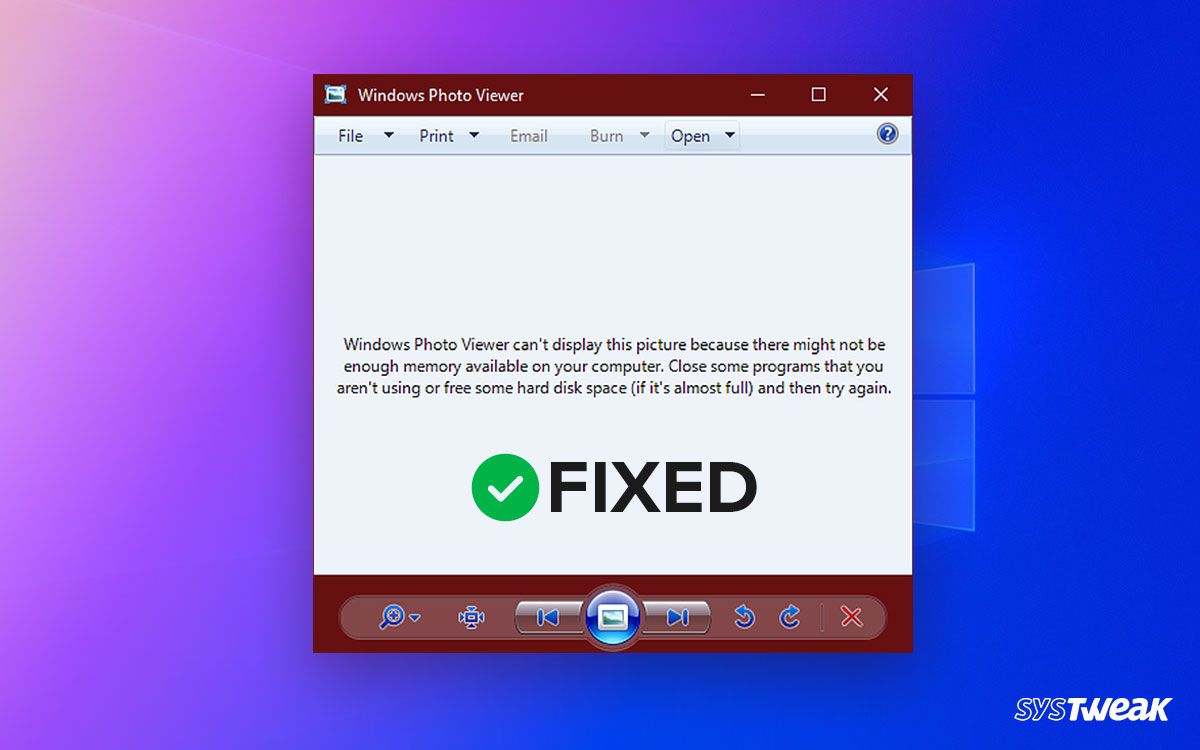
Menemukan file foto penting tiba-tiba rusak atau memunculkan pesan eror saat diklik tentu memicu kepanikan luar biasa. Masalah gambar tidak bisa dibuka di laptop sering kali terjadi secara mendadak akibat kerusakan format data atau malafungsi pada sistem aplikasi bawaan.
Sebagai praktisi yang sering menangani perangkat komputer macet, saya berulang kali melihat pengguna panik karena mengira foto mereka hilang selamanya. Padahal, sebagian besar kasus ini dapat diselesaikan lewat perbaikan perangkat lunak sederhana tanpa perlu menghapus data.
Sebelum melangkah ke solusi teknis, kita harus memahami mengapa sistem operasi gagal memproses berkas digital tersebut. Berdasarkan pengalaman nyata di lapangan, akar masalahnya biasanya terbagi ke dalam tiga kategori utama.
Pertama, ekstensi file yang tidak cocok atau telah diubah secara paksa oleh pengguna. Kedua, adanya kerusakan internal pada aplikasi pembuka foto bawaan seperti Windows Photos. Ketiga, file tersebut memang mengalami corrupt akibat proses transfer data yang terputus di tengah jalan.
Kegagalan sistem dalam membaca metadata gambar sering kali disalahpahami sebagai kerusakan total pada hardisk laptop.
Langkah Taktis Mengatasi Gambar Eror di Laptop
Jika Anda sedang menghadapi masalah ini sekarang, jangan terburu-buru menghapus file tersebut. Ikuti urutan langkah perbaikan berikut secara runtut untuk mengembalikan akses ke foto-foto Anda.
- Gunakan Fitur Reset pada Aplikasi Photos: Buka menu Pengaturan Windows, pilih Aplikasi, cari Microsoft Photos, kemudian klik Opsi Lanjutan dan tekan tombol Reset.
- Ubah Ekstensi File Secara Manual: Klik kanan pada file gambar yang bermasalah, pilih Rename, lalu pastikan ekstensinya adalah .jpg atau .png yang valid.
- Gunakan Windows Photo Viewer Klasik: Pasang kembali pemutar gambar lawas Windows melalui modifikasi registri aman jika aplikasi bawaan Windows 11 Anda terus-menerus macet.
Dalam kasus yang sering saya temui, melakukan reset pada aplikasi Photos bawaan Windows sanggup menyelesaikan hampir 80 persen masalah enkripsi format digital yang eror.
Alternatif Aplikasi Pembuka Gambar Pihak Ketiga
Apabila sistem internal laptop Anda tetap menolak memproses berkas, beralih ke perangkat lunak alternatif adalah opsi paling logis. Beberapa aplikasi gratis memiliki kemampuan membaca kode biner yang jauh lebih fleksibel daripada bawaan pabrik.
- IrfanView: Perangkat lunak ringan yang sangat tangguh untuk membaca format gambar lama maupun baru yang strukturnya rusak.
- VLC Media Player: Meski dikenal sebagai pemutar video, platform ini terkadang mampu mengekstrak frame gambar terkompresi.
- FastStone Image Viewer: Alternatif responsif dengan fitur pemulihan metadata gambar yang sangat stabil.
Kesalahan umum yang saya lihat adalah pengguna langsung mengunduh sembarang aplikasi pemulihan dari situs tidak resmi. Hal ini justru berisiko menyusupkan malware berbahaya ke dalam sistem laptop Anda.
Memahami Batasan Pemulihan Berkas Digital
Kita juga perlu realistis bahwa tidak semua file yang rusak parah bisa diselamatkan hanya dengan mengubah aplikasi. Kadang kala, kerusakan terjadi pada sektor fisik media penyimpanan laptop Anda.
Sebagai gambaran pelengkap mengenai pemulihan data pada ekosistem gadget saat ini, mari kita lihat bagaimana platform lain mengelola penyimpanan berkas digital yang sempat hilang atau terhapus.
| Platform Sistem | Fitur Penyimpanan Sementara | Durasi Maksimal |
|---|---|---|
| Galeri Android | Folder Baru Dihapus | 30 Hari |
| Google Drive | Sampah / Trash | 30 Hari |
| Windows 11 | Recycle Bin | Variatif |
Berdasarkan data operasional gawai modern, aplikasi Galeri Android umumnya menyimpan video dan foto yang dihapus di folder "Baru Dihapus" selama jangka waktu hingga 30 hari sebelum terhapus permanen. Prinsip penyimpanan sementara ini mirip dengan Recycle Bin pada laptop Anda yang sering menjadi penyelamat berkas salah hapus.
Langkah Pencegahan Agar File Tidak Corrupt
Mencegah tentu jauh lebih baik daripada melakukan perbaikan yang memakan waktu lama dan menguras energi. Pastikan Anda selalu melakukan proses "Eject" sebelum mencabut flashdisk atau kartu memori dari slot laptop.
Selain itu, hindari mematikan laptop secara paksa dengan menekan tombol power saat proses penyalinan gambar sedang berjalan. Gangguan daya listrik secara mendadak merupakan musuh utama struktur data digital yang mengakibatkan file menjadi tidak terbaca selamanya.
Memanfaatkan layanan penyimpanan awan otomatis seperti OneDrive atau Google Drive juga sangat disarankan untuk menjaga salinan cadangan yang tetap bersih dari kerusakan lokal sistem Windows.
Solusi Akhir Jika File Rusak Total
Ketika semua metode manipulasi software pembuka gambar di laptop tetap menemui jalan buntu, besar kemungkinan struktur biner file tersebut sudah hancur. Langkah terakhir yang dapat dicoba adalah menggunakan perangkat lunak khusus perbaikan kompresi JPEG.
Gunakan aplikasi reparasi data bereputasi tinggi yang memiliki fitur regenerasi korupsi header file. Jangan mentoleransi penggunaan aplikasi bajakan untuk urusan data penting ini demi menghindari risiko serangan ransomware yang jauh lebih merusak seluruh isi laptop Anda.







