
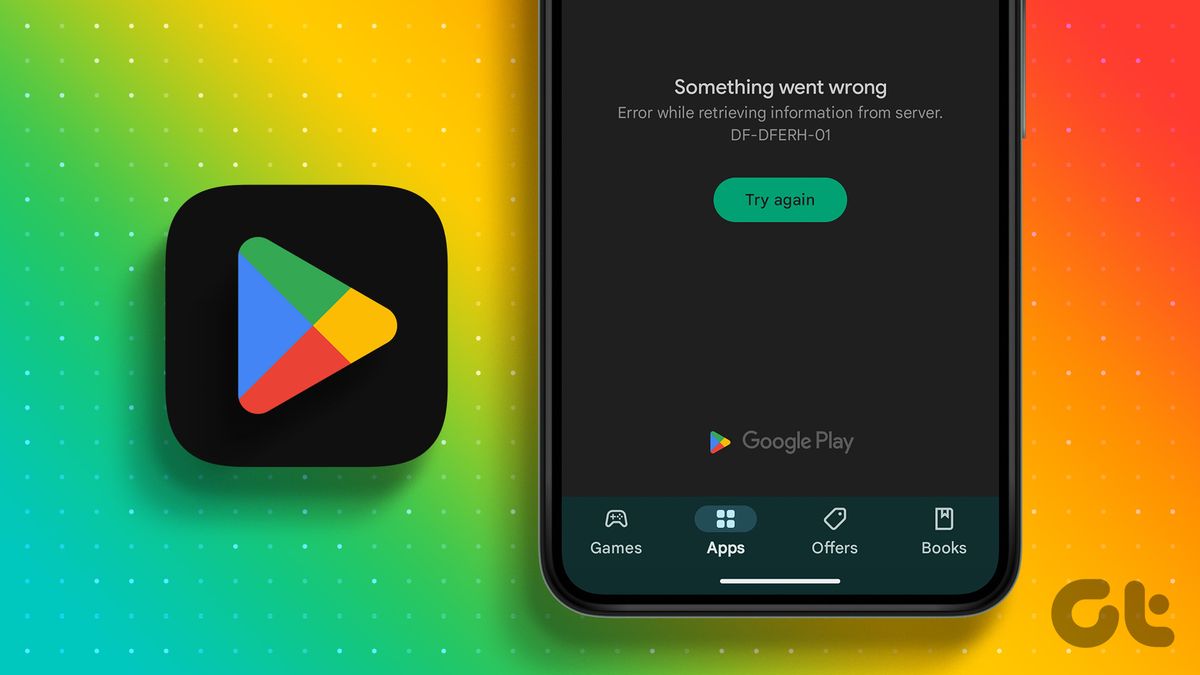
Menghadapi situasi di mana play store tidak bisa dibuka tentu sangat mengganggu produktivitas pengguna Android sehari-hari. Aplikasi utama penyedia ekosistem digital ini memegang peranan krusial untuk memperbarui dan mengunduh berbagai kebutuhan aplikasi Anda. Ketika masalah ini muncul, sistem operasi Android biasanya memunculkan notifikasi atau sekadar memicu layar putih kosong yang membeku.
Jangan panik terlebih dahulu karena kendala teknis semacam ini umumnya bersumber dari penumpukan data temporer atau sinkronisasi akun yang tersangkut. Melalui panduan berbasis pengalaman praktis ini, Anda akan dipandu untuk menyelesaikan masalah tersebut secara runtut, aman, dan sistematis. Mulai dari langkah yang paling ringan hingga penanganan tingkat lanjut jika sistem mengalami eror yang cukup bandel.
Sebelum melangkah ke tutorial perbaikan, penting untuk memahami akar masalah mengapa play store android tidak bisa diakses dengan normal. Berdasarkan pola penanganan kasus yang sering saya temui, sebagian besar kegagalan sistem dipicu oleh korupsi data pada memori jangka pendek aplikasi.
Selain masalah internal aplikasi, faktor eksternal seperti stabilitas jaringan data juga memegang peranan penting. Koneksi internet yang lemah atau tidak stabil dapat menjadi penyebab utama aplikasi tidak dapat dimulai atau berfungsi dengan benar dalam memproses pertukaran data ke server Google. Kombinasi antara gangguan server, kegagalan otentikasi akun, hingga tumpukan berkas sampah menjadi alasan mengapa aplikasi digital ini kerap mogok. Dengan mengidentifikasi gejala awal ini, Anda bisa menentukan tindakan korektif mana yang paling efisien untuk diterapkan.
Langkah Taktis Mengatasi Masalah Akses Google Play Store
Untuk memulihkan fungsi aplikasi, Anda harus menerapkan langkah-langkah pemecahan masalah secara berurutan. Hindari langsung mengambil tindakan ekstrem seperti langsung melakukan reset perangkat sebelum mencoba metode pembersihan standar yang jauh lebih aman bagi data Anda.
Mari kita bedah satu per satu metode perbaikan yang sudah teruji efektif di lapangan berikut ini:
1. Membersihkan Memori Cache Aplikasi
Menghapus cache dari Google Play Store merupakan solusi paling umum untuk mengatasi masalah saat mendownload aplikasi maupun saat aplikasi gagal terbuka. Menghapus cache tergolong sangat aman karena hanya membuang berkas sementara yang tidak memengaruhi data personal.
- Buka menu Setelan atau Pengaturan pada perangkat Android Anda.
- Pilih opsi Aplikasi atau Manajemen Aplikasi, lalu ketuk Lihat semua aplikasi.
- Gulir ke bawah hingga Anda menemukan Google Play Store.
- Ketuk opsi Penyimpanan & cache.
- Pilih tombol Hapus cache untuk membersihkan memori jangka pendek aplikasi.
2. Menghapus Data Penyimpanan Google Play Store
Jika membersihkan cache belum membuahkan hasil, langkah berikutnya adalah menghapus penyimpanan data secara menyeluruh. Tindakan ini akan mengembalikan aplikasi ke kondisi awal yang bersih dari segala konfigurasi yang berpotensi rusak.
Penghapusan cache dan data Google Play Store dapat menghapus beberapa setelan aplikasi seperti kontrol orang tua dan perlindungan sandi, serta memicu munculnya persetujuan Persyaratan Layanan kembali.
- Masuk kembali ke menu Penyimpanan & cache pada Google Play Store melalui setelan ponsel.
- Ketuk opsi Hapus penyimpanan atau Hapus data.
- Konfirmasikan tindakan tersebut dengan mengetuk Oke atau Hapus.
- Buka kembali Google Play Store dan setujui ulang Persyaratan Layanan yang muncul di layar.
3. Melakukan Uninstal Pembaruan Play Store
Kesalahan umum yang saya lihat adalah membiarkan versi aplikasi yang cacat akibat pembaruan otomatis yang gagal terpasang sempurna. Anda perlu memicu cara reset play store ke pengaturan awal pabrik dengan mencopot versi pembaruan terakhirnya.
- Buka menu pengaturan detail untuk aplikasi Google Play Store di perangkat Anda.
- Ketuk ikon titik tiga vertikal yang biasanya terletak di pojok kanan atas layar.
- Pilih opsi Uninstal pembaruan atau Copot pemasangan pembaruan.
- Jika muncul konfirmasi untuk mengubah aplikasi kembali ke versi pabrik, pilih Oke.
- Hubungkan ponsel ke internet yang stabil agar aplikasi memperbarui dirinya sendiri ke versi stabil yang baru secara otomatis.
Tindakan Lanjut untuk Kendala Otentikasi dan Akun
Ketika aplikasi Google Play Store masih menunjukkan gejala eror seperti memunculkan pesan google play store berhenti terus, masalahnya mungkin terletak pada otentikasi akun pengguna. Pemulihan hubungan antara perangkat dengan server Google menjadi agenda wajib berikutnya.
Kunci sandi yang menggunakan sidik jari, pemindaian wajah, atau kunci layar merupakan cara paling mudah dan aman untuk login ke akun saat Anda melakukan sinkronisasi ulang sistem. Pastikan fitur keamanan biometrik Anda aktif demi mempermudah proses verifikasi masuk.
Sebagai catatan krusial, tindakan menghapus data atau penyimpanan pada Layanan Google Play sebaiknya menjadi opsi terakhir. Tindakan ini sangat berisiko menghapus informasi penting di perangkat seperti sandi, kartu transportasi umum, kartu vaksinasi COVID-19, serta kartu pembayaran virtual Google Pay, sekaligus memerlukan login ulang Akun Google di semua perangkat.
Panduan Khusus Perangkat Android TV
Masalah kegagalan memuat Play Store tidak hanya terjadi pada ekosistem ponsel pintar, melainkan juga sering melanda perangkat hiburan rumah pintar. Sebagai contoh konkret, kendala teknis ini terkadang ditemui oleh para pemilik perangkat televisi cerdas generasi masa kini.
Berikut adalah perbandingan langkah penanganan komprehensif apabila kendala operasional tersebut menimpa perangkat Android TV rumah Anda:
| Model Perangkat | Langkah Pertama | Langkah Darurat | Opsi Penutup |
|---|---|---|---|
| Xiaomi TV A Pro 43 | Periksa Jaringan Internet | Factory Reset Perangkat | Kirim Umpan Balik & Log |
Koneksi internet yang lemah atau tidak stabil kerap menjadi biang keladi utama pada perangkat televisi pintar ini. Apabila semua metode perbaikan mandiri di atas tidak membuahkan hasil, melakukan factory reset atau reset pabrik pada Xiaomi TV A Pro 43 akan menghapus seluruh data dan pengaturan di TV tersebut untuk memulihkan fungsi sistem secara total.
Jika masalah masih saja tidak kunjung selesai setelah reset total dijalankan, pengguna Xiaomi TV A Pro 43 dapat mengirimkan umpan balik beserta unggahan log melalui menu pengaturan TV langsung ke pusat bantuan teknis. Melalui data log tersebut, tim pengembang dapat menganalisis anomali software spesifik yang terjadi pada mesin TV Anda.
Memastikan setiap komponen sistem operasi berjalan pada versi terbaiknya adalah kunci kenyamanan digital jangka panjang. Selalu jaga kebersihan ruang penyimpanan internal perangkat Anda agar proses pertukaran data latar belakang tidak terhambat oleh keterbatasan ruang memori.







