
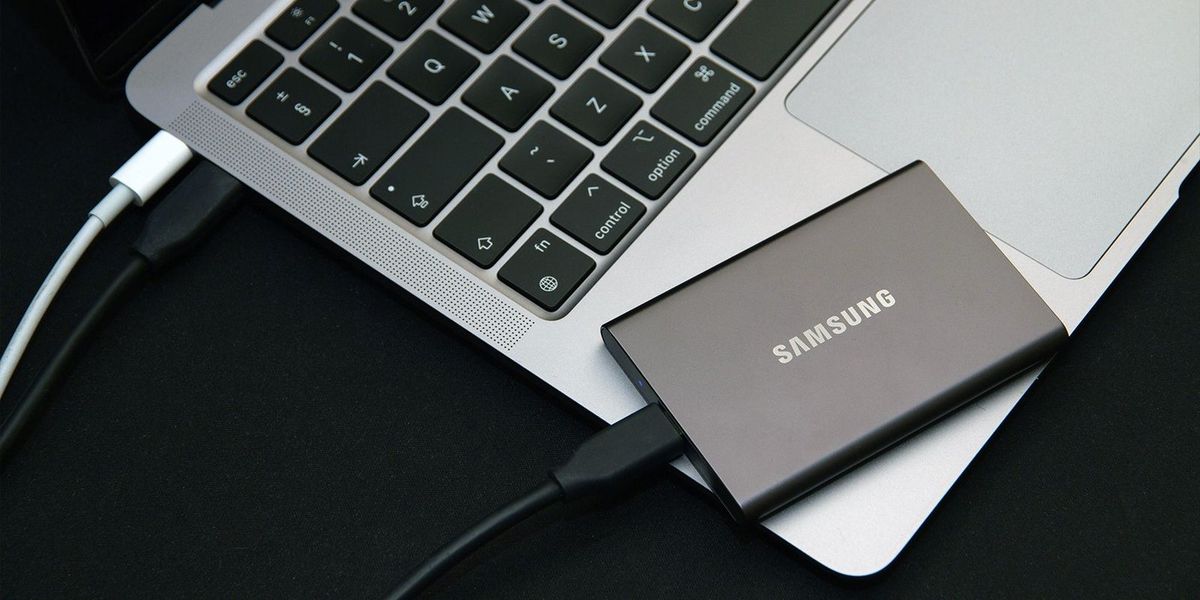
Hardisk eksternal tidak terbaca secara tiba-tiba sering kali memicu kepanikan luar biasa bagi pemiliknya. Kepanikan ini sangat wajar mengingat dokumen penting pekerjaan, foto keluarga, atau arsip digital berharga tersimpan di sana. Kabar baiknya, perangkat yang tidak terdeteksi bukan berarti data di dalamnya langsung lenyap seketika.
Sebelum melangkah ke solusi teknis, kita harus memahami akar penyebab dari masalah ini terlebih dahulu.
Sistem operasi membutuhkan jalur komunikasi yang bersih dari hardware hingga ke lapisan software teratas.
Kerusakan Fisik pada Kabel atau Port USB
Kabel data yang sering tertekuk atau port USB longgar merupakan penyebab paling klise namun sering diabaikan.
Arus daya dari laptop menuju piringan hardisk bisa terganggu akibat penurunan kualitas material tembaga.
Jika pasokan daya listrik tidak stabil, piringan magnetik di dalam komponen gagal berputar dengan kecepatan optimal.
Masalah Driver Sistem Operasi yang Usang
Berdasarkan catatan teknis terbaru dari Asani.co.id yang diperbarui pada 20 Januari 2026, konflik driver menempati urutan atas penyebab malafungsi.
Sistem operasi Windows terkadang gagal mengenali perangkat lama karena kegagalan pembaruan otomatis.
Hal ini membuat sistem membaca hardisk eksternal sebagai perangkat tidak dikenal atau unknown device.
Kerusakan Struktur File System atau Format RAW
Sering mencabut komponen tanpa melalui proses safely remove akan merusak tabel partisi.
Kondisi ini mengubah format file system yang semula NTFS atau exFAT menjadi RAW.
Sistem operasi tidak akan mampu membaca isi direktori jika format partisi telah berubah menjadi RAW.
Panduan Langkah Demi Langkah Mengatasi Hardisk Eksternal Tidak Terbaca
Berikut adalah urutan tindakan taktis yang dapat Anda praktikkan langsung secara mandiri di rumah.
Pastikan Anda mengikuti urutan ini dari yang paling mudah guna meminimalkan risiko kerusakan mekanis lanjutan.
- Pindahkan koneksi kabel USB ke port lain yang langsung tertanam pada motherboard komputer Anda.
- Gunakan kabel data cadangan yang masih baru untuk memastikan masalah bukan pada jalur kabel.
- Buka menu Disk Management untuk memeriksa status partisi secara mendalam.
- Lakukan pembaruan driver melalui Device Manager secara manual.
- Gunakan fitur Check Disk bawaan Windows untuk memperbaiki kerusakan sektor data.
1. Memeriksa Konektivitas Fisik dan Pasokan Daya Perangkat
Langkah awal yang wajib dilakukan adalah mengamati lampu indikator dan mendengarkan suara getaran piringan. Jika lampu mati total dan tidak ada getaran, kemungkinan besar kerusakan ada pada sirkuit atau kabel.
Cobalah untuk mencolokkan perangkat ke port USB 3.0 yang biasanya berwarna biru di bagian belakang PC. Port bagian belakang memberikan pasokan daya yang jauh lebih stabil dibanding port panel depan casing.
2. Mengubah Drive Letter Melalui Disk Management
Dalam kasus nyata yang sering saya temui, hardisk sebenarnya terbaca namun tidak muncul di File Explorer.
Masalah ini terjadi karena Windows lupa memberikan urutan alfabet atau drive letter pada partisi tersebut. Solusinya adalah klik kanan pada ikon Start, lalu pilih menu Disk Management dengan teliti. Cari drive yang sesuai dengan kapasitas penyimpanan komponen Anda yang bermasalah tersebut.
Sebagai contoh, saya pernah menangani hardisk eksternal milik rekan saya yang berkapasitas 1 Terabyte.
Hardisk eksternal 1 Terabyte tersebut didapatkan sebagai hadiah juara pertama Lomba Menulis pada tahun 2012 silam. Setelah sekian lama, huruf drivenya hilang sehingga tidak muncul di menu komputer utama.
Klik kanan pada partisi hardisk tersebut, lalu pilih opsi Change Drive Letter and Paths. Klik tombol Add atau Change, kemudian pilih salah satu huruf alfabet yang tersedia di sana.
Tekan tombol OK, dan seketika partisi akan langsung muncul di dalam menu File Explorer Anda.
3. Memperbarui Driver Melalui Fitur Device Manager
Jika cara di atas belum membuahkan hasil, kerusakan kemungkinan besar terletak pada sisi software penggerak.
Klik kanan pada tombol Start Windows, lalu masuk ke jendela Device Manager dengan segera. Cari menu yang bernama Universal Serial Bus controllers atau opsi Disk drives. Perhatikan apakah ada tanda seru berwarna kuning pada salah satu baris perangkat terdaftar.
Tanda seru tersebut mengonfirmasikan bahwa driver mengalami benturan atau korup di dalam sistem.
Klik kanan pada item bertanda seru tersebut, lalu pilih opsi Update driver. Pilih pencarian driver otomatis agar Windows mengunduh file terbaru dari server resmi mereka.
4. Menjalankan Perintah CHKDSK Melalui Command Prompt
Metode ini sangat ampuh jika hardisk Anda terdeteksi namun memicu pesan error saat dibuka. Tekan tombol Windows, ketik CMD, lalu klik kanan dan pilih opsi Run as administrator.
Ketik perintah khusus yaitu chkdsk F: /f /r di dalam jendela hitam tersebut. Ganti huruf F dengan huruf drive eksternal yang ingin Anda perbaiki konfigurasinya. Perintah ini akan memindai seluruh sektor piringan magnetik dan memperbaiki error sistem secara otomatis.
Proses pemindaian ini membutuhkan waktu yang cukup lama tergantung pada kapasitas penyimpanan data Anda.
Hindari mencabut kabel atau mematikan laptop selama proses perbaikan CHKDSK sedang berlangsung.
Perbandingan Efektivitas Metode Perbaikan Hardisk
Setiap metode perbaikan memiliki tingkat keberhasilan yang berbeda tergantung pada jenis kerusakan perangkat.
Rangkuman berikut memberikan gambaran opsi mana yang paling aman untuk melindungi integritas data Anda.
| Metode Perbaikan | Risiko Kehilangan Data | Tingkat Keberhasilan |
|---|---|---|
| Ganti Kabel USB | 0 | 40 |
| Disk Management | 0 | 65 |
| Update Driver OS | 0 | 50 |
| Perintah CHKDSK | 5 | 75 |
| Format Ulang Drive | 100 | 90 |
Gunakan format ulang sebagai pilihan terakhir jika semua langkah di atas benar-benar gagal berfungsi.
Solusi Alternatif Jika Perangkat Tetap Tidak Merespons
Ketika semua langkah software mandiri tidak membuahkan hasil, ada kemungkinan terjadi kerusakan mekanis internal.
Komponen print circuit board atau jarum pembaca di dalam casing mungkin telah mengalami keausan fisik.
Menggunakan Software Pemulihan Pihak Ketiga
Jika drive terbaca dengan format RAW, jangan sekali-kali melakukan proses format instan.
Anda dapat memanfaatkan software pemulihan data untuk menyelamatkan dokumen berharga terlebih dahulu. Aplikasi khusus ini mampu membaca struktur file mentah meskipun Windows menolak membukanya.
Pindahkan hasil pemulihan data ke penyimpanan internal laptop lokal demi keamanan data.
Memanfaatkan Jasa Laboratorium Penyelamatan Data Profesional
Langkah paling bijak jika data Anda sangat kritikal adalah membawanya ke ahlinya. Laboratorium khusus memiliki ruangan steril untuk membongkar piringan magnetik tanpa merusak lapisan komponen. Metode ini terbukti memiliki rasio keberhasilan tertinggi untuk perangkat yang mengalami kerusakan fisik berat.
Langkah ini jauh lebih aman dibanding mencoba membongkar casing hardisk sendiri di rumah tanpa peralatan memadai.







