
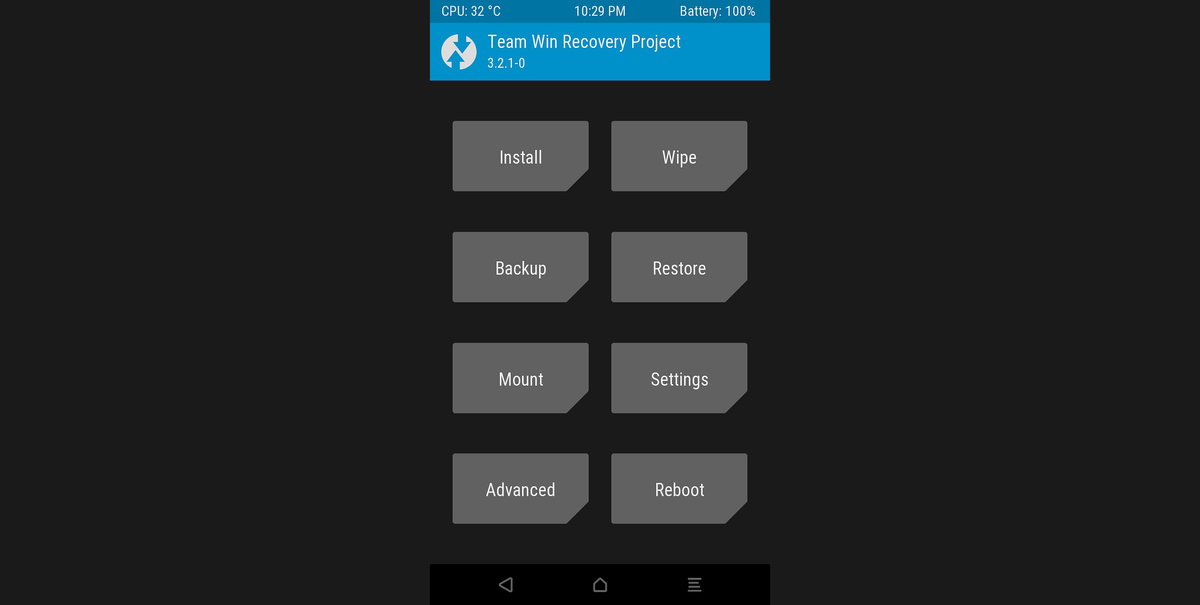
Mengalami situasi di mana hp restart terus menerus dan langsung masuk ke menu Team Win Recovery Project (TWRP) tentu sangat membingungkan sekaligus menjengkelkan. Masalah teknis ini membuat perangkat Anda sama sekali tidak bisa mengakses sistem operasi utama Android untuk digunakan sehari-hari.
Kondisi ponsel yang tidak mampu masuk ke sistem utama dan berhenti berproses ini dikenal luas dengan istilah bootloop, yang berasal dari kata "boot" (ponsel bersiap menyala sempurna) dan "loop" (berulang). Ketika perangkat Anda justru berputar-putar di area pemulihan, fenomena ini secara spesifik disebut sebagai TWRP Loop.
Penting untuk dipahami bahwa kejadian seperti ini tidak pernah datang tiba-tiba tanpa pemicu yang jelas. Dari pengalaman saya menangani berbagai perangkat Android, akar masalahnya selalu bermuara pada adanya gangguan di sektor perangkat lunak (software) atau permission sistem Android yang korup.
Sebelum kita melangkah ke metode perbaikan, Anda harus mengenali karakteristik kerusakan yang sedang terjadi pada ponsel. Pemahaman awal yang tepat akan mencegah Anda mengambil tindakan ceroboh yang justru bisa memperparah kondisi komponen internal perangkat.
Kategori Kerusakan Sistem pada Ponsel
Dalam dunia perbaikan sistem operasi ponsel, tingkat keparahan masalah ini dapat dikelompokkan ke dalam kategori tertentu. Berdasarkan klasifikasi teknis, kondisi di mana perangkat Anda masih bisa mengakses recovery mode seperti TWRP dikategorikan sebagai soft bootloop.
Ini adalah kabar yang relatif baik bagi Anda karena kerusakan belum menyentuh level kerusakan perangkat keras (hardware). Selama layar perangkat masih menampilkan logo pengembang atau logo merek HP secara berulang sebelum masuk TWRP, peluang tingkat keberhasilan perbaikan mandiri masih sangat tinggi.
Pemicu Terjadinya TWRP Loop
Perangkat Android sangat bergantung kepada permission sistem yang benar untuk dapat berfungsi dengan normal tanpa kendala. Ketika Anda melakukan modifikasi, seperti memasang custom ROM, melakukan root, atau memperbarui komponen sistem secara tidak sempurna, permission ini kerap kali mengalami bentrokan atau rusak.
Kesalahan umum yang saya lihat adalah pengguna langsung mematikan paksa ponsel saat proses instalasi belum selesai seutuhnya. Efek domino dari tindakan tersebut membuat script booting bawaan gagal mengarahkan sistem untuk masuk ke beranda utama, sehingga sistem otomatis melemparkan instruksi kembali ke TWRP secara berulang.
Jika dibiarkan terus-menerus tanpa penanganan yang tepat, siklus bootloop yang konstan ini dapat merusak ponsel itu sendiri akibat panas berlebih dan degradasi memori internal.
Langkah Praktis Cara Benerin HP Restart Sendiri Masuk TWRP
Berikut ini adalah urutan langkah perbaikan yang disusun secara sistematis agar bisa langsung Anda praktikkan. Pastikan baterai ponsel Anda berada di atas tingkat isi minimal demi menjaga kestabilan daya selama proses eksekusi berlangsung.
- Lakukan Pembersihan Cache dan Dalvik: Di dalam menu utama TWRP, silakan Anda pilih opsi 'Wipe', kemudian geser tombol 'Advanced Wipe'. Berikan tanda centang hanya pada bagian 'Dalvik / ART Cache' dan 'Cache', lalu geser konfirmasi di bagian bawah untuk memulai pembersihan sisa berkas sistem kuno.
- Periksa Script Booting Melalui Fitur Reboot: Setelah proses pembersihan selesai, kembali ke menu utama TWRP dan pilih menu 'Reboot'. Di dalam menu ini, ketuk opsi 'System' untuk memaksa perangkat membaca ulang partisi boot standar pabrikan.
- Gunakan Perbaikan Berkas Sistem (Fix Contexts): Jika ponsel masih kembali ke TWRP, masuk kembali ke menu utama, pilih 'Advanced', kemudian cari dan ketuk opsi 'Fix Contexts'. Fitur ini sangat berguna untuk memulihkan dan memperbaiki permission sistem yang salah atau rusak akibat aktivitas modifikasi sebelumnya.
Dalam kasus yang sering saya temui, ketiga langkah dasar di atas sudah cukup untuk memutus rantai soft bootloop pada sebagian besar tipe smartphone. Namun, jika Anda masih mendapati perangkat kembali mentok di logo android dan berujung ke TWRP, maka diperlukan tindakan yang lebih mendalam.
Metode Ampuh Cara Mengatasi Bootloop Lewat PC Laptop
Ketika penanganan langsung dari menu internal TWRP tidak membuahkan hasil, alternatif terbaik berikutnya adalah memanfaatkan bantuan komputer. Metode ini membutuhkan kestabilan koneksi kabel data dan pemahaman instruksi baris perintah dasar.
Prasyarat Sebelum Memulai Perbaikan Lewat PC
Sebelum menghubungkan ponsel ke laptop, Anda harus mempersiapkan beberapa kebutuhan perangkat lunak pendukung terlebih dahulu. Persiapan yang matang akan memastikan proses pengiriman perintah berjalan lancar tanpa interupsi eror.
- Kabel data orisinal atau berkualitas tinggi yang mampu melakukan transfer data secara stabil.
- Komputer atau laptop yang sudah terpasang driver USB Android sesuai dengan merek ponsel Anda.
- Paket software Android SDK Platform Tools (ADB dan Fastboot) yang sudah diekstrak di komputer.
Eksekusi Perintah Pemutus Siklus Loop via ADB
Hubungkan ponsel Anda yang sedang berada di menu TWRP ke komputer menggunakan kabel data. Buka folder Platform Tools di komputer Anda, klik kanan pada area kosong sambil menahan tombol Shift, lalu pilih 'Open command window here' atau 'Open PowerShell window here'.
Ketik perintah ketat berikut di dalam jendela baris perintah untuk memastikan perangkat Anda sudah terdeteksi dengan sempurna oleh sistem komputer:
adb devices
Jika nomor seri perangkat Anda sudah muncul di layar monitor, jalankan perintah pamungkas di bawah ini untuk menghapus script perintah pemulihan otomatis yang tersangkut di dalam memori:
adb shell dd if=/dev/zero of=/dev/block/platform/msm_sdcc.1/by-name/fota
Setelah menekan Enter, lanjutkan dengan mengetik perintah berikut untuk menginstruksikan ponsel melakukan booting ulang secara normal menuju sistem utama Android Anda:
adb reboot
Konsekuensi dan Risiko Penghapusan Data Total
Satu hal krusial yang wajib Anda ketahui dan sadari sejak awal sebelum melakukan perbaikan tingkat lanjut adalah masalah keamanan data pribadi Anda. Mengatasi kerusakan sistem operasi yang sudah parah memiliki konsekuensi tersendiri terhadap memori penyimpanan internal.
| Jenis Kerusakan | Metode Penanganan | Status Data Internal |
|---|---|---|
| Soft Bootloop | Clear Cache & Dalvik | Aman Tersimpan |
| Sistem Korup | Fix Contexts System | Aman Tersimpan |
| Loop Permanen | Flashing / Format Data | Terhapus Total |
Pada umumnya, seluruh data di dalam perangkat Android akan terhapus saat permasalahan bootloop berakhir atau diperbaiki melalui metode instalasi ulang (flashing). Oleh sebab itu, sangat disarankan untuk selalu melakukan pencadangan data secara berkala ke komputasi awan (cloud) sebelum Anda memutuskan untuk melakukan modifikasi sistem atau memasang kustomisasi recovery seperti TWRP.
Langkah instalasi ulang sistem operasi menggunakan firmware resmi bawaan pabrik merupakan benteng pertahanan terakhir jika seluruh metode pencarian solusi di atas tetap mengalami kegagalan. Pastikan Anda mengunduh berkas firmware yang benar-benar cocok dengan nomor model spesifik ponsel Anda untuk menghindari risiko kerusakan fatal pada perangkat keras.







