
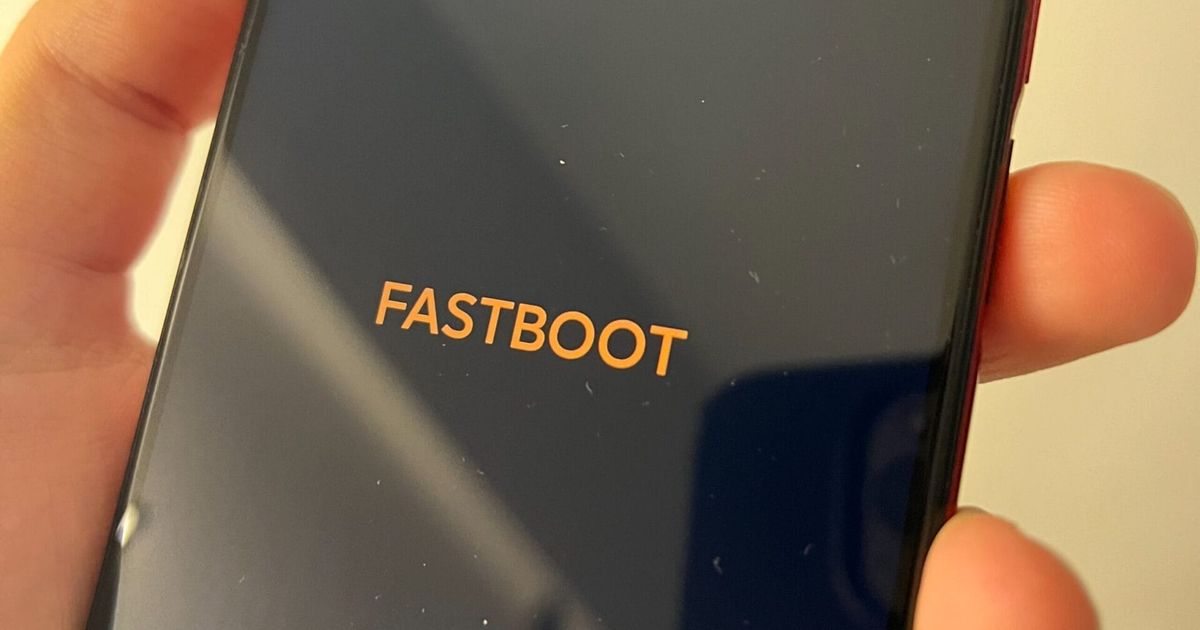
Menemukan layar ponsel cerdas Anda tiba-tiba menampilkan gambar robot Android yang sedang diperbaiki tentu memicu kepanikan seketika. Banyak pengguna mencari tahu "cara keluar dari fastboot xiaomi" karena perangkat mereka tidak mau masuk ke sistem utama seperti biasanya.
Kondisi ini sebenarnya merupakan fitur diagnostik bawaan, namun sering kali aktif secara tidak sengaja akibat malafungsi software atau penekanan tombol yang keliru. Artikel ini akan membedah secara mendalam langkah demi langkah untuk memulihkan perangkat Anda kembali normal.
Menurut penjelasan teknis dari media teknologi miuirom.org, fastboot adalah mode diagnostik yang tersedia pada perangkat Android, termasuk sub-brand mereka seperti HP Redmi. Sistem ini tertanam langsung pada firmware perangkat untuk memfasilitasi proses booting cepat yang menjembatani komunikasi antara hardware dan komputer.
Sebagai sistem dasar pengubah software, fitur ini hadir bersama SDK atau Software Development Kit yang memungkinkan modifikasi mendalam. Berbeda dengan mode recovery yang sifatnya cenderung tertutup serta jarang digunakan oleh pengguna awam, jalur ini memberikan akses yang lebih luas ke partisi sistem.
Fungsi Utama Protokol Fastboot pada Android
Bagi para pengembang maupun pencinta oprek Android, protokol ini memiliki fungsi yang sangat krusial. Melalui koneksi kabel data, pengguna dapat membuka kunci bootloader untuk menginstal custom ROM atau melakukan proses rooting secara mandiri.
Selain itu, sistem ini sangat berguna untuk melakukan flashing firmware original ketika ponsel mengalami kerusakan software parah. Berdasarkan informasi dari Telkomsel, brand gawai dunia yang diketahui memfasilitasi perangkatnya dengan mode fastboot antara lain Samsung, Xiaomi, dan Google Pixel.
Pemicu Utama "kenapa hp tiba tiba fastboot" secara Otomatis
Dalam kasus yang sering saya temui di lapangan, perangkat masuk ke mode ini bukan karena keinginan pengguna, melainkan karena kesalahan sistem. Salah satu penyebab paling umum adalah adanya kerusakan atau kemacetan pada tombol fisik volume bawah.
Ketika ponsel melakukan restart dan tombol volume bawah tertekan secara mekanis akibat casing yang terlalu ketat atau penumpukan kotoran, sistem otomatis mengira Anda ingin masuk ke menu diagnostik. Selain masalah tombol fisik, kegagalan partisi data atau korupsi pada file sistem operasi MIUI juga memaksa mesin berhenti di gerbang bootloader ini.
Langkah Praktis Mengatasi HP Redmi Macet di Fastboot
Jika saat ini "hp redmi macet di fastboot" dan Anda bingung harus berbuat apa, jangan terburu-buru membawanya ke pusat servis resmi. Ada beberapa penanganan pertama yang aman dan dapat Anda lakukan sendiri di rumah tanpa risiko kehilangan data.
Panduan yang dirangkum dari situs BeeBom.com menunjukkan bahwa sebagian besar masalah ini bisa diselesaikan melalui kombinasi tombol fisik. Mari kita bedah opsi-opsi eksekusi yang tersedia untuk memulihkan ponsel Anda.
Metode 1: Mengatasi Fastboot Xiaomi dengan Tombol Power
Ini adalah langkah pertama yang wajib dicoba karena tingkat keberhasilannya sangat tinggi untuk kasus macet ringan. Ikuti instruksi berikut dengan cermat:
- Lepaskan terlebih dahulu casing tambahan atau pelindung bodi ponsel untuk memastikan tidak ada hambatan pada tombol fisik.
- Tekan dan tahan tombol Power secara terus-menerus selama sekitar 10 hingga 15 detik.
- Jangan lepaskan tekanan sampai layar ponsel menjadi gelap sepenuhnya dan bergetar.
- Setelah logo pendaran khas Xiaomi atau Redmi muncul, lepaskan tombol dan biarkan sistem melakukan booting normal ke menu utama.
Kesalahan umum yang saya lihat adalah pengguna melepaskan tombol Power terlalu cepat ketika layar mati. Kuncinya adalah tetap menahan tombol tersebut sampai mesin memberikan respons getaran tanda restart sukses dilakukan.
Metode 2: Kombinasi Tombol untuk Masuk Menu Recovery
Apabila metode pertama gagal dan ponsel kembali lagi ke layar robot, Anda perlu memancingnya masuk ke menu pemulihan internal. Skema ini bertujuan untuk memutus siklus bootloop.
- Tekan dan tahan tombol Power bersamaan dengan tombol Volume Atas secara serentak.
- Pertahankan posisi ini selama beberapa saat hingga gambar robot fastboot hilang dari layar.
- Begitu muncul logo utama, lepas tombol Power namun tetap tahan tombol Volume Atas hingga masuk ke menu Main Menu Mi Recovery.
- Gunakan tombol volume untuk mengarahkan pilihan ke menu Reboot, lalu tekan tombol Power untuk menyetujui perintah Reboot to System.
Solusi Lanjutan Menggunakan Komputer untuk Sistem yang Corrupt
Jika semua metode fisik di atas tetap membuat perangkat Anda kembali ke layar yang sama, berarti sistem file Android Anda membutuhkan perintah eksternal. Perangkat komputer diperlukan untuk mengirimkan instruksi pemutusan paksa melalui baris kode resmi.
Sistem operasi komputer yang bisa digunakan untuk mengelola sistem file Android via fastboot adalah Windows, Mac, dan Linux. Anda hanya perlu menyiapkan kabel data original yang masih berfungsi dengan baik agar transmisi data berjalan tanpa interupsi di tengah jalan.
Prasyarat dan Persiapan Perangkat PC
Sebelum mengeksekusi perintah command prompt, pastikan komputer Anda sudah terpasang driver USB Android yang sesuai. Unduh paket Android SDK Platform Tools resmi yang menyediakan file eksekusi minimalis tanpa perlu menginstal aplikasi berukuran besar.
Pastikan koneksi internet komputer Anda stabil untuk berjaga-jaga jika membutuhkan pembaruan driver secara online. Sebagai catatan tambahan mengenai konektivitas data, Harga Paket Harian dari Telkomsel mulai dari Rp7.500 per hari dengan mendapatkan kuota sebesar 2 GB yang bisa Anda manfaatkan untuk tethering darurat.
Tabel Kompatibilitas Sistem Operasi Pengelola Fastboot
Berikut adalah pemetaan sistem operasi komputer beserta jalur antarmuka perintah yang digunakan untuk menjalankan proses pemulihan sistem file Android:
| Sistem Operasi PC | Antarmuka Perintah | Ekstensi File Eksekusi |
|---|---|---|
| Windows | Command Prompt / PowerShell | .exe |
| Mac OS | Terminal | .sh |
| Linux | Terminal Shell | .bin |
Langkah Flashing Perintah Reboot via PC
Hubungkan ponsel dalam kondisi layar fastboot ke port USB komputer yang menggunakan salah satu sistem operasi di atas. Buka folder Platform Tools yang sudah diekstrak, kemudian jalankan terminal perintah di direktori tersebut.
Ketik perintah awal fastboot devices untuk mendeteksi apakah nomor seri ponsel Anda sudah terbaca oleh komputer. Jika sudah terdeteksi, ketik perintah pamungkas fastboot reboot lalu tekan Enter; ponsel akan langsung dipaksa melakukan restart dan keluar dari mode diagnostik tersebut.
Rekomendasi Penanganan dan Pencegahan Jangka Panjang
Dari pengalaman saya menangani berbagai kasus software, jika setelah perintah restart komputer ponsel Anda tetap kembali ke mode fastboot, besar kemungkinan partisi ROM internal telah mengalami kerusakan permanen. Langkah terakhir yang bisa dicoba secara mandiri adalah melakukan instalasi ulang firmware total atau flashing ROM resmi menggunakan Mi Flash Tool.
Namun, proses flashing ulang akan menghapus seluruh data personal yang tersimpan di dalam memori internal ponsel. Oleh karena itu, lakukan pemeliharaan preventif dengan rutin membersihkan area sela-sela tombol fisik dari debu serta hindari memaksakan modifikasi sistem jika belum memahami risikonya secara mendalam.







