
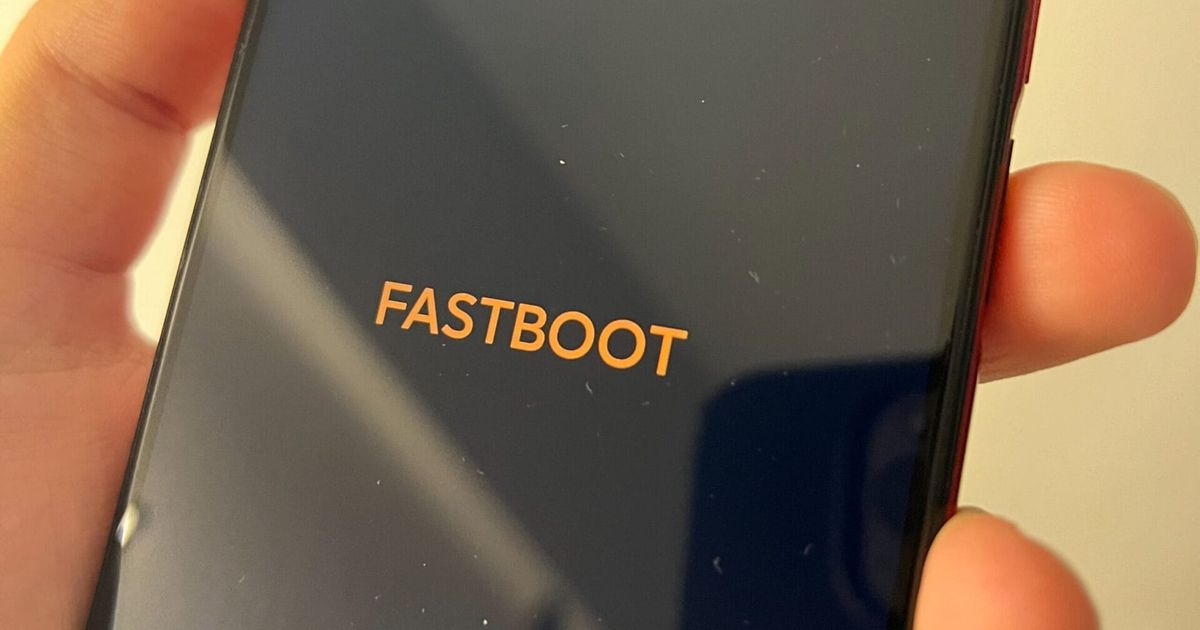
Layar hp fastboot tidak bisa dimatikan menjadi salah satu masalah teknis yang paling sering membuat panik para pemilik perangkat seluler saat ini. Ketika masalah ini terjadi, sistem operasi Android tidak dapat masuk ke dalam menu utama dan justru tertahan pada layar pemulihan khusus.
Kondisi ini umumnya ditandai dengan kemunculan visual yang tidak biasa pada layar ponsel Anda. Bagi para pengguna ekosistem perangkat ini, pertanyaan mengenai "kenapa hp xiaomi keluar gambar kelinci" sering kali menjadi hal pertama yang terlintas di pikiran ketika mendapati ponsel mereka tidak merespons perintah normal.
Memahami akar penyebab dan prosedur penanganan yang tepat sangat penting agar Anda tidak melakukan kesalahan fatal yang dapat merusak partisi sistem secara permanen. Artikel ini akan mengulas secara mendalam langkah demi langkah penanganan masalah tersebut berdasarkan praktik teknis yang aman.
Dalam ekosistem sistem operasi Android, terdapat berbagai mode pemulihan yang dirancang untuk kebutuhan pemeliharaan dan perbaikan perangkat lunak secara menyeluruh. Ketika sebuah perangkat mengalami kegagalan proses booting normal, sistem secara otomatis akan dialihkan ke mode diagnostik alternatif.
Mengenal Apa Itu Fastboot dan Fungsinya
Untuk memahami situasi ini, kita perlu mengetahui terlebih dahulu mengenai apa itu fastboot yang tertanam di dalam sistem. Fastboot adalah mode atau protokol diagnostik rozruchu atau booting cepat standar pada sistem Android yang berfungsi untuk melakukan operasi servis tingkat rendah atau low-level.
Melalui mode ini, pengguna dapat melakukan modifikasi sistem file langsung dari komputer melalui koneksi kabel USB menggunakan baris perintah atau command-line khusus. Fungsi utama dari protokol ini meliputi kemampuan untuk menginstal atau flash gambar sistem resmi maupun kustomisasi kustom ROM seperti LineageOS.
Selain itu, mode ini juga kerap digunakan oleh para teknisi untuk menginstal recovery, melakukan proses root guna membuka hak akses administrator untuk modifikasi dan menghapus aplikasi sistem, mengosongkan memori atau reset pabrik, serta mengelola dan mem-flash partisi kustom secara mandiri.
Alasan HP Tiba Tiba Muncul Tulisan Fastboot
Dalam situasi sehari-hari, pengguna sering kali mendapati hp tiba tiba muncul tulisan fastboot tanpa mengetahui pemicu pastinya. Berdasarkan pengalaman nyata dalam menangani kasus perbaikan perangkat, masalah ini paling sering disebabkan oleh adanya malafungsi pada tombol fisik volume down yang tertekan secara tidak sengaja bersamaan dengan tombol daya saat perangkat melakukan proses restart.
Selain masalah kegagalan mekanis pada tombol fisik, kegagalan sistem atau corrupt pada partisi bootloader juga bisa menjadi penyebab utama mengapa sistem menolak untuk masuk ke dalam antarmuka grafis standar. Mode ini pada dasarnya diamankan oleh komponen bootloader.
Jika kondisi bootloader masih terkunci, pengguna tidak akan bisa mengubah sistem secara permanen sehingga seluruh data internal di dalam perangkat tetap aman dari modifikasi luar. Untungnya, produsen seperti Xiaomi termasuk salah satu vendor yang mengizinkan pembukaan kunci bootloader secara resmi kepada para penggunanya untuk kebutuhan pemulihan tingkat lanjut.
Cara Menghilangkan Fastboot Xiaomi Melalui Tombol Fisik
Langkah pertama dan paling aman untuk mengatasi fastboot tidak mau hilang adalah dengan memanfaatkan kombinasi tombol fisik yang ada pada bodi perangkat Anda. Pendekatan ini tidak membutuhkan alat bantu eksternal dan risiko kehilangan data sangat minim.
Metode Restart Paksa Standar
Dari pengamatan mendalam di lapangan, kesalahan umum yang sering saya lihat adalah pengguna melepaskan tekanan tombol terlalu cepat karena mengira perangkat rusak. Untuk melakukan cara restart hp yang terjebak fastboot secara benar, Anda harus mengikuti prosedur penekanan durasi yang tepat.
- Pastikan perangkat tidak sedang terhubung ke kabel pengisi daya atau komputer.
- Tekan dan tahan tombol daya atau Power secara kuat dan konstan.
- Pertahankan tekanan tersebut selama durasi durasi tertentu hingga layar menjadi gelap gulita.
- Tunggu sampai getaran pertama muncul dan logo sistem operasi utama tampil di layar sebelum melepaskan tombol fisik tersebut.
Metode Kombinasi Tombol Recovery
Jika metode pengaktifan ulang standar di atas masih gagal mengembalikan perangkat ke menu utama, Anda dapat mencoba mengalihkan sistem ke menu pemulihan internal atau Mi Recovery menggunakan kombinasi tombol volume.
- Tekan dan tahan tombol daya bersamaan dengan tombol Volume Up secara bersamaan dalam kondisi layar masih menampilkan mode diagnostik.
- Tahan kedua tombol tersebut hingga perangkat melakukan proses mati mendadak dan melakukan boot ulang.
- Ketika logo produsen muncul, segera lepaskan tombol daya namun tetap tahan tombol Volume Up hingga antarmuka menu pemulihan muncul.
- Gunakan tombol volume untuk mengarahkan pilihan ke menu Reboot, lalu tekan tombol daya untuk menyetujui perintah kembali ke sistem normal.
Solusi Lanjutan Mengatasi Fastboot Tidak Mau Hilang Menggunakan Komputer
Ketika semua metode manipulasi tombol fisik tidak membuahkan hasil, ini menandakan bahwa sistem memerlukan instruksi penutupan perintah langsung melalui jalur komunikasi data eksternal menggunakan bantuan perangkat komputer.
Persiapan Perangkat Lunak Manajemen Android
Untuk menjalankan prosedur pemulihan berbasis komputer, Anda wajib mempersiapkan ekosistem perangkat lunak manajemen Android via komputer yang memadai terlebih dahulu agar koneksi data dapat berjalan lancar.
- Siapkan satu unit komputer berbasis sistem operasi Windows atau arsitektur desktop lainnya yang stabil.
- Unduh dan pasang paket alat resmi berupa SDK Platform Tools yang di dalamnya mencakup fungsionalitas utama komunikasi sistem data.
- Alternatif lainnya adalah dengan mengonfigurasi modul perangkat lunak Android Studio yang menyediakan perangkat pengendali komunikasi tingkat tinggi.
- Gunakan kabel data USB asli atau berkualitas tinggi untuk menghubungkan perangkat seluler langsung ke port komputer.
Menjalankan Perintah Baris Menggunakan Android Debug Bridge
Setelah seluruh komponen perangkat lunak siap, Anda dapat memanfaatkan utilitas ADB yang merupakan singkatan dari Android Debug Bridge untuk mengirimkan instruksi pemutusan mode diagnostik.
- Buka folder tempat Anda mengekstrak paket SDK Platform Tools di dalam komputer Anda.
- Buka jendela perintah wiersz polecenia atau cmd melalui folder tersebut dengan cara mengetik cmd pada kolom alamat penjelajah berkas.
- Ketikkan perintah verifikasi koneksi komputer dengan memasukkan instruksi
fastboot deviceslalu tekan tombol Enter untuk memastikan nomor seri perangkat Anda terdeteksi oleh sistem komputer. - Jika perangkat sudah terhubung dengan benar, ketik perintah masuk fastboot via komputer atau perintah keluar paksa menggunakan instruksi eksekusi baris perintah khusus untuk memerintahkan bootloader memuat ulang sistem utama.
- Perangkat akan otomatis melakukan restart dan keluar dari perangkap mode kelinci secara aman menuju konfigurasi sistem operasi utama.
Perbandingan Metode Penanganan Terjebak Fastboot pada Sistem Android
Dalam menangani kasus kerusakan sistem ini, efektivitas setiap metode sangat bergantung pada durasi penekanan tombol daya serta kesiapan peralatan bantu yang digunakan oleh pengguna di rumah.
| Sumber Referensi Eksperimen | Persyaratan Durasi Waktu Minimal | Alat Bantu Tambahan | Tingkat Keberhasilan Pemulihan |
|---|---|---|---|
| Artikel 1 | 10–20 detik | Tombol Fisik Utama | Tinggi untuk Kasus Ringan |
| Artikel 5 | Lebih dari 10 detik | Tombol Daya Mandiri | Sedang untuk Masalah Tombol |
| Artikel 2 | Setidaknya 30 detik | Kombinasi Manual | Sangat Tinggi untuk Restart Paksa |
| Artikel 3 | – | SDK Platform Tools | Sempurna untuk Kerusakan Partisi |
| Artikel 4 | – | Android Debug Bridge | Sempurna untuk Perintah Sistem |
Berdasarkan data komparasi di atas, pengujian durasi penahanan tombol daya bervariasi mulai dari sepuluh detik hingga setidaknya tiga puluh detik penuh untuk memastikan bahwa aliran daya ke komponen chipset benar-benar terputus sementara waktu.
Langkah penanganan menggunakan komputer melalui eksekusi perintah kode adb reboot bootloader atau perintah sejenis terbukti menjadi solusi akhir yang paling mutakhir jika kerusakan yang terjadi bukan disebabkan oleh kerusakan komponen perangkat keras seperti korsleting pada jalur fleksibel tombol volume perangkat Anda.







