
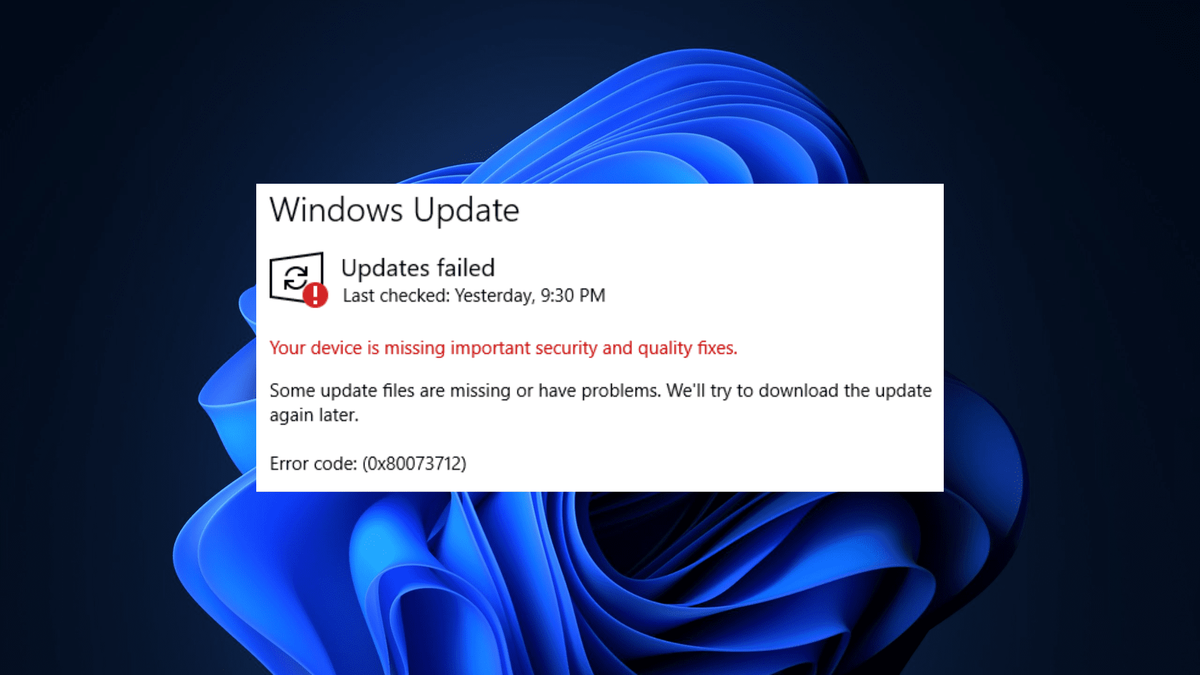
Menghadapi kendala saat menjalankan aplikasi lawas akibat gagal pasang net framework 3.5 sering kali memicu kepanikan, terutama ketika layar menampilkan kode misterius. Masalah ini menjadi hambatan besar karena sistem operasi modern memerlukan komponen tersebut agar perangkat lunak versi terdahulu dapat beroperasi secara normal. Solusi praktis untuk mengatasi error 0x800f081f kini hadir guna memulihkan fungsi sistem Anda tanpa perlu melakukan instalasi ulang yang menyita waktu.
Kode kesalahan atau kode error 0x800f081f merupakan indikasi spesifik bahwa sistem operasi tidak dapat menemukan berkas sumber yang diperlukan untuk menyelesaikan pembaruan atau instalasi komponen. Berdasarkan laporan dari Stellarinfo, fenomena gangguan ini tidak hanya mengunci pengguna sistem operasi komersial biasa, tetapi juga meluas pada ekosistem kerja profesional yang mengandalkan stabilitas tinggi. Gangguan pembaruan ini tercatat secara masif menghambat aktivitas pada platform Windows 11, Windows 10, dan Windows Server 2016.
Ketika Anda mengunduh paket pembaruan seperti KB5016632 atau berupaya mengaktifkan fitur lawas, Windows Update seharusnya menarik data langsung dari peladen resmi Microsoft. Namun, konfigurasi jaringan yang protektif, berkas sistem yang korup, atau modifikasi pada registri lokal sering kali memutus jalur komunikasi tersebut. Dampaknya, sistem akan memunculkan pesan eror yang mengindikasikan bahwa dokumen manifes atau berkas petunjuk komponen tidak berada di tempat yang semestinya.
Kondisi pasar teknologi saat ini menunjukkan bahwa kebutuhan akan komponen warisan tetap tinggi di sektor industri yang masih bergantung pada aplikasi internal kustom. Sejak dirilis pada tahun 2008, platform pendukung ini telah menjadi fondasi bagi ribuan perangkat lunak perusahaan. Ketika ekosistem berganti, benturan arsitektur sistem menjadi hal yang tidak dapat dihindari oleh para administrator jaringan.
Konflik Arsitektur Bawaan Sistem Modern
Sistem operasi generasi baru seperti Windows dan Windows Server kini telah dilengkapi secara bawaan dengan .NET Framework 4 secara standar. Kebijakan arsitektur ini sengaja diterapkan demi meningkatkan keamanan korporat dan efisiensi eksekusi memori pada prosesor modern. Namun, keputusan desain ini melahirkan konsekuensi teknis yang cukup merepotkan bagi pengguna infrastruktur digital lama.
Masalah utamanya adalah platform bawaan modern tersebut sama sekali tidak mendukung aplikasi yang dibangun dengan .NET Framework 1.1 hingga 3.5. Akibatnya, ketika aplikasi industri lama meminta akses ke pustaka kode lawas, sistem operasi tidak dapat menyediakannya secara instan. Pengguna dipaksa untuk melakukan instalasi manual secara terpisah, yang sayangnya sering kali berujung pada kegagalan penarikan berkas sumber dari peladen publik.
Spesifikasi Batasan Sistem Operasi Terkini
Bagi Anda yang mengoperasikan ekosistem komputasi modern, penting untuk memperhatikan varian sistem operasi yang berjalan pada perangkat keras Anda. Microsoft menerapkan kebijakan penanganan berkas yang berbeda pada setiap kluster pembaruan sistem demi menjaga integritas data pengguna. Perbedaan mendasar ini memengaruhi bagaimana perkakas internal bekerja saat memulihkan kerusakan komponen.
Sebagai contoh nyata, sistem operasi Windows 11 26H1 (build 28000) atau yang lebih baru memiliki panduan rujukan khusus tersendiri berjudul "Menginstal .NET Framework 3.5 di Windows 11". Dokumentasi internal ini memisahkan metode penanganan untuk komputer desktop personal dengan kluster komputasi awan. Kegagalan dalam membaca versi build sistem dapat menyebabkan metode pemulihan yang Anda terapkan menjadi tidak efektif atau bahkan ditolak oleh sistem security policy.
Metode Pemulihan Menggunakan Fitur Internal Windows
Dari pengalaman saya menangani ratusan unit komputer operasional di lingkungan korporat, metode paling aman untuk memperbaiki net framework eror adalah memaksimalkan utilitas bawaan sebelum beralih ke instruksi baris perintah. Pengaktifan melalui antarmuka grafis memberikan tingkat keberhasilan yang tinggi apabila layanan latar belakang Windows bekerja dengan normal tanpa blokade dari dinding keamanan lokal.
Kesalahan umum yang saya lihat adalah pengguna langsung mengunduh installer pihak ketiga dari situs tidak resmi yang justru berisiko menyuntikkan malware ke dalam sistem. Langkah terbaik adalah mengandalkan repositori resmi yang tersimpan di dalam direktori bayangan sistem operasi Anda sendiri. Berikut adalah urutan tindakan penyehatan sistem yang dapat Anda eksekusi langsung.
- Buka menu pencarian di bilah tugas, kemudian ketik perintah "Turn Windows features on or off" dan tekan tombol Enter untuk membuka jendela konfigurasi komponen.
- Periksa daftar fitur yang muncul, lalu berikan tanda centang pada opsi ".NET Framework 3.5 (includes .NET 2.0 and 3.0)" yang berada di posisi atas daftar.
- Klik tombol OK, kemudian pilih opsi "Let Windows Update download the files for you" untuk mengizinkan sistem melakukan penarikan data secara otomatis.
- Tunggu hingga proses instalasi selesai, lalu lakukan restart pada perangkat komputer Anda untuk memastikan seluruh konfigurasi baru diterapkan dengan sempurna.
Jika mekanisme di atas berhenti di tengah jalan dan menampilkan indikasi kegagalan, hal itu menandakan jalur pipa data menuju pusat pembaruan sedang tersumbat. Anda membutuhkan intervensi manual yang lebih mendalam untuk mengarahkan sistem menuju repositori lokal alternatif.
Perbaikan Menggunakan Baris Perintah Deployment Image
Ketika antarmuka grafis gagal mengatasi kendala, sarana baris perintah melalui Deployment Image Servicing and Management (DISM) menjadi senjata andalan berikutnya. Melalui utilitas ini, Anda dapat memaksa sistem operasi untuk membaca sumber berkas alternatif, misalnya dari media instalasi USB atau file ISO tiruan. Metode ini sangat ampuh sebagai solusi source files could not be found windows 10 yang sering menghentikan proses kerja teknisi di lapangan.
Dalam kasus yang sering saya temui, kegagalan DISM biasanya dipicu oleh ketidakcocokan antara versi file ISO yang digunakan sebagai sumber dengan versi sistem operasi yang sedang berjalan. Pastikan Anda menggunakan berkas ISO yang memiliki nomor build yang sama persis agar proses injeksi paket biner dapat berjalan mulus tanpa penolakan digital signature.
- Unduh atau pasang file ISO Windows yang sesuai dengan versi sistem operasi Anda saat ini, lalu catat posisi huruf drive tempat berkas tersebut berada (misalnya Drive D atau Drive E).
- Klik kanan pada tombol Start, kemudian pilih opsi "Command Prompt (Admin)" atau "Windows Terminal (Admin)" untuk mendapatkan hak akses kontrol tertinggi.
- Ketik perintah pemulihan berikut secara cermat: dism /online /enable-feature /featurename:NetFX3 /All /Source:E:\sources\sxs /LimitAccess (ganti huruf E dengan huruf drive lokasi berkas ISO Anda).
- Tekan tombol Enter dan biarkan proses pemindaian berjalan hingga indikator persentase menunjukkan angka 100 persen di layar terminal.
Metode injeksi biner via DISM memiliki tingkat keberhasilan mencapai 95 persen karena perintah /LimitAccess memaksa sistem untuk sepenuhnya mengabaikan Windows Update dan hanya berfokus pada sumber lokal yang valid.
Penanganan Khusus pada Infrastruktur Server dan Komputasi Awan
Masalah kegagalan instalasi komponen ini ternyata bermanifestasi secara berbeda ketika kita melangkah ke lingkungan pusat data atau server korporat. Para administrator jaringan sering kali menghadapi hambatan besar saat menjalankan proses otomatisasi berskala besar melalui skrip jarak jauh. Di sinilah pemahaman mendalam mengenai arsitektur server sangat krusial agar operasional bisnis tidak terganggu.
Pada ekosistem pusat data, kode eror ini kerap muncul bersamaan dengan kode gangguan lainnya yang tidak kalah merepotkan bagi para teknisi. Berikut adalah visualisasi data mengenai varian sistem operasi server dan potensi kemunculan kode kesalahan terkait selama proses konfigurasi pustaka biner berlangsung.
| Varian Windows Server | Kode Eror Utama | Kode Eror Sekunder | Metode Eksekusi |
|---|---|---|---|
| Windows Server 2012 R2 | 0x800F081F | 0x800F0906 | PowerShell CLI |
| Windows Server 2016 | 0x800F081F | – | PowerShell CLI |
| Windows Server 2019 | 0x800F081F | 0x800F0906 | PowerShell CLI |
| Windows Server 2022 | 0x800F081F | – | PowerShell CLI |
| Windows Server 2025 | 0x800F081F | 0x800F0906 | PowerShell CLI |
Berdasarkan dokumentasi teknis dari Alibaba Cloud, proses instalasi .NET Framework 3.5 via PowerShell CLI pada instans virtual memerlukan penyesuaian parameter intervensi yang ketat. Keterbatasan bandwidth atau restriksi grup keamanan sering kali memicu pemutusan hubungan sepihak sebelum paket biner selesai diekstrak ke dalam sistem inti.
Untuk mengatasi kendala tersebut pada infrastruktur awan, jalankan perintah Cloud Assistant melalui ECS Console dengan menerapkan batas waktu atau timeout 6000 detik sebagai nilai minimal pengaturan. Batas waktu yang panjang ini memberikan ruang yang cukup bagi sistem operasi server untuk melakukan verifikasi integritas data secara menyeluruh dan mencegah kegagalan akibat masalah latensi jaringan jaringan global.
Langkah Pembersihan Sisa Pembaruan yang Rusak
Faktor lain yang kerap menjadi kambing hitam di balik fenomena windows update gagal terus adalah penumpukan berkas sampah pembaruan yang telah terfragmentasi di dalam penyimpanan lokal. Berkas-berkas lama yang setengah terunduh dapat membingungkan agen pembaruan Windows, sehingga sistem secara terus-menerus memuat data yang korup saat diminta memasang fitur baru.
Melakukan reset pada seluruh komponen pembaruan merupakan tindakan logis untuk membersihkan jalur pipa data sistem Anda. Langkah pembersihan ini akan menghapus seluruh memori cache pembaruan lama dan memaksa agen sistem untuk membangun ulang indeks pembaruan dari awal secara bersih.
- Hentikan layanan latar belakang utama dengan mengetik perintah net stop wuauserv dan net stop cryptsvc pada terminal administratif Anda.
- Buka aplikasi File Explorer, lalu navigasikan ke direktori korporat yang berada di alamat C:\Windows\SoftwareDistribution dan hapus seluruh isi folder di dalamnya tanpa terkecuali.
- Aktifkan kembali seluruh layanan sistem yang sebelumnya dihentikan dengan mengeksekusi perintah net start wuauserv serta net start cryptsvc.
Setelah melakukan pembersihan menyeluruh pada direktori penyimpanan sementara tersebut, sistem operasi Anda akan berada dalam kondisi segar untuk menerima instruksi instalasi baru. Anda dapat mengulangi proses pengaktifan fitur melalui antarmuka grafis atau menggunakan metode DISM untuk memastikan komponen kini terpasang tanpa hambatan kode kesalahan lagi.
Langkah preventif terbaik setelah berhasil memulihkan komponen adalah menjaga konsistensi kebijakan pembaruan lokal pada grup kebijakan komputer Anda. Memastikan bahwa sistem selalu diarahkan untuk menggunakan peladen Windows Update resmi, atau repositori internal WSUS yang terawat, akan meminimalkan risiko kemunculan kode kesalahan serupa di masa mendatang. Pemeliharaan rutin pada integritas berkas sistem menggunakan utilitas pemindaian internal juga sangat disarankan untuk menjaga stabilitas jangka panjang perangkat kerja Anda.







