
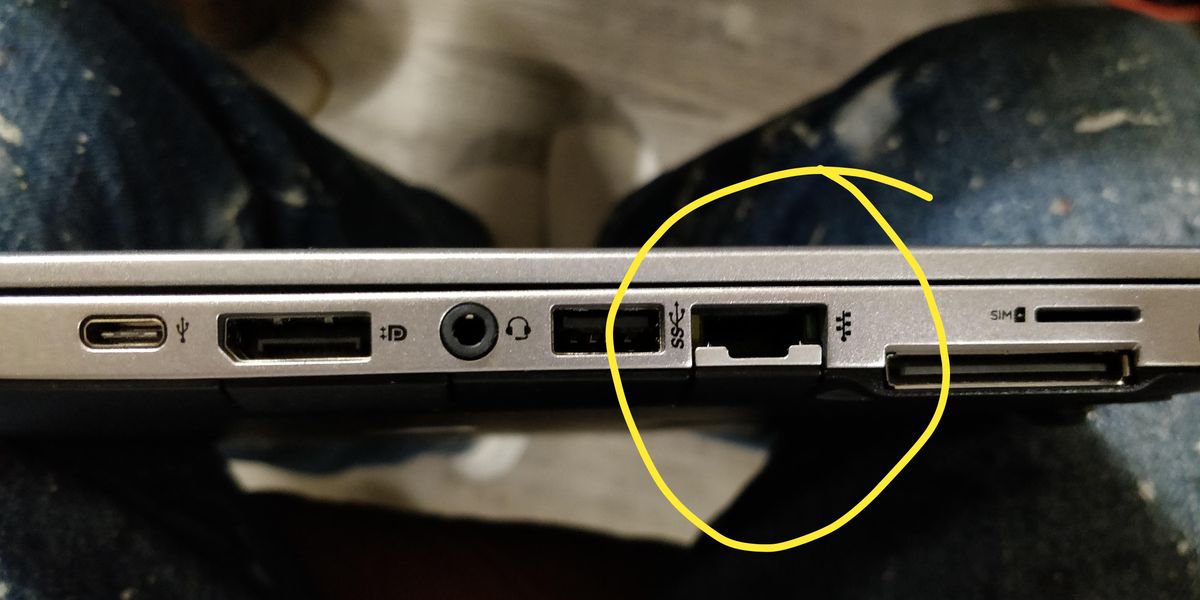
Kehilangan koneksi internet secara mendadak saat sedang bekerja atau bermain game tentu menjadi momen yang sangat menjengkelkan. Masalah ini menjadi semakin rumit ketika Anda memeriksa pengaturan jaringan dan mendapati bahwa ikon atau kartu jaringan lokal (LAN) sama sekali tidak muncul. Pertanyaan frustrasi seperti "kenapa wifi di laptop hilang tiba tiba" atau mengapa koneksi kabel ethernet tidak terbaca sering kali memenuhi benak pengguna komputer saat menghadapi situasi ini.
Ketika modul jaringan tidak terdeteksi, sistem operasi kehilangan kemampuan untuk berkomunikasi dengan hardware adapter. Akibatnya, komputer Anda terisolasi sepenuhnya dari jaringan lokal maupun internet global.
Artikel ini hadir sebagai panduan teknis mendalam untuk membantu Anda melakukan diagnosis mandiri dan memperbaiki adapter jaringan yang bermasalah tersebut.
Sebelum membongkar perangkat atau melakukan perubahan ekstrem pada sistem operasi Windows 10 atau Windows 11, Anda wajib melakukan isolasi masalah terlebih dahulu. Langkah awal ini sangat krusial untuk menentukan apakah kerusakan bersumber dari komponen komputer, perangkat keras jaringan eksternal, atau layanan penyedia internet (ISP).
Berdasarkan panduan resmi dari pabrikan teknologi terkemuka ASUS, metode eliminasi perangkat adalah cara paling efektif untuk menemukan akar masalah.
Mari kita lakukan pengujian sederhana berikut:
- Sambungkan perangkat komputer utama (A) dan sebuah smartphone (B) ke fasilitas internet atau router yang sama.
- Jika kedua perangkat (A dan B) sama-sama tidak bisa terhubung ke internet, maka gangguan mutlak berada pada modem, router, kabel, atau pihak ISP.
- Namun, jika smartphone (B) bisa berselancar dengan lancar sementara komputer (A) mengalami kendala, bisa dipastikan masalahnya ada pada perangkat komputer Anda sendiri.
Dalam kasus nyata yang sering saya temui di lapangan, pengguna sering kali panik dan langsung menyalahkan sistem operasi komputer. Padahal, masalahnya bisa saja sesederhana kabel LAN yang longgar atau router yang sedang mengalami panas berlebih (overheat).
Jika komputer Anda mendeteksi adanya sinyal tetapi memunculkan indikator peringatan, Anda perlu mencari cara mengatasi wifi tanda seru di laptop guna memulihkan konfigurasi alamat IP yang korup.
Gejala gangguan internet pada perangkat komputer modern umumnya bervariasi. Anda mungkin akan mendapati tidak ada ikon Wi-Fi di sudut kanan bawah taskbar, performa Wi-Fi lambat, sinyal yang sering terputus, atau muncul tanda seru kuning tepat di atas ikon adapter pada menu Device Manager.
Metode Taktis Mengembalikan Network Adapter yang Hilang
Jika hasil eliminasi menunjukkan bahwa komputer Anda yang bermasalah, jangan terburu-buru membawa perangkat ke pusat servis. Dari pengalaman saya menangani ratusan kasus komputer beku jaringan, ada beberapa langkah berurutan yang dapat Anda eksekusi secara mandiri di rumah.
Ikuti urutan perbaikan taktis berikut ini untuk memulihkan adapter jaringan yang tidak terdeteksi:
- Periksa kondisi fisik kabel LAN dan port ethernet. Pastikan konektor RJ45 terkunci dengan bunyi klik yang sempurna di kedua ujungnya.
- Buka menu Device Manager dengan cara klik kanan pada tombol Start Windows, lalu pilih Device Manager.
- Cari menu drop-down bernama Network adapters dan klik untuk membukanya.
- Jika Anda melihat tanda seru kuning pada baris driver LAN (misalnya Realtek PCIe GBE Family Controller), klik kanan pada driver tersebut lalu pilih Uninstall device.
- Jangan centang opsi hapus software driver, langsung klik Uninstall lalu lakukan restart pada komputer Anda. Windows akan otomatis memasang ulang driver yang bersih saat booting.
- Jika adapter tetap tidak muncul, klik menu Action di bagian atas Device Manager, kemudian pilih Scan for hardware changes untuk memaksa sistem mencari komponen baru.
Kesalahan umum yang saya lihat adalah pengguna sering kali mengabaikan kebersihan fisik port ethernet. Debu yang menumpuk di dalam port dapat menghalangi pin tembaga untuk saling menempel sempurna, sehingga adapter dianggap tidak terhubung oleh sistem.
Optimalisasi Power Plan dan Manajemen Daya Windows
Banyak pengguna tidak menyadari bahwa fitur penghematan daya bawaan Windows sering kali menjadi biang keladi di balik hilangnya adapter jaringan secara tiba-tiba. Ketika komputer memasuki mode tidur (Sleep) atau mendeteksi aktivitas kasual, Windows memiliki otoritas otomatis untuk mematikan daya pada komponen yang dianggap tidak aktif guna menghemat baterai.
Mengubah Mode dan Rencana Daya (Power Plan) terbukti sangat efektif untuk meningkatkan kinerja sistem sekaligus mengatasi masalah kecepatan jaringan yang tidak stabil. Kebijakan ini berlaku universal untuk berbagai platform komputasi modern saat ini.
Berikut adalah cakupan perangkat yang kompatibel dengan metode optimalisasi daya ini:
Untuk mengonfigurasi fitur manajemen daya ini, silakan buka kembali Device Manager dan klik ganda pada adapter LAN Anda. Masuk ke tab Power Management, kemudian hilangkan tanda centang pada opsi bertuliskan "Allow the computer to turn off this device to save power". Klik OK dan restart perangkat Anda.
Melalui modifikasi kecil ini, pasokan listrik ke kartu LAN akan selalu terjaga dalam kondisi maksimal, sehingga meminimalkan risiko adapter hilang dari sistem saat komputer sedang bekerja keras.
Langkah ini juga menjadi jawaban krusial bagi para pengguna laptop ASUS yang sering mengeluhkan masalah performa dengan kata kunci pencarian "kenapa wifi laptop lemot padahal hp lancar" di forum-forum komunitas.
| Kategori Perangkat Komputasi | Sistem Operasi Kompatibel | Metode Manajemen Daya |
|---|---|---|
| Notebook / Laptop | Windows 10 & Windows 11 | Manual via Device Manager |
| Desktop PC | Windows 10 & Windows 11 | Power Plan High Performance |
| All-in-One PC | Windows 10 & Windows 11 | Manual via Device Manager |
| Gaming Handheld | Windows 11 | Power Plan Performance Mode |
| MiniPC | Windows 10 & Windows 11 | Power Plan High Performance |
| ASUS NUC | Windows 11 | BIOS & OS Level Control |
Melakukan Reset BIOS untuk Mengembalikan Akses Hardware
Jika semua langkah pemecahan masalah di dalam sistem operasi Windows belum membuahkan hasil, ada kemungkinan besar kendala terletak pada level firmware perangkat keras. Kegagalan sistem atau lonjakan daya listrik statis dapat membuat chip motherboard mengalami disorientasi, sehingga mematikan fungsi internal LAN card.
Solusi pamungkas untuk mengatasi kondisi ini adalah dengan mengembalikan seluruh pengaturan firmware ke kondisi standar pabrikan.
Proses reset BIOS tidak akan menghapus data pribadi Anda yang tersimpan di dalam harddisk atau SSD, melainkan hanya mengembalikan konfigurasi sirkuit motherboard ke titik awal yang aman.
Untuk mengeksekusi metode ini, Anda harus menekan kombinasi tombol keyboard khusus saat perangkat dalam kondisi mati total. Nyalakan perangkat lalu tekan dan tahan tombol [F2] untuk sebagian besar perangkat laptop atau notebook ASUS modern. Bagi Anda pengguna model desktop lama, tombol yang harus ditekan umumnya adalah tombol [Del], sedangkan untuk perangkat gaming handheld seperti ROG Ally, Anda wajib menekan tombol [Volume Down] secara bersamaan dengan tombol power.
Setelah berhasil masuk ke dalam menu BIOS, Anda hanya perlu menekan tombol F9 untuk memicu perintah "Load Optimized Defaults", lalu tekan F10 untuk menyimpan perubahan dan keluar.
Prosedur ini sering direkomendasikan oleh teknisi di platform diskusi Microsoft Support dan ASUS Support sebagai cara reset bios laptop asus wifi rusak yang paling aman dan teruji keberhasilannya.
Langkah pembersihan lewat BIOS ini secara efektif akan memaksa seluruh sirkuit pengontrol jaringan pada motherboard untuk melakukan inisialisasi ulang dari nol. Komputer yang sebelumnya mengalami kendala laptop asus tidak ada ikon wifi atau adapter ethernet hilang, biasanya akan langsung mendeteksi kembali hardware jaringan tersebut dengan normal begitu masuk ke desktop Windows.
Pastikan Anda selalu menggunakan kabel LAN dengan sertifikasi kategori yang baik (minimal Cat5e atau Cat6) untuk mencegah terjadinya korsleting arus pendek berulang pada port ethernet komputer Anda di kemudian hari.







