
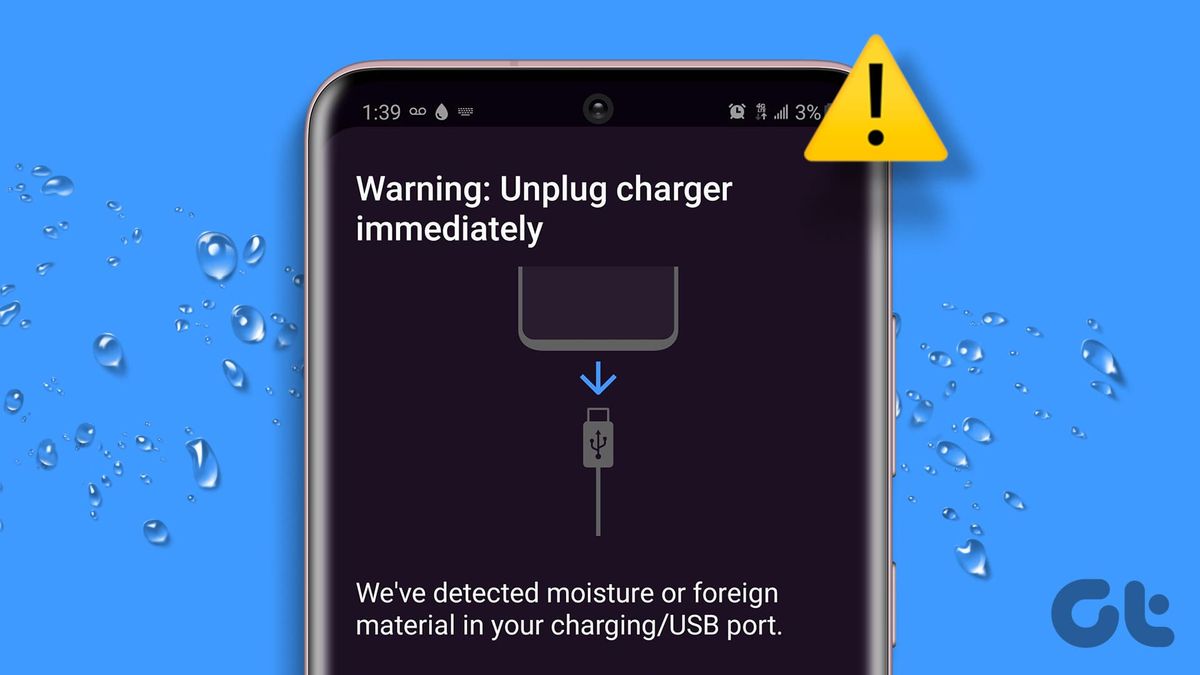
Panggilan berakhir karena masalah pada mikrofon merupakan kendala teknis yang sangat mengganggu ketika Anda sedang berkomunikasi penting lewat aplikasi seperti WhatsApp. Masalah ini biasanya muncul secara tiba-tiba dengan pesan peringatan khusus yang memaksa sistem menghentikan sambungan telepon secara sepihak. Ketika kendala ini terjadi, sebagian besar pengguna langsung berasumsi bahwa perangkat keras mereka telah rusak sepenuhnya.
Berdasarkan pengamatan saya dalam menangani keluhan teknis pengguna gadget, sebagian besar pemicu masalah ini justru terletak pada konfigurasi sistem yang keliru atau gangguan eksternal yang bersifat minor. Memahami akar penyebab dan langkah perbaikan yang sistematis akan membantu Anda mengembalikan fungsi komunikasi perangkat tanpa harus langsung membawanya ke pusat servis resmi. Artikel ini akan mengupas tuntas metode penanganan gangguan tersebut secara mendalam untuk berbagai perangkat.
Sebelum masuk ke langkah perbaikan, penting bagi Anda untuk memahami mengapa sistem operasi memilih untuk mengakhiri panggilan secara otomatis saat mendeteksi gangguan input suara. Android, iOS, maupun Windows 11 memiliki protokol keselamatan digital yang akan memutus jaringan panggilan jika aliran data audio dari mikrofon terhenti atau terblokir.
Dalam kasus yang sering saya temui di lapangan, penyumbatan fisik pada hardware menjadi salah satu alasan utama yang paling sering diabaikan oleh pengguna smartphone. Lubang mikrofon yang berukuran sangat kecil sangat rentan terhadap penumpukan elemen asing dari lingkungan luar. Selain faktor fisik, konflik perangkat lunak antara aplikasi pihak ketiga juga kerap menjadi dalang di balik pesan error ini. Ketika dua aplikasi mencoba mengakses modul hardware yang sama secara bersamaan, sistem operasi akan mengalami kegagalan fungsi input dan langsung mematikan sesi komunikasi yang sedang berjalan.
Penyumbatan Fisik dan Aksesori yang Menutup Lubang Mic
Lubang mikrofon pada smartphone modern umumnya terletak di bagian bawah atau di sekitar modul kamera belakang dengan diameter yang sangat kecil. Komponen ini sangat rentan tersumbat oleh debu, kotoran, lapisan pelindung, atau bahkan vinil pelindung bawaan pabrik yang belum dilepas.
Kesalahan umum yang saya lihat adalah penggunaan casing HP yang terlalu rapat sehingga menutup jalur masuk suara ke mikrofon utama. Casing pihak ketiga yang tidak presisi sering kali mengorbankan fungsionalitas komponen mikrofon demi perlindungan benturan yang berlebihan.
Konflik Koneksi Nirkabel Bluetooth
Modul audio pada ponsel sering kali mengalami kebingungan rute input jika koneksi Bluetooth Anda masih terhubung dengan perangkat lain di sekitar Anda. Tanpa disadari, ponsel mungkin masih menyalurkan fungsi mikrofon ke TWS, perangkat audio mobil, atau speaker nirkabel yang berada di ruangan sebelah.
Kondisi ini membuat aplikasi panggilan tidak menerima respons input suara dari mikrofon internal ponsel, sehingga memicu kegagalan sistem terdeteksi. Memutus koneksi nirkabel secara berkala menjadi prosedur standar awal yang wajib Anda lakukan saat pelacakan masalah ini.
Langkah Taktis Memperbaiki Mikrofon Smartphone
Untuk mengatasi gangguan panggilan yang terus berakhir akibat masalah mic, Anda perlu melakukan pemeriksaan secara bertahap mulai dari sektor fisik hingga konfigurasi perangkat lunak. Ikuti urutan instruksi di bawah ini secara cermat untuk mengisolasi kerusakan.
- Periksa area fisik lubang mikrofon di bagian bawah ponsel Anda, pastikan tidak ada debu hitam atau sisa vinil pelindung bawaan pabrik yang menempel. Clean area tersebut secara perlahan menggunakan sikat berbulu halus atau tusuk gigi kayu secara hati-hati agar tidak menusuk membran dalam.
- Lepaskan casing atau pelindung tambahan ponsel Anda untuk sementara waktu, lalu lakukan uji coba panggilan ulang guna memastikan bahwa desain casing tidak menutup jalur sirkulasi suara.
- Matikan fitur Bluetooth melalui panel pengaturan cepat untuk memastikan ponsel tidak mentransfer fungsi input suara ke perangkat audio eksternal yang sedang aktif di sekitar Anda.
- Buka menu pengaturan aplikasi, cari aplikasi panggilan yang bermasalah (misalnya WhatsApp), lalu masuk ke opsi perizinan untuk memastikan akses mikrofon telah diatur ke mode 'Izinkan'.
- Lakukan restart atau muat ulang perangkat Anda guna membersihkan sisa cache dan menghentikan bug aplikasi pihak ketiga yang berjalan di latar belakang sistem.
Melakukan pembersihan berkala pada lubang mikrofon menggunakan sikat halus dapat mencegah akumulasi debu yang berpotensi merusak membran sensitif di dalam komponen audio.
Memperbaiki Perizinan Mikrofon di Windows 11
Masalah panggilan berakhir karena kendala mikrofon tidak hanya mendominasi perangkat mobile, tetapi juga sering menimpa pengguna komputer. Platform Windows 11 memiliki sistem manajemen privasi yang sangat ketat terkait penggunaan perangkat keras input suara oleh aplikasi pihak ketiga.
Dari pengalaman saya, pembaruan sistem berkala kadang kala mengubah preferensi privasi pengguna secara otomatis tanpa pemberitahuan eksplisit. Hal ini menyebabkan aplikasi komunikasi seperti Teams, Skype, atau WhatsApp desktop kehilangan hak akses instan ke perangkat keras mikrofon Anda.
Mengaktifkan Akses Melalui Menu Privasi
Langkah pertama yang wajib diambil pada Windows 11 adalah memeriksa status kebijakan privasi mikrofon global. Masuk ke menu Settings, pilih Privacy & Security, lalu klik pada opsi Microphone untuk melihat daftar aplikasi yang diizinkan.
Pastikan tombol utama 'Microphone access' berada dalam posisi On. Setelah itu, gulir ke bawah dan pastikan aplikasi spesifik yang Anda gunakan untuk melakukan panggilan telepon juga telah mendapatkan izin akses individual secara aktif.
Menyetel Perangkat Default yang Tepat
Kesalahan konfigurasi yang sering memicu panggilan terputus di komputer adalah pemilihan perangkat input yang salah di sistem suara. Jika komputer Anda memiliki beberapa input (seperti mic webcam, mic internal laptop, dan mic headset), sistem bisa mengalami konflik rute.
Buka Control Panel atau Sound Settings di Windows 11, kemudian pastikan perangkat mikrofon utama yang Anda gunakan telah disetel sebagai 'Default Device'. Tindakan ini memastikan aplikasi langsung mengunci hardware yang benar saat panggilan dimulai.
Panduan Troubleshooting Lanjutan Berdasarkan Sumber Resmi
Jika metode dasar di atas belum membuahkan hasil, Anda dapat merujuk pada skema penanganan yang direkomendasikan oleh manufaktur besar. Berbagai produsen gadget telah menyusun protokol mitigasi khusus untuk menangani gangguan sistem audio seperti ini.
Sebagai contoh, rekomendasi resmi dari erafone.com menekankan pentingnya memeriksa stabilitas aplikasi pihak ketiga dan memastikan tidak ada aplikasi perekam suara lain yang aktif di latar belakang saat panggilan berjalan. Benturan aktivitas ini kerap mengunci fungsi mic secara permanen.
Sementara itu, panduan teknis dari [www.samsung.com](https://www.samsung.com) menyarankan pengguna untuk menguji fungsi hardware secara mandiri menggunakan kode diagnosis internal atau memanfaatkan layanan bantuan terintegrasi jika masalah terus berlanjut tanpa perubahan berarti.
Layanan Dukungan dan Jam Operasional
Bagi pemilik perangkat yang masih mengalami kendala meski telah menerapkan semua langkah perbaikan sistem, memanfaatkan fasilitas interaksi langsung dengan tim ahli adalah opsi terbaik. Layanan konsumen resmi kini menyediakan kanal komunikasi instan yang sangat fleksibel.
Jam operasional Live Chat dan WhatsApp resmi dari pabrikan umumnya melayani pengguna mulai pukul 06:00 – 00:00 WIB, termasuk pada hari libur nasional. Fasilitas ini sangat membantu untuk melakukan diagnosis jarak jauh sebelum Anda memutuskan mendatangi service center.
| Sistem Operasi | Pemicu Utama Gangguan | Solusi Langkah Pertama |
|---|---|---|
| Android | Casing rapat atau debu fisik | Pembersihan lubang mic & cek izin aplikasi |
| Windows 11 | Perizinan privasi tertutup | Aktivasi tombol Microphone Access di Settings |
| iOS | Koneksi TWS Bluetooth aktif | Diskon koneksi nirkabel di Control Center |
Berdasarkan data teknis di atas, terlihat jelas bahwa karakteristik gangguan pada setiap sistem operasi membutuhkan pendekatan penanganan yang berbeda. Melakukan identifikasi yang tepat di awal akan menghemat waktu Anda dalam proses troubleshooting perangkat.
Kegagalan fungsi mikrofon yang memicu pemutusan panggilan secara otomatis mayoritas bersumber dari masalah manajemen software dan proteksi privasi sistem operasi modern yang kian ketat. Selalu pastikan kebersihan fisik perangkat terjaga serta rutin memeriksa pembaruan perangkat lunak guna meminimalkan risiko bug yang mengganggu jalannya komunikasi harian Anda.







