
Menghadapi situasi di mana pc nyala tapi monitor mati tentu membuat panik sebagian besar pengguna komputer desktop saat ini. Ketika tombol daya ditekan, kipas berputar kencang dan lampu indikator menyala, namun layar tetap gelap gulita tanpa memunculkan logo sistem operasi sama sekali. Masalah komputer hidup tapi tidak ada tampilan merupakan salah satu gejala kerusakan hardware yang paling sering dikeluhkan oleh pemilik PC.
Kondisi ini umumnya dikenal dengan istilah no display atau monitor komputer no signal, yang menandakan tidak adanya transmisi data visual dari unit pemroses ke perangkat keluaran. Meskipun kelebihan PC desktop dianggap lebih tangguh dan tahan lama daripada laptop, perangkat ini tetap tidak terlepas dari masalah terutama jika usianya sudah tua dan kurang perawatan. Melalui pendekatan yang sistematis, Anda dapat melacak letak kegagalan sistem ini tanpa harus langsung membawanya ke pusat servis komputer.
Sebelum membongkar casing komputer, Anda harus memahami terlebih dahulu apa yang sebenarnya terjadi pada sistem minimalis PC Anda. Kegagalan memunculkan gambar bisa bersumber dari hal sepele seperti kabel longgar hingga kerusakan fatal pada komponen inti.
Definisi PC tidak dapat menyala atau tidak tampil dengan benar mencakup kondisi di mana sistem tidak bereaksi sama sekali saat tombol daya ditekan, atau sistem hanya menyala sebentar lalu mati lagi. Dalam kasus yang sering saya temui, masalah ini biasanya berakar pada kegagalan Power-On Self-Test (POST) yang dilewati oleh motherboard. Berikut adalah beberapa faktor utama yang kerap memicu gangguan transmisi visual pada komputer:
- Kegagalan pasokan daya atau ketidakstabilan arus dari unit catu daya (PSU).
- Penumpukan debu atau karat pada pin memori akses acak (RAM).
- Kelebihan muatan statis atau malfungsi pada sirkuit internal motherboard.
- Kerusakan sirkuit visual pada kartu grafis atau jalur slot AGP.
Langkah Berurutan Cara Mengatasi Komputer Tidak Tampil di Layar
Untuk menyelesaikan masalah ini, Anda wajib mengikuti urutan pengecekan dari yang paling luar dan mudah hingga penanganan komponen internal yang lebih kompleks. Penanganan yang terburu-buru tanpa urutan logis justru berisiko merusak komponen sensitif lainnya.
1. Memeriksa Sakelar Catu Daya dan Kabel C13
Kesalahan umum yang saya lihat adalah pengguna langsung berasumsi bahwa kartu grafis atau motherboard mereka rusak, padahal masalahnya ada pada aliran listrik dasar. Langkah pertama yang harus Anda lakukan adalah memeriksa bagian belakang casing komputer, tepatnya pada unit Power Supply Unit (PSU).
Pastikan posisi sakelar catu daya (PSU) berada pada posisi yang benar. Ingat bahwa posisi "I" menunjukkan penyalaan daya (on), dan posisi "O" menunjukkan penonaktifan daya (off). Selanjutnya, periksa kabel C13, yaitu sebutan untuk kabel daya PC yang tersambung ke PSU, pastikan telah menancap dengan kuat ke stopkontak dinding.
2. Melakukan Pembersihan Statis Melalui Metode Reset CMOS
Jika lampu indikator menyala namun layar tetap membisu, kemungkinan besar ada pengendapan daya statis atau pengaturan BIOS yang kacau. Berdasarkan panduan teknis resmi dari id.msi.com, salah satu cara paling efektif untuk mengatasi eror sistem ini adalah dengan mengosongkan sirkuit CMOS.
Putuskan sambungan kabel daya dari stopkontak secara total terlebih dahulu. Setelah itu, tekan tombol daya pada casing berulang kali sebanyak 20 kali untuk menghapus CMOS melalui pelepasan daya statis yang masih tersisa di dalam sirkuit.
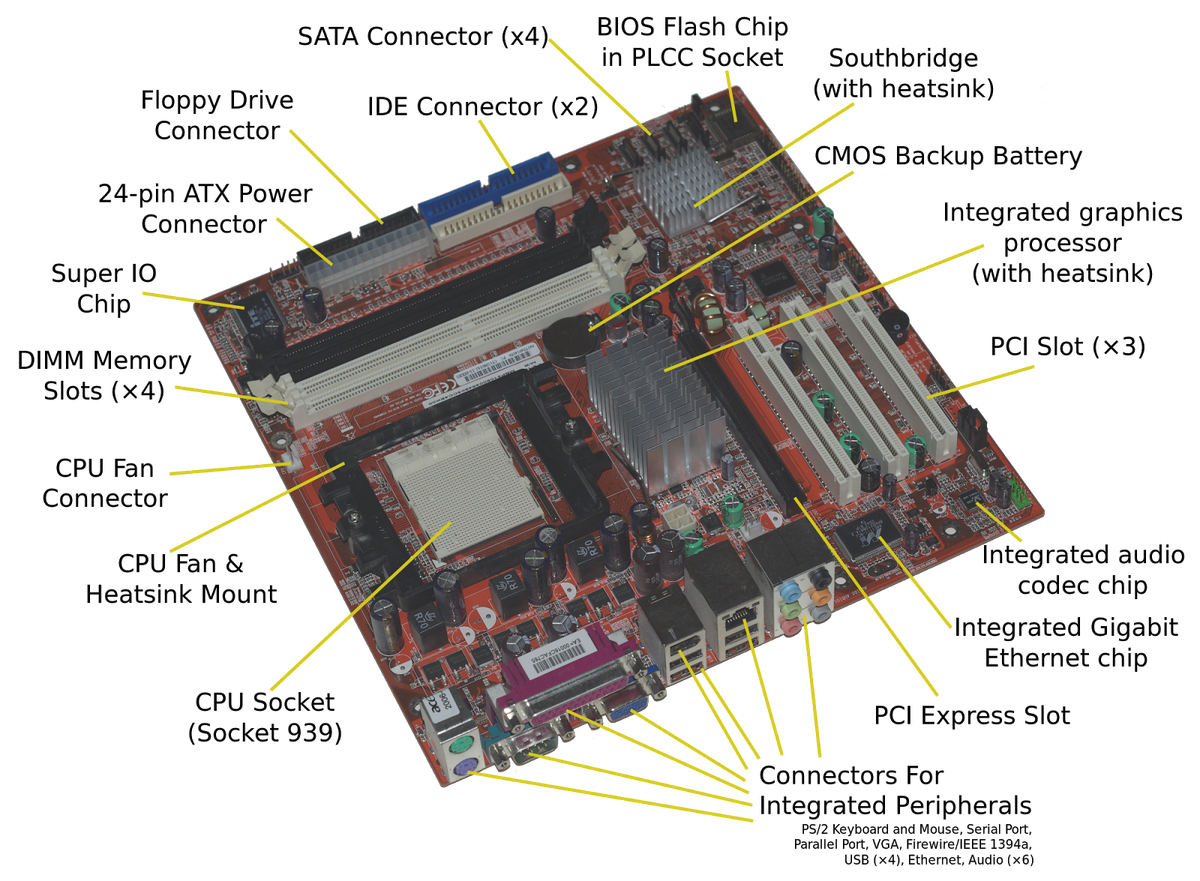
Langkah berikutnya adalah membuka penutup casing dan mencari baterai berbentuk koin di motherboard. Diperlukan waktu 5 menit untuk melepas baterai CMOS dari motherboard sebelum dipasang kembali guna mengosongkan daya secara menyeluruh dan mengembalikan BIOS ke pengaturan pabrik.
3. Melakukan Reseat pada Komponen RAM dan Kartu Grafis
Dari pengalaman saya menangani puluhan komputer meja, debu yang menempel pada kaki-kaki RAM adalah biang keladi utama dari masalah no display. Lepaskan modul RAM dari slotnya secara hati-hati dengan menekan pengait di kedua ujungnya.
Bersihkan pin tembaga RAM menggunakan penghapus pensil bersih dengan gerakan satu arah hingga kilau kuningnya kembali terlihat. Pasang kembali RAM ke slot yang berbeda jika motherboard Anda menyediakan slot cadangan, lalu tekan hingga terdengar bunyi klik yang mantap.
Terapkan metode yang sama pada kartu grafis (GPU) Anda. Jika motherboard lawas Anda masih menggunakan jenis slot AGP, jenis slot pada motherboard yang jika bermasalah dapat memicu kerusakan visual ini harus dibersihkan menggunakan kuas kering untuk menghilangkan partikel mikro yang menghambat koneksi data jalur visual.
Perbandingan Indikator Kerusakan Hardware Komputer
Untuk memudahkan Anda mengidentifikasi komponen mana yang memicu gangguan performa ini, pemetaan gejala visual dan mekanis sangat diperlukan. Melalui pencatatan tanda-tanda fisik ini, tindakan korektif yang diambil akan jauh lebih akurat dan menghemat waktu pengerjaan.
| Komponen | Gejala Fisik | Status Kipas |
|---|---|---|
| Memori RAM | Lampu indikator menyala | Berputar konstan |
| Power Supply | Tidak ada lampu menyala | Mati total |
| Kartu Grafis | Layar monitor no signal | Berputar konstan |
| Motherboard | Menyala lalu langsung mati | Berputar sebentar |
Bila seluruh prosedur pembersihan fisik dan pengosongan daya statis di atas telah diterapkan namun PC masih gagal memunculkan gambar, kemungkinan besar salah satu komponen inti tersebut telah mengalami kerusakan permanen. Solusi alternatif terakhir yang bisa dicoba adalah melakukan pengujian silang komponen menggunakan komputer lain yang normal.
Langkah terbaik dalam mengatasi gangguan sistem ini adalah melakukan perawatan rutin berupa pembersihan debu setiap enam bulan sekali. Menjaga kebersihan sirkuit internal dan stabilitas daya listrik rumah lewat penggunaan Stabilizer atau UPS akan menjamin PC desktop Anda memiliki usia pakai yang jauh lebih panjang.







