
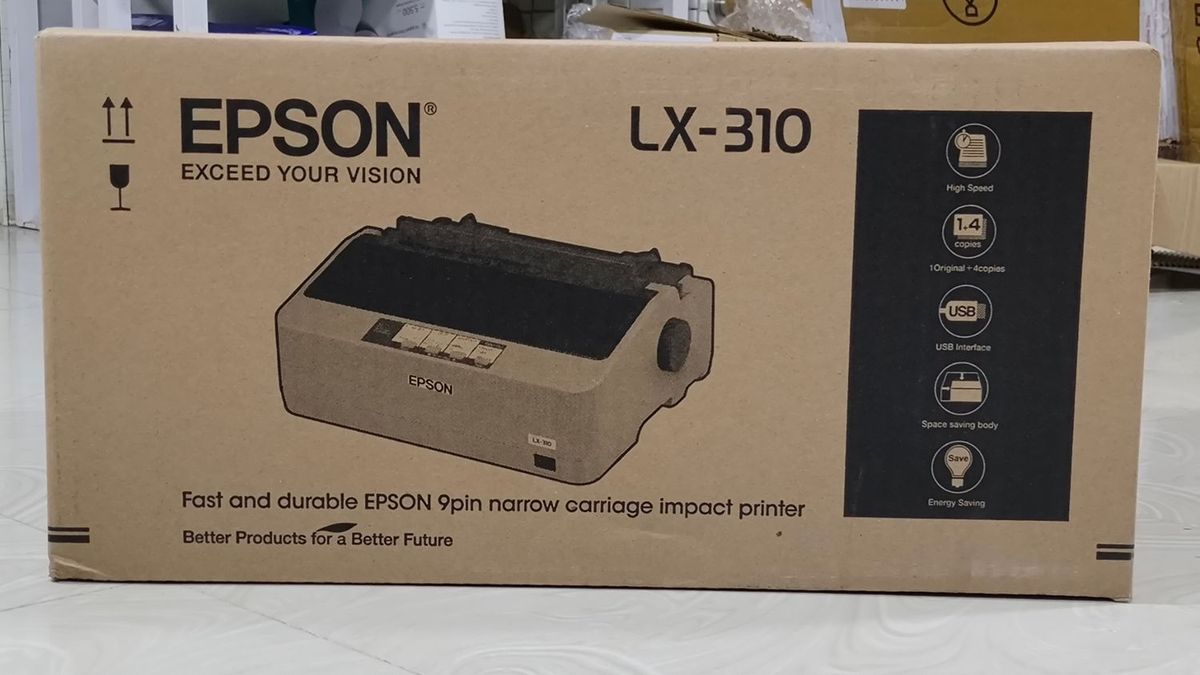
Printer dot matrix tiba-tiba mogok saat mencetak dokumen penting tentu menjadi kendala besar, terutama bagi operasional bisnis Anda saat ini di tahun 2026. Melalui artikel ini, Anda akan dipandu untuk memahami solusi Epson LX 310 error secara teknis, berurutan, dan langsung pada akar masalahnya. Perangkat legendaris ini sangat cocok untuk mencetak dokumen rangkap tiga yang memiliki kertas karbon di dalamnya.
Namun, kombinasi sistem operasi lama dan pembaruan driver sering kali memicu malfungsi yang membuat printer menolak perintah kerja. Berdasarkan pengalaman saya menangani perangkat kasir, sebagian besar masalah bukan berasal dari kerusakan mekanis hardware. Masalah ini umumnya berakar dari konflik sistem atau antrean perintah cetak yang membeku di komputer.
Sebelum melangkah ke proses perbaikan, penting bagi Anda untuk mengidentifikasi gejala awal dari kerusakan sistem ini. Mengetahui akar masalah akan mempercepat proses eksekusi perbaikan tanpa harus menebak-nebak bagian yang rusak.
Masalah paling klasik yang sering membuat pengguna panik adalah ketika printer lx 310 tidak bisa mengeprint sama sekali padahal status koneksi USB terbaca normal. Kondisi ini biasanya diperparah dengan lampu indikator yang mendadak berkedip tanpa ritme yang jelas. Gejala lain yang tidak kalah menjengkelkan adalah fenomena epson lx310 error tulisan aneh saat kertas mulai ditarik. Alih-alih mengeluarkan data laporan, printer justru mencetak barisan karakter acak atau simbol-simbol kotak yang tidak memiliki makna.
Konflik Sistem Akibat Pembaruan Otomatis
Dalam kasus yang sering saya temui di lapangan, kekacauan ini sering kali dipicu oleh pembaruan sistem operasi secara otomatis. Sebagai contoh nyata, sistem operasi Windows 7 mengalami update otomatis yang menyebabkan masalah printer dot matrix pada tanggal 15 November 2017.
Pembaruan berkala tersebut membawa kode-kode spesifik yang ternyata tidak kompatibel dengan arsitektur driver dot matrix lama. Akibatnya, jalur komunikasi data antara komputer dan mesin cetak menjadi terputus di tengah jalan.
Masalah Penumpukan Data pada Print Spooler
Penyebab kedua terletak pada kegagalan layanan penanganan dokumen di Windows, atau yang dikenal sebagai print spooler error windows 7. Ketika dokumen dikirim secara bertubi-tubi, memori virtual komputer bisa mengalami macet total.
Kesalahan umum yang saya lihat adalah pengguna terus-menerus menekan tombol cetak saat printer tidak merespons. Hal ini justru membuat antrean dokumen di dalam sistem semakin menumpuk dan mengunci fungsi kerja printer.
Langkah Berurutan Mengatasi Gagal Cetak dan Dokumen Menggantung
Jika perangkat Anda mendadak mogok dengan status dokumen menggantung (document waiting), jangan langsung membongkar mesin printer Anda. Lakukan langkah-langkah sterilisasi antrean cetak berikut ini secara berurutan agar sistem kembali bersih.
- Buka menu Control Panel di komputer Anda, lalu masuk ke bagian Devices and Printers.
- Klik dua kali pada ikon printer Epson LX-310 untuk membuka jendela antrean cetak yang sedang berjalan.
- Klik menu Printer pada pojok kiri atas jendela tersebut, kemudian pilih opsi Cancel All Documents untuk menghapus semua antrean.
- Buka menu Services di Windows dengan mengetik "services.msc" pada kolom pencarian menu Start.
- Cari layanan bernama Print Spooler, klik kanan pada layanan tersebut, lalu pilih opsi Restart untuk menyegarkan sistem.
Dari pengalaman saya menangani masalah ini, melakukan restart pada layanan Print Spooler secara instan akan membebaskan memori printer yang tersumbat. Setelah antrean bersih, matikan printer selama sepuluh detik, lalu hidupkan kembali sebelum mencoba mencetak ulang.
Prosedur Menghapus Pembaruan Windows yang Merusak Driver
Apabila printer masih menolak mencetak atau memunculkan simbol aneh setelah antrean dibersihkan, maka dipastikan komputer Anda terdampak oleh pembaruan sistem yang korup. Anda harus melakukan cara hapus update windows penyebab printer error secara manual.
Setiap versi sistem operasi memiliki kode pembaruan spesifik yang menjadi biang keladi dari masalah ini. Anda harus mencari kode tersebut di dalam riwayat pembaruan komputer Anda untuk segera menghapusnya dari sistem.
Menghapus pembaruan keamanan tertentu dari sistem operasi lama terkadang memicu peringatan dari Windows, namun langkah ini sangat aman dan krusial demi mengembalikan fungsi cetak printer dot matrix Anda.
Berikut adalah daftar kode pembaruan Windows yang tercatat secara faktual sering merusak fungsi komunikasi cetak printer dot matrix:
| Sistem Operasi Windows | Kode Update Masalah Utama | Kode Update Tambahan |
|---|---|---|
| Windows 7 | KB4048957 | – |
| Windows 8 | KB4048958 | – |
| Windows 10 | KB4048952 | KB4048953 |
| Windows 10 Varian 2 | KB4048954 | KB4048955 |
Untuk menghapusnya, silakan masuk ke menu Control Panel, pilih Programs, lalu klik View Installed Updates. Cari kode KB yang sesuai dengan tabel di atas berdasarkan versi Windows Anda, klik kanan pada kode tersebut, lalu klik Uninstall.
Setelah proses penghapusan selesai, Anda wajib melakukan restart pada komputer Anda agar konfigurasi sistem yang lama diterapkan kembali. Langkah ini terbukti ampuh menyelesaikan kasus kenapa printer dot matrix keluar huruf simbol yang marak terjadi.
Kalibrasi Kualitas Cetak dan Pengaturan Akurasi Kertas
Setelah jalur komunikasi pulih, masalah berikutnya yang kerap muncul adalah hasil cetakan yang tidak presisi atau melompat-lompat. Masalah ini umumnya terjadi akibat ketidakcocokan antara resolusi software dengan kemampuan hardware printer.
Untuk mendapatkan hasil teks yang tajam dan tidak berbayang, pastikan Anda menggunakan standar resolusi cetak yang tepat. Berdasarkan spesifikasi teknisnya, resolusi cetak terbaik adalah 240 x 144 dots per inch untuk pengaturan printer dot matrix agar jarum pencetak bekerja optimal.
Bagi pelaku usaha yang menggunakan sistem pembukuan digital, ketepatan posisi cetak kertas continuous form adalah harga mati. Kesalahan konfigurasi ukuran halaman akan membuat teks laporan terpotong di tengah lembaran karbon.
- Buka properti driver printer Epson LX-310 melalui menu Devices and Printers.
- Masuk ke tab Printer Server Properties untuk membuat ukuran formulir baru yang sesuai dengan standar kertas continuous form Anda.
- Tentukan ukuran lebar dan tinggi secara manual, lalu simpan dengan nama formulir yang mudah diingat.
- Terapkan formulir baru tersebut pada pengaturan halaman aplikasi pembukuan atau dokumen kasir Anda.
Pengaturan dimensi kertas yang presisi ini juga menjadi basis utama dalam cara setting kertas accurate online lx 310. Dengan menyamakan ukuran kertas di sistem operasi dan aplikasi, printer tidak akan lagi mengalami macet di tengah jalan.
Memastikan kabel USB dalam kondisi prima tanpa tekukan ekstrem juga menjadi kunci agar pengiriman data biner sebesar 240 x 144 dots per inch berjalan lancar tanpa interupsi. Jika printer masih memunculkan galat setelah semua langkah di atas dijalankan, lakukan pengecekan fisik pada area penarik kertas atau carriage unit printer.







