
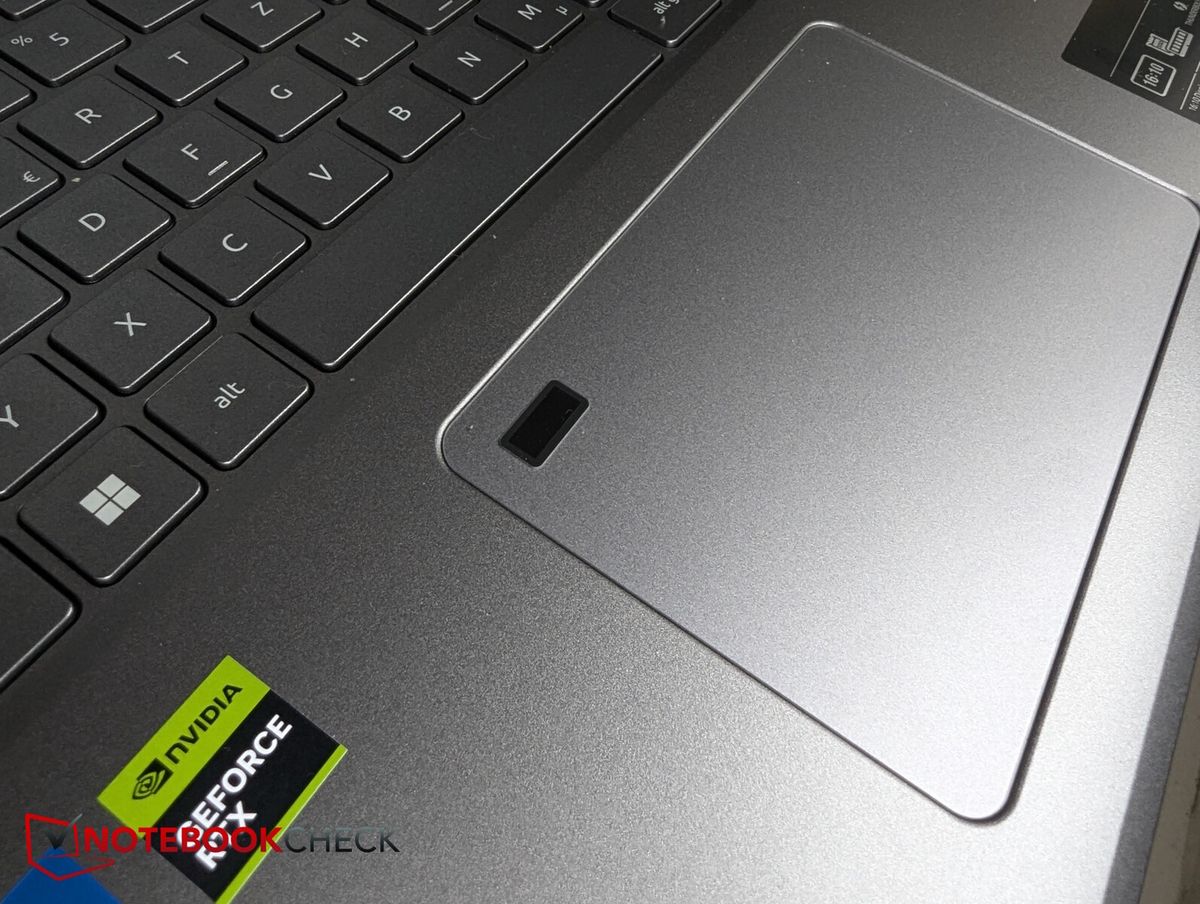
Mengalami situasi di mana scroll touchpad laptop tidak berfungsi secara tiba-tiba tentu sangat mengganggu produktivitas harian Anda. Ketika Anda sedang asyik berselancar di internet atau menyusun dokumen, kehilangan kemampuan navigasi ini memaksa Anda mencari perangkat alternatif. Masalah navigasi ini sebenarnya menjadi salah satu keluhan teknis yang paling sering dihadapi oleh para pengguna perangkat portabel saat ini.
Banyak pengguna langsung berasumsi bahwa komponen hardware mereka telah rusak total saat mendapati touchpad laptop mati atau tidak merespons gerakan jari. Padahal, sebagian besar kendala pada komponen navigasi ini bersumber dari konfigurasi perangkat lunak yang tidak sengaja berubah. Berdasarkan catatan teknis dari produsen komputer seperti Acer, masalah fungsionalitas ini kerap melanda pengguna sistem operasi Windows 10 setelah melakukan pembaruan sistem.
Sebagai perangkat input terintegrasi, komponen yang sering disebut trackpad ini mengandalkan teknologi sensor gerakan jari untuk mengklik, menggulir, dan menavigasi aplikasi tanpa bantuan mouse eksternal. Ketika fitur penjelajahan ini macet, pemahaman mendalam mengenai sistem operasi dan driver menjadi kunci utama perbaikan. Artikel ini akan membedah secara sistematis langkah-langkah taktis untuk memulihkan kembali fungsi gulir pada laptop Anda.
Sebelum melangkah ke solusi teknis, penting bagi Anda untuk mengidentifikasi mengapa fitur esensial ini bisa berhenti beroperasi secara mendadak. Berdasarkan analisis dari Kanakomputer, ada beberapa faktor utama yang kerap menjadi dalang di balik tidak aktifnya fungsi gulir pada area trackpad. Memahami penyebab ini akan membantu Anda menentukan tindakan perbaikan yang paling efisien.
Konfigurasi Sistem dan Fitur yang Terbengkalai
Penyebab paling sederhana namun sering terlewatkan adalah tidak sengaja menonaktifkan fitur utama melalui tombol kombinasi keyboard. Sebagian besar laptop modern memiliki tombol fungsi khusus (FN) yang dapat mematikan seluruh aktivitas sensor sentuh dalam satu tekanan. Selain itu, pembaruan sistem operasi secara berkala terkadang mengubah preferensi bawaan menjadi tidak aktif tanpa sepengetahuan Anda.
Kegagalan Driver dan Kompatibilitas Perangkat Lunak
Dokumentasi resmi dari Lenovo menyebutkan bahwa kegagalan pembaruan driver atau instalasi driver yang korup merupakan pemicu utama kegagalan fungsi scroll dua jari. Masalah ini semakin diperparah jika Anda baru saja melakukan instalasi ulang sistem operasi Windows 10. Driver generik bawaan Windows sering kali tidak mampu mengaktifkan fitur multi-touch gestures secara optimal pada hardware spesifik.
Dalam kasus yang sering saya temui di lapangan, pengguna panik dan mengira laptop mereka rusak fisik, padahal masalahnya murni karena Windows memasang driver standar yang tidak mendukung fungsi gerakan banyak jari.
Langkah Taktis Mengaktifkan Kembali Scroll Dua Jari
Untuk mengatasi kendala ini, Anda tidak perlu langsung membawa perangkat ke pusat servis. Ikuti urutan instruksi logis di bawah ini untuk memeriksa dan mengaktifkan kembali fitur navigasi sentuh Anda secara mandiri.
Berikut adalah panduan operasional untuk memulihkan fungsi gulir pada sistem operasi Windows 10:
- Buka menu pengaturan utama dengan menekan kombinasi tombol Windows + I pada keyboard Anda secara bersamaan.
- Setelah jendela pengaturan terbuka, pilih dan klik menu Devices untuk masuk ke konfigurasi perangkat keras.
- Pada bilah menu sebelah kiri, cari dan klik opsi yang bertuliskan Touchpad.
- Pastikan tombol sakelar utama di bagian atas sudah berada dalam posisi On. Jika posisinya mati, klik sakelar tersebut untuk mengaktifkannya kembali.
- Gulir halaman ke bawah hingga Anda menemukan bagian bernama Scroll and zoom.
- Beri tanda centang pada kotak pilihan Drag two fingers to scroll untuk mengaktifkan kembali kemampuan gulir menggunakan dua jari.
Kesalahan umum yang saya lihat adalah pengguna hanya memastikan status utama aktif, namun mengabaikan submenu gerakan spesifik di bagian bawah. Pastikan Anda memeriksa arah guliran pada menu drop-down yang tersedia di bawah opsi tersebut untuk menyesuaikan kenyamanan navigasi sesuai preferensi pribadi Anda.
Optimalisasi Fitur Multi Touch Gestures untuk Produktivitas
Teknologi sensor sentuh modern tidak hanya berfungsi untuk menggerakkan kursor laptop tidak bisa bergerak atau mengklik objek saja. Komponen ini dirancang dengan fitur cerdas bernama multi-touch gestures yang sangat intuitif dan mudah dipelajari. Fitur ini memungkinkan Anda melakukan berbagai perintah rumit hanya dengan kombinasi gerakan beberapa jari sekaligus.
Manfaat harian dari pemanfaatan teknologi gerakan jari ini sangat luas, mulai dari meningkatkan kecepatan kerja hingga mempermudah proses penyuntingan konten kreatif. Fleksibilitas ini membuat Anda bisa tetap produktif bekerja di ruang sempit tanpa perlu repot menggelar mouse pad eksternal.
Berikut adalah daftar gerakan multi-touch umum yang wajib Anda pelajari dan optimalkan:
- Menggesek Atas atau Bawah: Berfungsi khusus untuk menggulirkan halaman dokumen, artikel web, atau lini masa aplikasi.
- Menggesek Kiri atau Kanan: Digunakan untuk beralih antar tab pada peramban atau berpindah halaman slide presentasi secara cepat.
- Mencubit dan Meregangkan Jari: Berfungsi untuk melakukan fungsi zoom in dan zoom out pada tampilan gambar, peta digital, atau teks yang terlalu kecil.
- Memutar Dua Jari: Fitur khusus untuk memutar orientasi gambar atau memanipulasi objek tiga dimensi pada aplikasi desain grafis.
- Mengetuk dengan Dua Jari: Memiliki fungsi yang sama dengan klik kanan pada mouse, yaitu untuk memunculkan menu konteks pada layar.
Mengatur Tingkat Sensitivitas Sensor Sentuh
Tingkat kepekaan komponen terhadap sentuhan kulit sangat memengaruhi kenyamanan operasional harian Anda. Jika sensitivitas diatur terlalu rendah, Anda akan merasa kursor atau fungsi scroll tersendat dan membutuhkan tekanan yang lebih keras dari biasanya. Sebaliknya, sensitivitas yang terlalu tinggi dapat memicu klik tidak sengaja saat telapak tangan Anda bergesekan dengan area sensor sewaktu mengetik.
Untuk mengoptimalkan kenyamanan ini, Anda dapat merujuk pada standar pengaturan komponen input yang ideal. Berikut adalah tabel acuan konfigurasi sensitivitas yang dapat Anda sesuaikan melalui menu pengaturan Windows:
| Tingkat Sensitivitas | Respons Tekanan Jari | Rekomendasi Aktivitas Pengguna |
|---|---|---|
| Most Sensitive | Sangat Ringan | Navigasi cepat dan pengerjaan desain grafis detail |
| High Sensitivity | Ringan | Browsing harian dan pengetikan intensitas menengah |
| Medium Sensitivity | Sedang | Konfigurasi standar untuk meminimalkan salah sentuh |
| Low Sensitivity | Cukup Kuat | Pengguna yang sering tidak sengaja menyentuh trackpad |
Dari pengalaman saya menangani perangkat dengan keluhan "kenapa trackpad laptop tidak berfungsi" setelah update, mengubah tingkat sensitivitas ke posisi Medium atau High sering kali langsung memicu ulang respons sensor yang sempat membeku akibat bug software ringan.
Solusi Lanjutan Melalui Pembaruan Driver Driver ELAN
Jika metode pengaturan standar di atas belum membuahkan hasil, kemungkinan besar masalah menetap pada sektor driver hardware. Laptop yang memanfaatkan komponen komponen ELAN Touchpad membutuhkan penanganan khusus melalui Device Manager. Dokumen teknis Lenovo Ideapad menegaskan bahwa sinkronisasi driver vertikal wajib dipastikan berjalan dengan sempurna agar fungsi scroll tidak terkunci.
Langkah perbaikan driver ini memerlukan ketelitian tinggi agar tidak mengganggu stabilitas sistem operasi. Anda harus masuk ke jendela Device Manager, mencari kategori Mice and other pointing devices, lalu melakukan klik kanan pada perangkat ELAN untuk memilih opsi Update Driver. Pilihlah metode pencarian otomatis agar sistem mencari file instalasi resmi yang paling kompatibel dengan arsitektur Windows Anda.
Apabila opsi pembaruan otomatis gagal, melakukan uninstal driver lama kemudian melakukan restart laptop adalah alternatif terbaik. Saat laptop menyala kembali, sistem Windows secara otomatis akan memindai ulang perangkat keras dan memasang modul fungsional yang bersih untuk memulihkan seluruh fitur gesture yang hilang.
Kondisi kebersihan fisik komponen luar juga tidak boleh diabaikan dalam ekosistem perangkat portabel. Tumpukan minyak dari ujung jari atau debu halus yang menempel pada sudut-sudut trackpad dapat mengacaukan pembacaan sensor kapasitif. Selalu bersihkan permukaan sensor menggunakan kain mikrofiber kering secara berkala untuk memastikan transmisi data gerakan jari Anda terbaca dengan akurat oleh sistem operasi.