
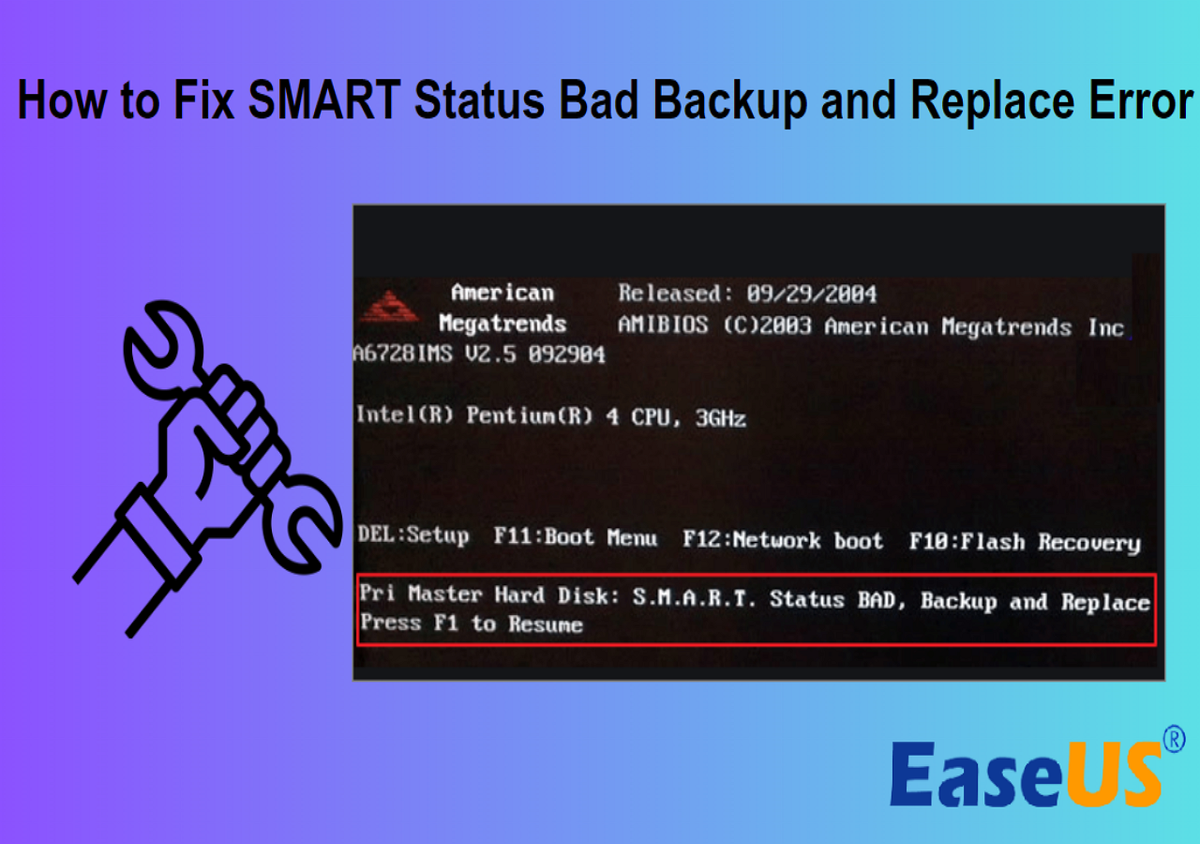
Pesan error SMART Status BAD Backup and Replace yang mendadak muncul saat menyalakan komputer sering kali memicu kepanikan luar biasa bagi pengguna. Masalah ini merupakan indikasi mekanis serius yang menunjukkan bahwa media penyimpanan data Anda berada di ambang kerusakan permanen. Ketika sistem mendeteksi kegagalan ini, komputer biasanya akan menghentikan proses booting secara otomatis.
Pengguna dipaksa menghadapi pilihan sulit antara mengabaikan peringatan tersebut atau segera melakukan tindakan penyelamatan data sebelum komponen benar-benar mati total. S.M.A.R.T merupakan singkatan dari Self-Monitoring, Analysis, and Reporting Technology, sebuah sistem monitoring terintegrasi yang ditanamkan pada hard disk modern. Teknologi ini berfungsi mengawasi berbagai indikator keandalan drive demi mengantisipasi kegagalan hardware.
Berdasarkan informasi teknis dari EaseUS, kesalahan spesifik yang kerap muncul di layar biasanya berbunyi "SMART Capable and Status BAD…Pri Master Hard Disk: SMART Status BAD, Backup and Replace Press F1 to Resume". Pesan ini menjadi alarm terakhir bahwa batas toleransi kegagalan sector drive telah terlampaui.
Wondershare menambahkan variasi teks yang kerap ditemui pada beberapa sistem operasi lokal, yaitu "Pri Master Hard Disk: S.M.A.R.T Status BAD, Cadangan dan Replace Tekan F1 untuk Lanjutkan". Masalah ini umumnya melanda perangkat yang menjalankan sistem operasi Windows 10, Windows 8, dan Windows 7.
Peringatan S.M.A.R.T bukanlah sebuah error software biasa yang bisa disembuhkan hanya dengan melakukan restart komputer, melainkan sinyal degradasi fisik hardware yang nyata.
Langkah Darurat Menyelamatkan Data dari Kerusakan
Dari pengalaman saya menangani puluhan komputer klien, kesalahan terbesar pengguna adalah memaksakan sistem tetap bekerja berat saat status ini muncul. Langkah pertama yang wajib Anda lakukan bukanlah memperbaiki drive, melainkan mengamankan aset digital di dalamnya.
- Nyalakan komputer lalu tekan tombol F1 sesuai instruksi di layar untuk masuk ke dalam sistem operasi sementara.
- Segera hubungkan media penyimpanan eksternal seperti flashdisk berkapasitas besar atau hard disk eksternal ke port USB.
- Buka File Explorer, kemudian salin seluruh dokumen penting, foto, dan data pekerjaan secara bertahap mulai dari ukuran terkecil.
- Prioritaskan folder pengguna yang berada di direktori C:Users demi memastikan tidak ada data enkripsi yang tertinggal.
Jika sistem operasi Windows sudah sama sekali tidak bisa diakses akibat error tersebut, Anda disarankan menggunakan software bootable eksternal. Perangkat pihak ketiga dapat membantu memuat sistem operasi portable guna menyalin data tanpa membebani piringan drive yang rusak.
Metode Penanganan Teknis untuk Mengatasi Error SMART
Setelah seluruh data penting dipindahkan ke tempat yang aman, Anda bisa mencoba beberapa opsi untuk memeriksa kondisi hardware secara mendalam. Ingat bahwa metode ini ditujukan untuk mendiagnosis, bukan menjamin drive akan kembali sehat seperti baru.
Menonaktifkan Peringatan Melalui Pengaturan BIOS
Langkah ini sering diambil oleh teknisi sebagai solusi sementara jika komputer ingin digunakan untuk keperluan mendesak tanpa gangguan interupsi booting. Anda dapat masuk ke menu BIOS dengan menekan tombol Delete atau F2 saat komputer pertama kali dinyalakan.
Cari menu Advanced Settings atau Storage Configuration, lalu temukan opsi SMART Setting. Ubah status dari Enabled menjadi Disabled, kemudian simpan pengaturan dengan menekan F10 lalu restart komputer Anda.
Menjalankan Pemindaian Menggunakan Fitur CHKDSK
Windows menyediakan alat internal yang cukup tangguh untuk mengisolasi bad sector pada media penyimpanan. Anda bisa memanfaatkan Command Prompt dengan hak akses administrator untuk menjalankan perintah perbaikan struktural sistem berkas.
Ketik perintah chkdsk /f /r kemudian tekan Enter pada keyboard komputer Anda. Sistem akan meminta konfirmasi untuk melakukan pemindaian menyeluruh pada proses restart berikutnya guna mengunci area penyimpanan yang telah rusak fisik.
Komparasi Penanganan Berdasarkan Karakteristik Kesalahan
Dalam memetakan langkah perbaikan, sangat penting untuk melihat detail pesan kesalahan yang muncul di layar monitor Anda. Perbedaan teks memberikan petunjuk letak drive utama yang mengalami gangguan fungsi mekanis.
| Teks Kode Kesalahan | Versi OS Terdampak | Prioritas Tindakan |
|---|---|---|
| SMART Capable and Status BAD | Windows 7 | Backup Data Segera |
| SMART Status BAD Backup and Replace | Windows 8 | Ganti Komponen Drive |
| Cadangan dan Replace Tekan F1 | Windows 10 | Isolasi Bad Sector |
Opsi Penggantian Hardware sebagai Solusi Jangka Panjang
Mengabaikan peringatan S.M.A.R.T dalam jangka waktu lama sangat berisiko membuat data Anda hilang secara permanen tanpa bisa diselamatkan lagi. Ketika bad sector sudah menyebar luas, piringan magnetik di dalam drive akan mengunci diri secara otomatis.
Solusi paling bijak dan permanen dari masalah ini adalah membeli media penyimpanan baru untuk menggantikan perangkat yang rusak tersebut. Melakukan instalasi ulang sistem operasi pada SSD atau HDD baru akan mengembalikan performa stabilitas komputer Anda secara optimal.
Gunakan perangkat lama yang mengalami error SMART hanya sebagai media penyimpanan sekunder untuk data non-krusial setelah berhasil diformat ulang total. Jangan pernah memercayakan dokumen pekerjaan berharga pada drive yang status kesehatannya sudah dinyatakan buruk oleh sistem BIOS.







